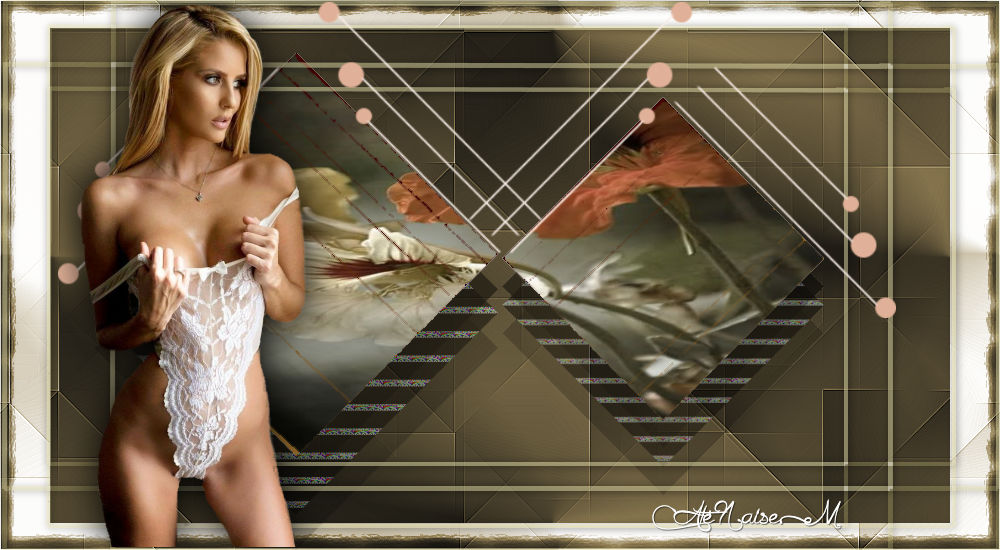
Inspirations et Souhaits
Tutorial realizzato con PSP 2018.
Tutti i tutorial sono personali.
Ogni somiglianza è puramente casuale. |
MATERIALE

Strumenti di PSP
Tubes: di mia creazione (NaiseM)
Immagine presa da internet
Selezione: #selecao_Inspirations_et_Souhaits
Texture: mate-greyscale05
Decos: deco_0079 e deco_0078
PLUGINS
Mehdi → Sorting Tiles
Filters Unlimited 2.0 → Kang 2 → Cool Bars
 |
Usa la freccia per segnare la tua riga
Clicca con il mouse per spostarla
|
Procedimento
1_. Apri il tuo tube e scegli due colori: Foreground #18140e / Background #8e7c52.
2_. Crea un gradiente Linear con le impostazioni qui sotto:
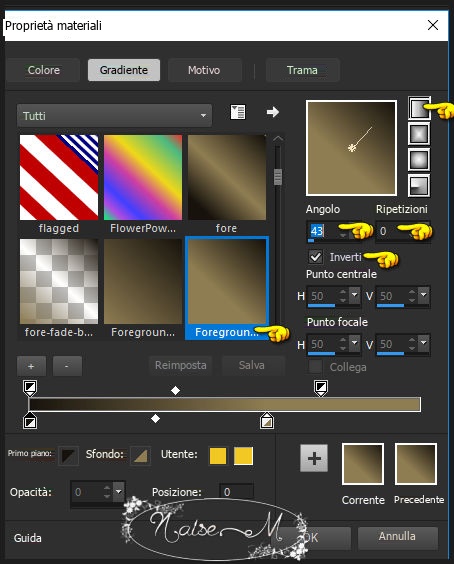
3_. Applica il gradiente su un'immagine trasparente di 1000 x 550 px.
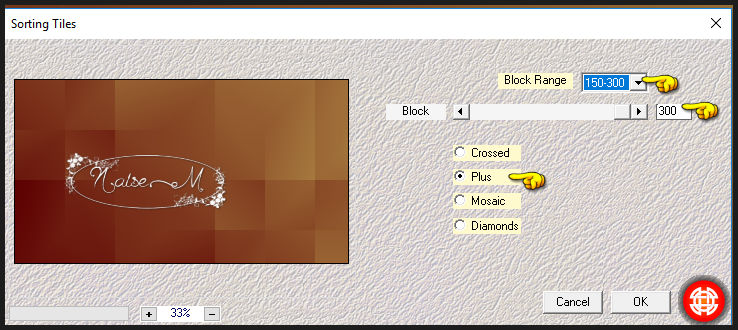
4_. Effects → Plugins → Mehdi → Sorting Tiles: Plus, con le impostazioni qui sotto:
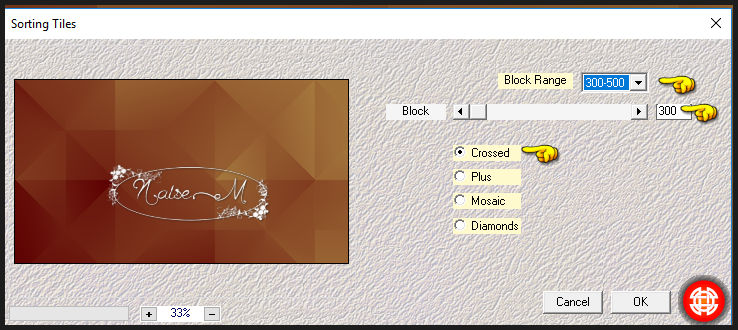
5_. Effects → Plugins → Mehdi → Sorting Tiles: Crossed, con le impostazioni qui sotto:
6_. Effects → Edge Effects → Enhance More.
7_. Layers → Duplicate.
8_. Chiudi la visibilità del livello Copy of Raster 1.
9_. Seleziona il livello Raster 1 e applica Effects → Texture Effects → Texture: mate-greyscale05, con le impostazioni qui sotto:
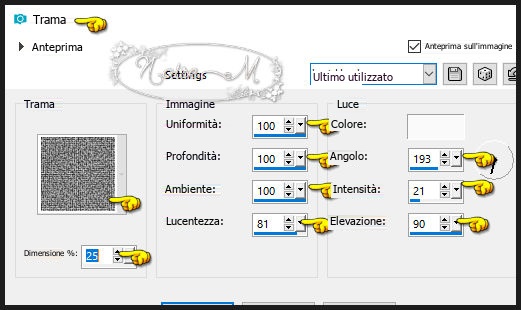
10_. Riattiva la visibilità del livello Copy of Raster 1 e applica:
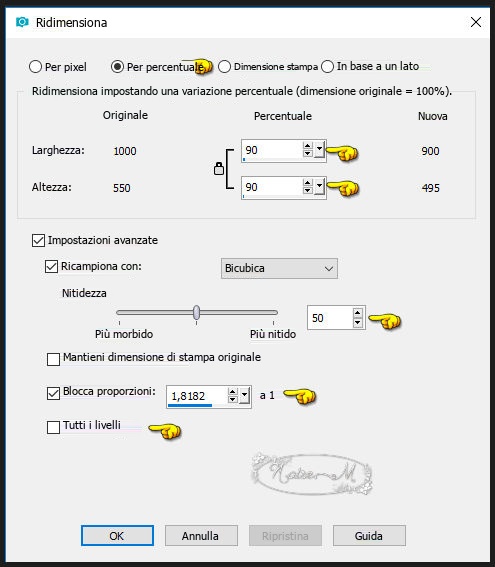
11_. Image → Resize con le impostazioni qui sotto:
12_. Layers → New Raster Layer.
13_. Selections → Load/Save Selection → Load Selection From Disk: #selecao_Inspirations_et_Souhaits.
Riempi con lo stesso gradiente.
Selections → Select None.
14_. Image → Resize con le impostazioni qui sotto:
15_. Effects → 3D Effects → Drop Shadow con le impostazioni qui sotto:
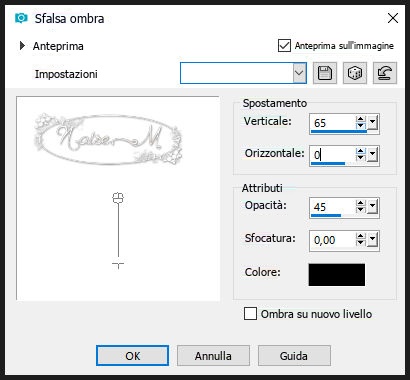
16_. Seleziona la parte dell'ombra (drop shadow), come mostra lo screenshot.
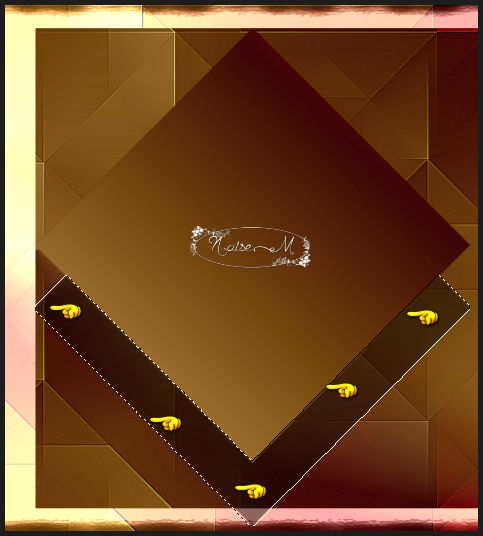
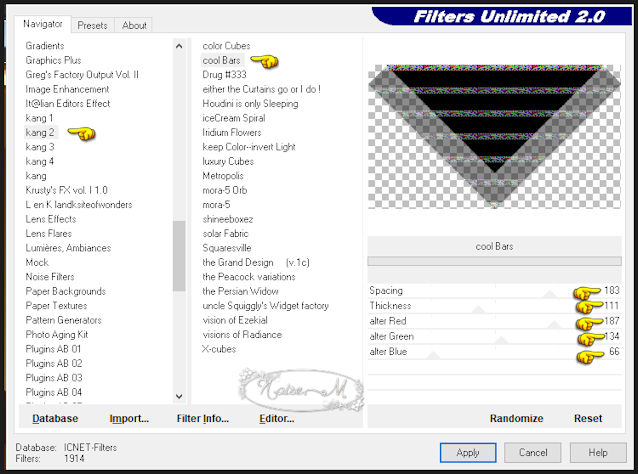
17_. Effects → Plugins → Filters Unlimited 2.0 → Kang 2 → Cool Bars.
18_. Effects → Edge Effects → Enhance More.
19_. Image → Resize con le impostazioni qui sotto:
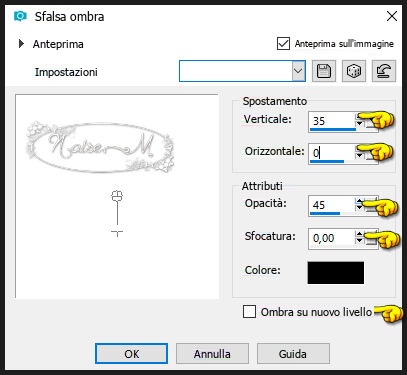
20_. Effects → 3D Effects → Drop Shadow con le impostazioni qui sotto:
21_. Layers → Duplicate.
22_. Image → Resize: 80%.
23_. Image → Mirror → Mirror Horizontal.
24_. Layers → Merge → Merge Down.
25_. Con lo strumento Magic Wand, seleziona come mostra lo screenshot.
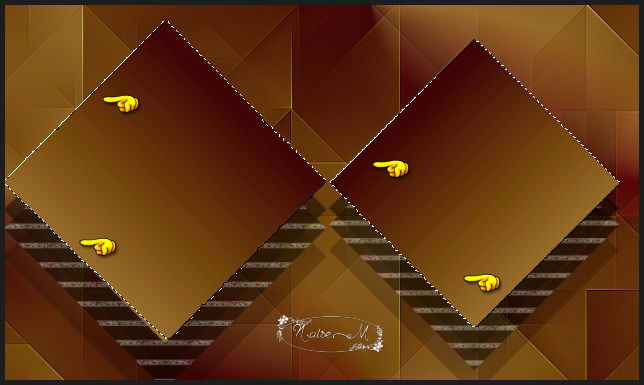
26_. Apri la tua immagine: Edit → Copy.
27_. Torna al tuo lavoro: Edit → Paste Into Selection.
28_. Selections → Select None.
29_. Layers → Merge → Merge Visible.
30_. Apri la deco_0079: Edit → Copy.
Edit → Paste As New Layer.
31_. Apri la deco_0078: Edit → Copy.
Edit → Paste As New Layer.
Sistema con lo strumento Pick Tool (K).
Nota: applica un Colorize, se lo desideri.
32_. Applica il tuo tube.
33_. Firma.
34_. Salva in JPG.
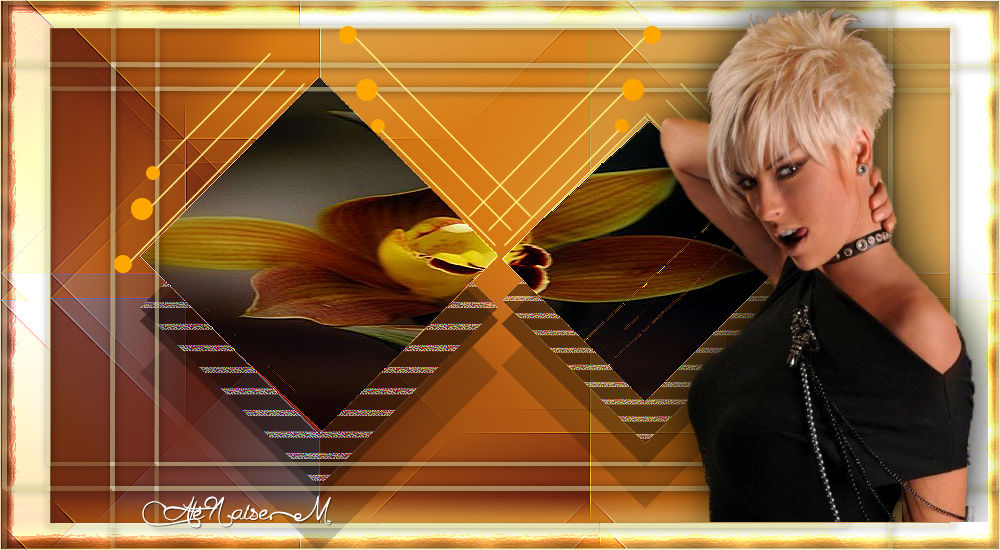
ALTRO MODELLO
Crediti:
Creazione, grafica e impaginazione: Naise Minas
Tubes: Naise Minas
Tutorial creato da Naise Minas - NM Criações
il 01/11/2017.
Copyright ©2012/2026 - Web Design - Naise Minas