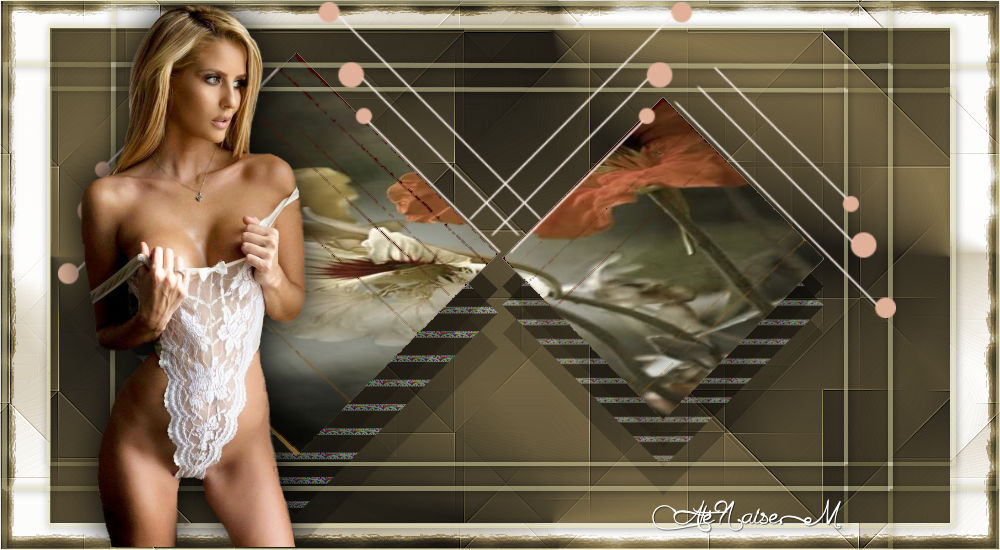
Inspirations et Souhaits
Tutorial elaborado no PSP 2018.
Todos os tutoriais são pessoais.
Qualquer semelhança é mera coincidência. |
MATERIAL

Ferramentas do PSP
Tubes: de minha autoria (NaiseM)
Imagem retirada da internet
Seleção: #selecao_Inspirations_et_Souhaits
Textura: mate-greyscale05
Decos: deco_0079 e deco_0078
PLUGINS
Mehdi → Sorting Tiles
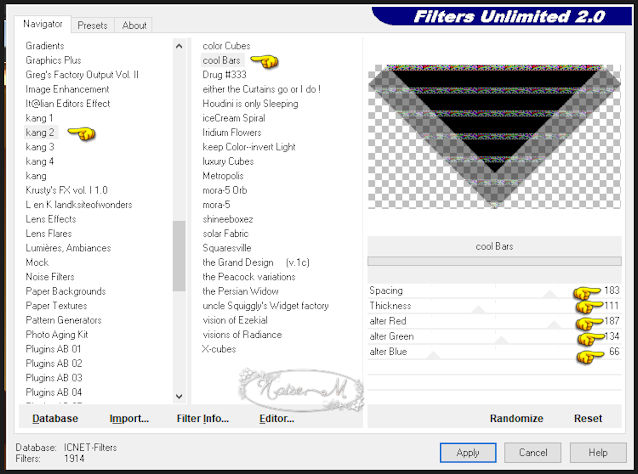
Filters Unlimited 2.0 → Kang 2 → Cool Bars

 |
Use a seta para marcar a sua linha
Clique no mouse para movê-la
|
Roteiro
1_. Abra o seu tube e escolha duas cores: Foreground #18140e / Background #8e7c52.
2_. Forme um gradiente Linear nas configurações abaixo:
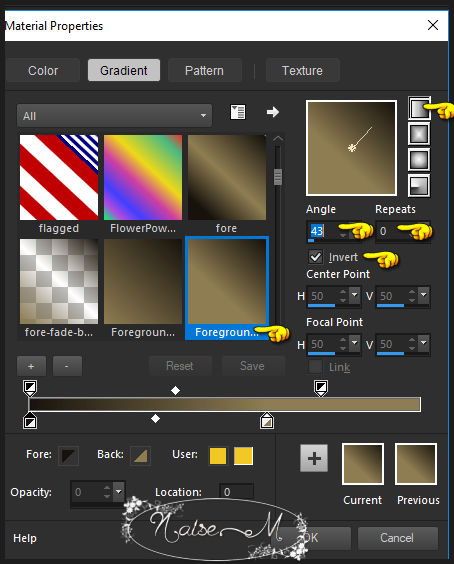
3_. Aplique o gradiente em uma imagem transparente de 1000 x 550 px.
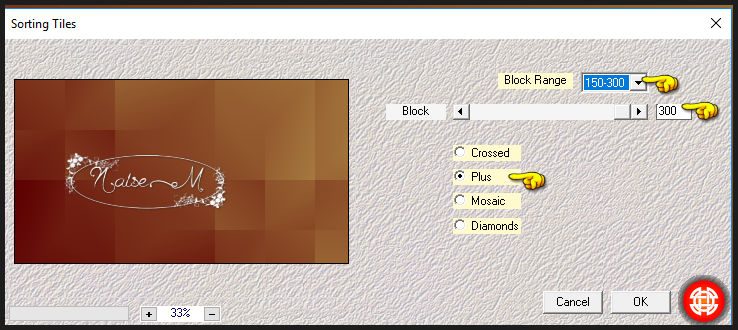
4_. Effects → Plugins → Mehdi → Sorting Tiles: Plus, nas configurações abaixo:
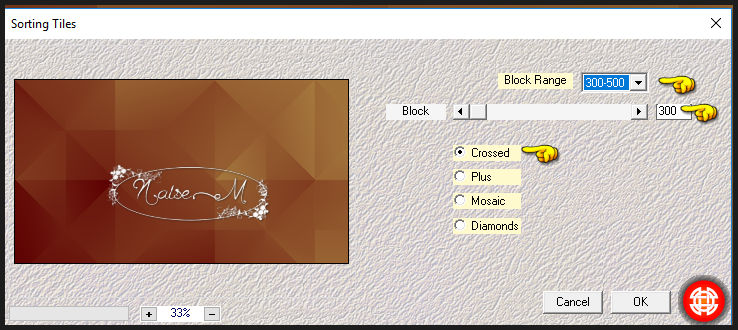
5_. Effects → Plugins → Mehdi → Sorting Tiles: Crossed, nas configurações abaixo:
6_. Effects → Edge Effects → Enhance More.
7_. Layers → Duplicate.
8_. Feche a visibilidade da layer Copy of Raster 1.
9_. Selecione a layer Raster 1 e aplique Effects → Texture Effects → Texture: mate-greyscale05, nas configurações abaixo:
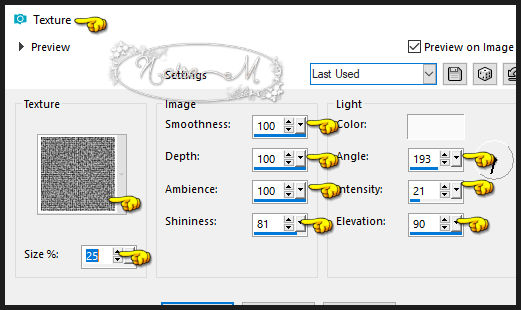
10_. Volte a visibilidade da layer Copy of Raster 1 e aplique:
11_. Image → Resize nas configurações abaixo:
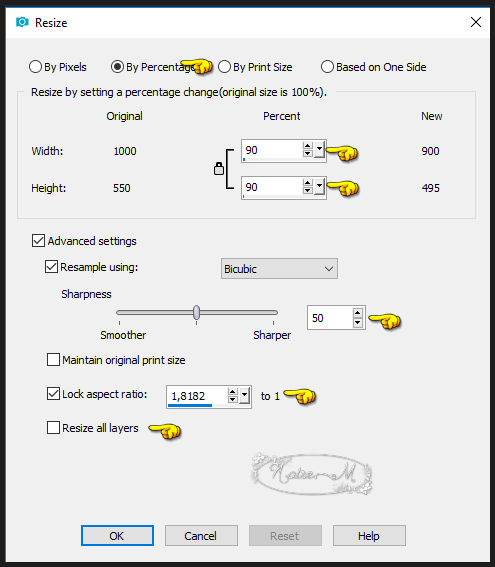
12_. Layers → New Raster Layer.
13_. Selections → Load/Save Selection → Load Selection From Disk: #selecao_Inspirations_et_Souhaits.
Pinte com o mesmo gradiente.
Selections → Select None.
14_. Image → Resize nas configurações abaixo:
15_. Effects → 3D Effects → Drop Shadow nas configurações abaixo:
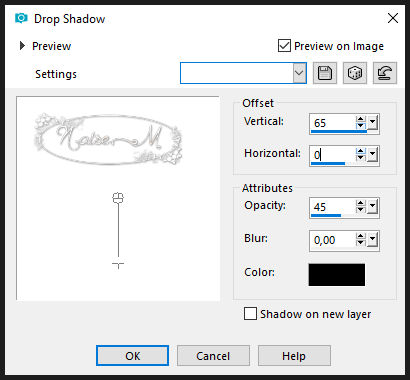
16_. Selecione a parte da sombra (drop shadow), como mostra o print.
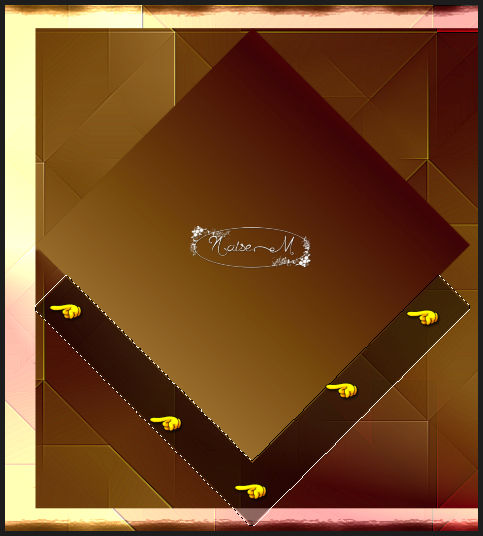
17_. Effects → Plugins → Filters Unlimited 2.0 → Kang 2 → Cool Bars.
18_. Effects → Edge Effects → Enhance More.
19_. Image → Resize nas configurações abaixo:
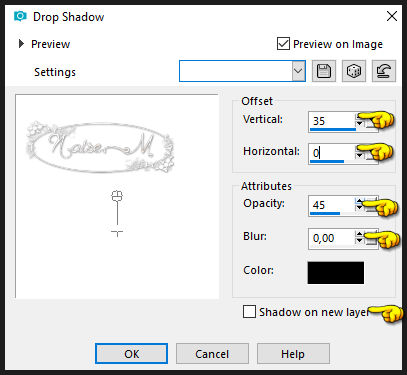
20_. Effects → 3D Effects → Drop Shadow nas configurações abaixo:
21_. Layers → Duplicate.
22_. Image → Resize: 80%.
23_. Image → Mirror → Mirror Horizontal.
24_. Layers → Merge → Merge Down.
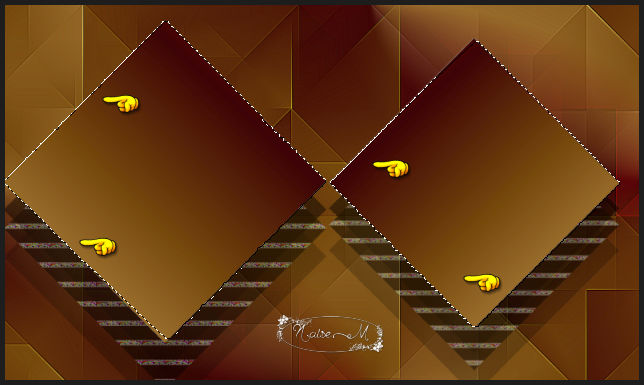
25_. Com a ferramenta Magic Wand, selecione como mostra o print.
26_. Abra a sua imagem: Edit → Copy.
27_. Volte ao seu trabalho: Edit → Paste Into Selection.
28_. Selections → Select None.
29_. Layers → Merge → Merge Visible.
30_. Abra o deco_0079: Edit → Copy.
Edit → Paste As New Layer.
31_. Abra o deco_0078: Edit → Copy.
Edit → Paste As New Layer.
Ajeite com a ferramenta Pick Tool (K).
Obs.: aplique um Colorize, se desejar.
32_. Aplique o seu tube.
33_. Assine.
34_. Salve em JPG.
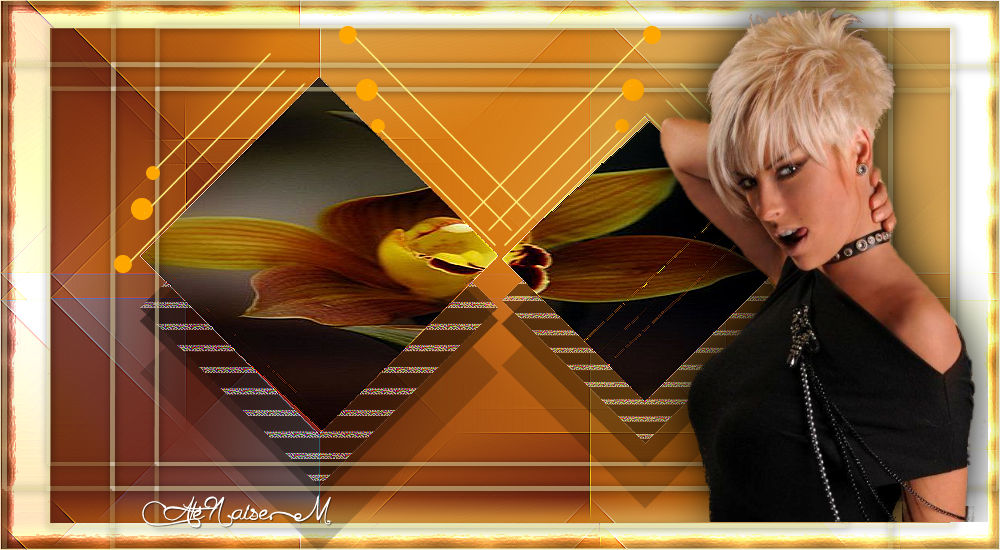
OUTRO MODELO
Créditos:
Criação, arte e formatação: Naise Minas
Tubes: Naise Minas
Tutorial criado por Naise Minas - NM Criações
em 01/11/2017.
Copyright ©2012/2026 - Web Design - Naise Minas