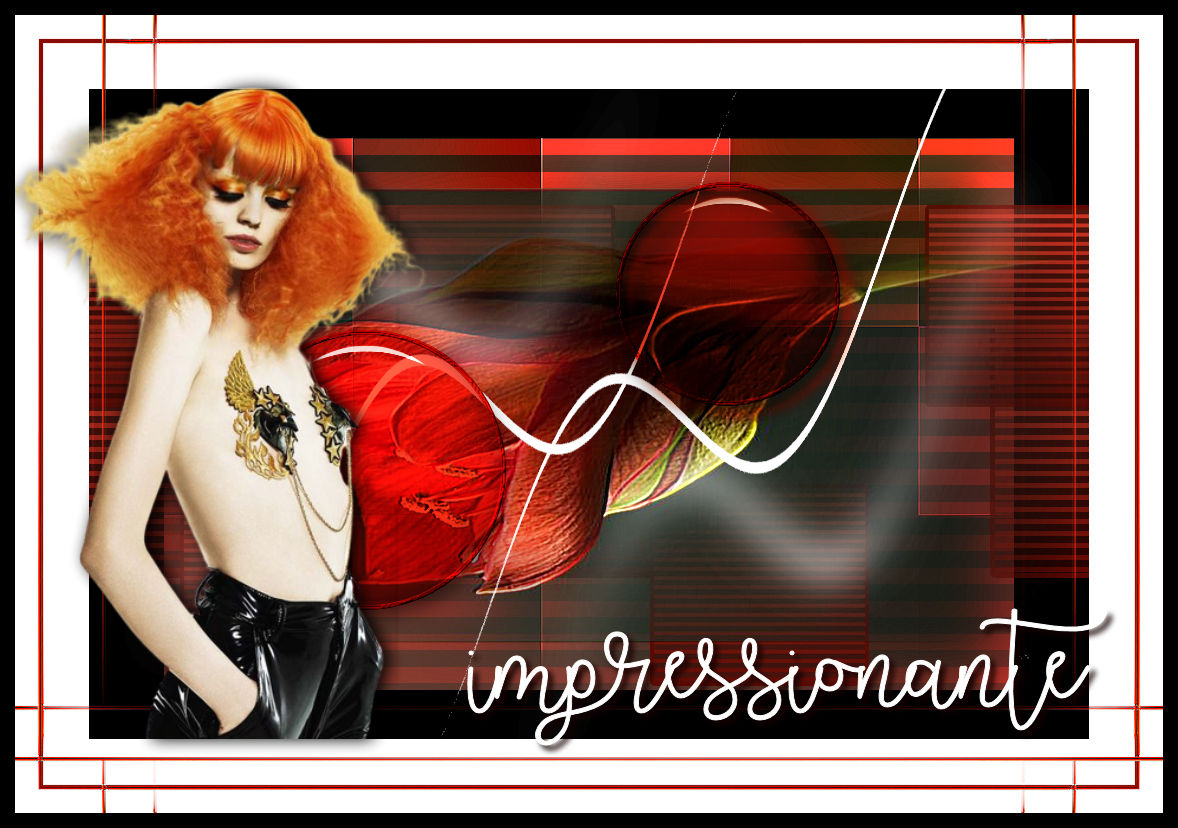
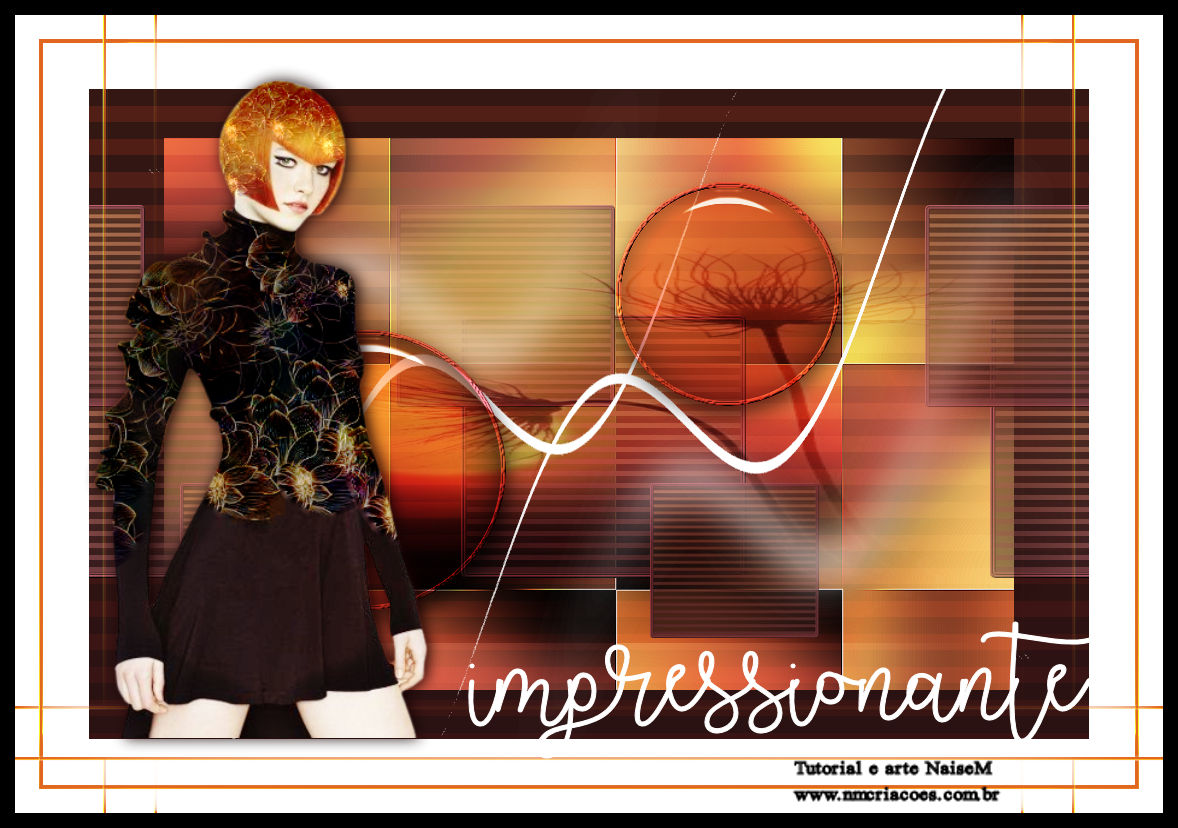
Impressionante
Tutorial elaborado no PSP. |
MATERIAL

Tube de mulher
Mask: 2020
Imagem adquirida na net
Deco de minha autoria
Preset Eye Candy 5: impressionante (dê dois cliques que ele será transferido automaticamente para dentro do plugin Eye Candy)
Alpha Channel: Impressionante
Nome
PLUGINS
Mehdi → Sorting Tiles
Filters Unlimited 2.0 → Toadies → Look, Butthead, a TV!...
Alien Skin Eye Candy 5: Impact → Gloss
 |
|
Roteiro
1_. Escolha uma imagem a gosto: Edit → Copy.
2_. Abra o seu Alpha Channel.
3_. Selections → Select All.
Edit → Paste Into Selection.
Selections → Select None.
Effects → Image Effects → Seamless Tiling: Default.
4_. Adjust → Blur → Gaussian Blur.
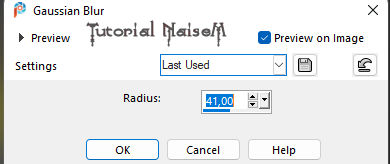
5_. Effects → Plugins → Mehdi → Sorting Tiles.
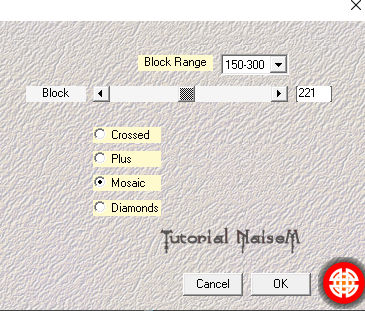
Effects → Edge Effects → Enhance More.
6_. Layers → New Raster Layer.
Pinte com a cor bem escura da sua imagem.
7_. Layers → Arrange → Move Down.
8_. Volte para a layer Merged.
9_. Image → Resize.
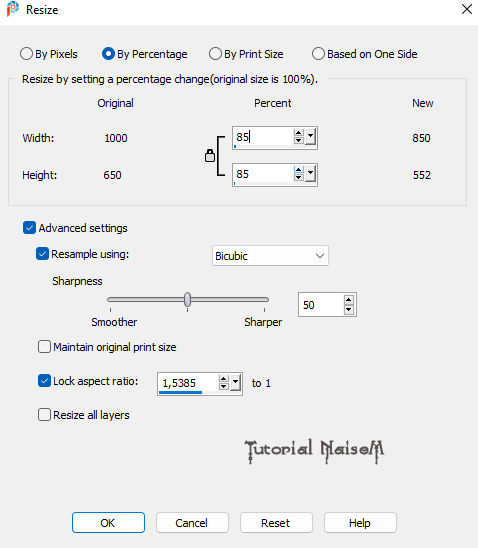
10_. Layers → New Raster Layer.
11_. Forme um gradiente Linear com as duas cores do foreground e do background: Angle 0 / Repeats 0, e pinte.
12_. Effects → Plugins → Filters Unlimited 2.0 → Toadies → Look, Butthead, a TV!...
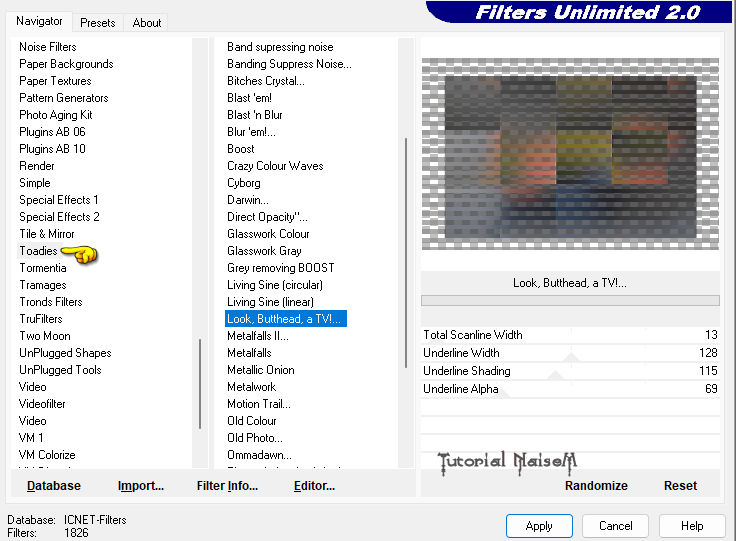
Layers → Properties → Blend Mode: Soft Light.
13_. Layers → New Raster Layer.
14_. Selections → Load/Save Selection → Load Selection From Alpha Channel: seleção alpha 3.
Pinte novamente com o gradiente.
15_. Effects → Plugins → Filters Unlimited 2.0 → Toadies → Look, Butthead, a TV!...
Selections → Modify → Select Selection Borders.
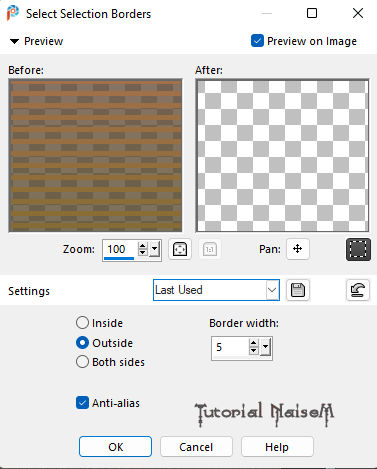
16_. Layers → New Raster Layer e pinte com a cor do background (mais escura).
17_. Effects → 3D Effects → Inner Bevel.
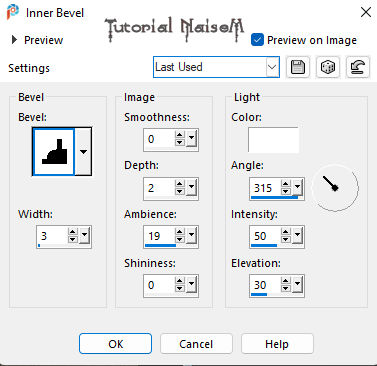
Selections → Select None.
Layers → Merge → Merge Down.
18_. Layers → Duplicate.
19_. Image → Resize: 77%.
20_. Com a ferramenta Pick Tool, posicione em X: 307,00 e Y: 116,00.
Layers → Duplicate.
21_. Image → Resize: 77%.
22_. Com a ferramenta Pick Tool, posicione em X: 561,00 e Y: 395,00.
23_. Layers → Merge → Merge Down, 2 vezes.
24_. Effects → Image Effects → Seamless Tiling.
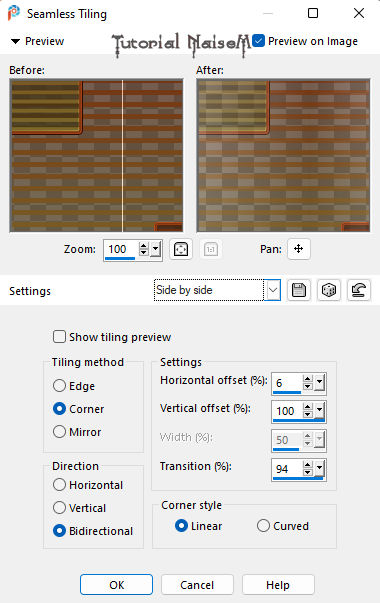
25_. Layers → New Raster Layer.
26_. No deco: Edit → Copy.
Edit → Paste As New Layer.
27_. Layers → New Raster Layer.
28_. Selections → Load/Save Selection → Load Selection From Alpha Channel: seleção alpha 1.
29_. Pinte novamente com o gradiente.
30_. Aplique o preset impressionante do Eye Candy 5: Impact → Gloss.
Layers → Properties → Blend Mode: Hard Light.
31_. Selections → Modify → Select Selection Borders.
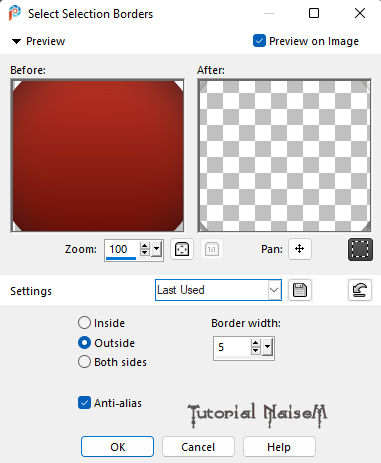
32_. Layers → New Raster Layer.
Pinte novamente com o gradiente.
33_. Effects → 3D Effects → Inner Bevel, novamente, nas mesmas configurações.
Selections → Select None.
Layers → Merge → Merge Down.
34_. Selections → Load/Save Selection → Load Selection From Alpha Channel: seleção alpha 2.
Layers → New Raster Layer.
Pinte novamente com o gradiente.
Aplique o preset do Eye Candy 5: Impact → Gloss.
Layers → Properties → Blend Mode: Hard Light.
Selections → Modify → Select Selection Borders, novamente.
Selections → Modify → Select Selection Borders.
Selections → Select None.
Layers → Merge → Merge Down.
35_. Layers → Merge → Merge Down, unindo os dois círculos.
36_. Clique na layer Raster 3.
37_. Selections → Load/Save Selection → Load Selection From Alpha Channel: seleção alpha 4.
Layers → New Raster Layer.
38_. Na sua imagem: Edit → Copy.
Edit → Paste Into Selection.
Layers → Load/Save Mask → Load Mask From Disk: 2020.
Layers → Merge → Merge Group.
Selections → Select None.
Layers → Properties → Blend Mode: Soft Light.
39_. Image → Add Borders → Symmetric marcado:
46 px - cor #ffffff
4 px - uma cor que sobressaia no seu trabalho
24 px - cor #ffffff
Com a ferramenta Magic Wand, selecione a borda de 4 px.
Selections → Promote Selection to Layer.
40_. Effects → Image Effects → Seamless Tiling: Stutter Diagonal.
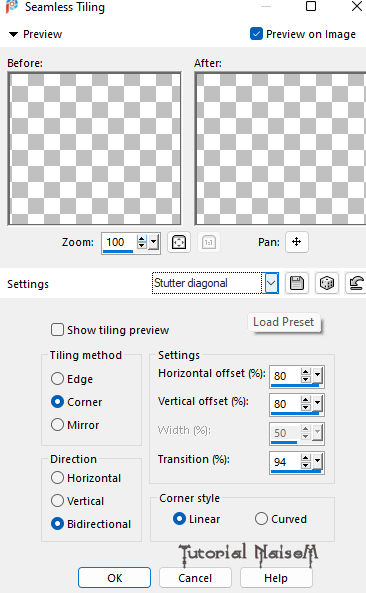
41_. Effects → User Defined Filter → Emboss 3.
42_. Layers → Duplicate.
Image → Mirror → Mirror Horizontal.
Layers → Merge → Merge Down.
43_. Image → Add Borders → Symmetric marcado: 15 px - cor #000000.
44_. Aplique o nome onde desejar ou digite-o com a fonte Better Together Demo.
45_. Aplique o seu tube.
46_. Assine.
47_. Salve em JPG.
OUTRO MODELO
Créditos:
Criação, arte e formatação: Naise Minas
Tubes: Naise Minas (personalizados e exclusivos)
Tutorial criado por Naise Minas - NM Criações
em 03/10/2022.
Copyright ©2012/2026 - Web Design - Naise Minas