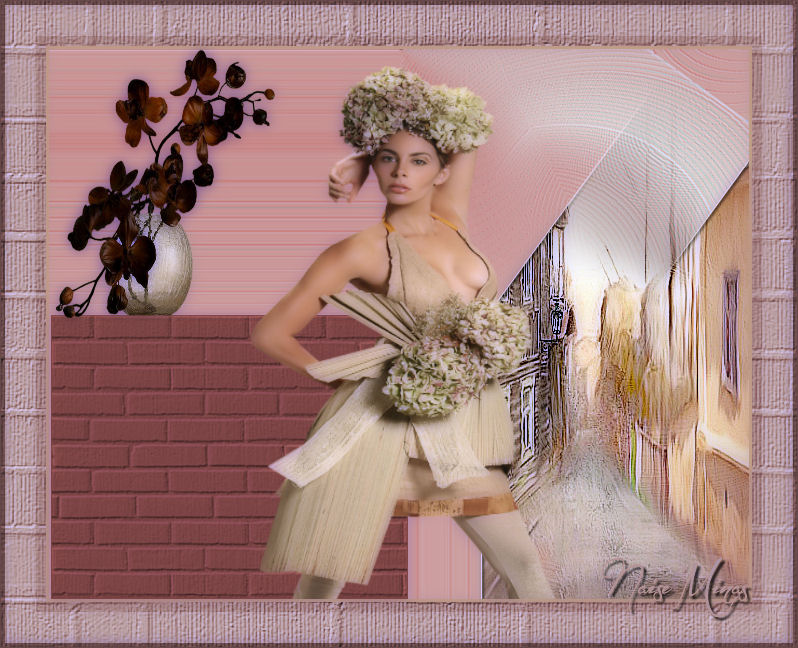
Impacto
Tutorial elaborado no PSP.
Todos os tutoriais são pessoais.
Qualquer semelhança é mera coincidência. |
MATERIAL

Imagem ou um misted
Tubes
Gradiente
PLUGINS
 |
Use a seta para marcar a sua linha
Clique no mouse para movê-la
|
Roteiro
1_. Escolha um tube.
2_. Retire uma cor escura para o Foreground e uma cor clara para o Background.
3_. Forme um gradiente Sunburst: 0 / 0 / 100 / 100 / 50 / 50.
4_. Pinte com ele uma imagem transparente de 700 x 550 px.
5_. Effects → User Defined Filter → Emboss 3.
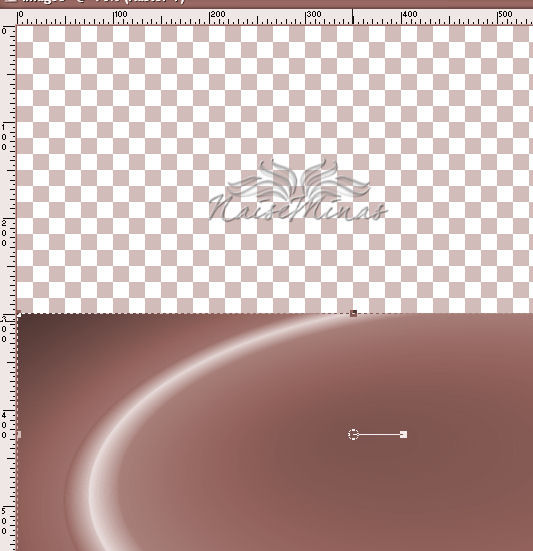
6_. Com a ferramenta Deform, desça o gradiente até a metade, como mostra o print.
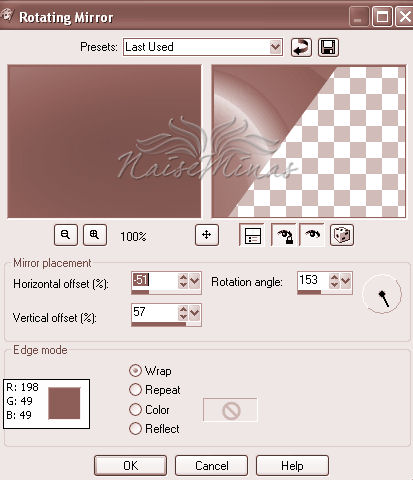
7_. Effects → Reflection Effects → Rotating Mirror.
8_. Effects → Image Effects → Seamless Tiling.
9_. Effects → Image Effects → Offset.
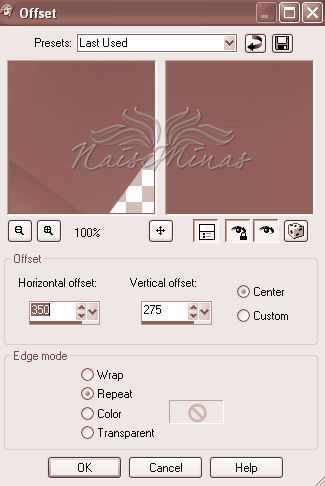
10_. Com a ferramenta Selection, faça um quadrado igual ao do print.
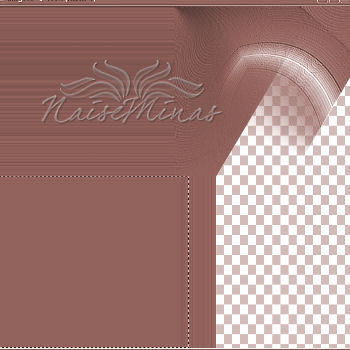
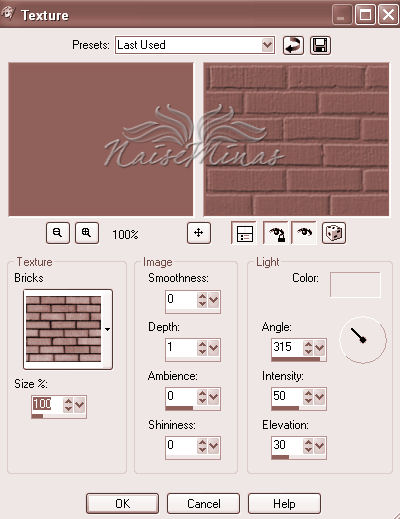
11_. Effects → Texture Effects → Texture: Bricks.
12_. Selections → Select None.
13_. Effects → 3D Effects → Drop Shadow: 2 / 2 / 80 / 5 - cor preta.
14_. Edit → Paste As New Layer.
15_. Aplique a sua imagem.
16_. Layers → Merge → Merge Visible.
17_. Aplique o(s) seu(s) tube(s).
18_. Image → Add Borders → Symmetric marcado:
3 px
8 px
15 px
5 px
19_. Com a ferramenta Magic Wand, selecione todas as bordas.
20_. Effects → Texture Effects → Texture: Bricks, com a mesma configuração do passo 11.
21_. Selections → Select None.
22_. Assine.
23_. Salve em JPG.
OUTRO MODELO
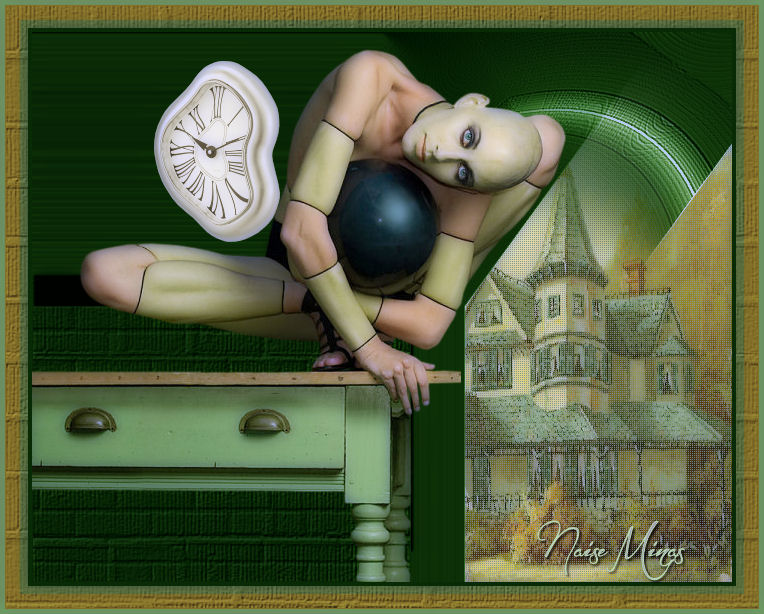
Créditos:
Criação, arte e formatação: Naise Minas
Tubes: Claudia Viza e Crealine
Misted: PA_03SL_misted_Embedded_Kitty / Flower Kitty 1
Tutorial criado por Naise Minas - NM Criações.
Copyright ©2012/2026 - Web Design - Naise Minas