
Gigi Galvam
Materiale usato
Tube (qui)

Misted nmnas (qui)
Selezione (qui)
Brushes (qui)
Gigi Galvam
Tutorial realizzato con PSP. |
MATERIALE

Tube: Smart Tube
Misted: misted_nmnas_gigi
Selezioni: nm-seleção-04_gigi e nm-seleção-03 (nel file .rar)
Brushes: a-dozi's-backgrounds-02 004 e 007
Masks: nminas_98, nminas_104 e nminas_85 (Masks Naise Minas)
Filigrana: naise_marca
PLUGINS
Filters Unlimited 2.0 → &<Kaleidoscope> → EasyCorner UpperLeft
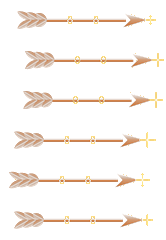 |
|
Procedimento
1_. Apri una nuova immagine trasparente di 800 x 600 px.
2_. Riempi con un gradiente Linear: Angle: 0 / Repeats: 2.
3_. Applica la mask nminas_98.
Layers → Merge → Merge Group.
Effects → User Defined Filter → Emboss 3.
4_. Layers → New Raster Layer.
Riempi con lo stesso gradiente o con un altro a piacere.
5_. Applica la mask nminas_104.
Layers → Merge → Merge Group.
Effects → 3D Effects → Drop Shadow: 2 / 2 / 80 / 5.
6_. Layers → New Raster Layer.
Riempi con un colore pieno chiaro.
7_. Image → Add Borders → Symmetric selezionato: 45 px - colore scuro.
8_. Layers → New Raster Layer.
9_. Selections → Load/Save Selection → Load Selection From Disk: nm-seleção-04_gigi.
Riempi con un colore pieno.
Selections → Select None.
10_. Effects → Plugins → Filters Unlimited 2.0 → &<Kaleidoscope> → EasyCorner UpperLeft.

11_. Layers → New Raster Layer.
12_. Riempi con lo stesso gradiente.
13_. Applica la mask nminas_85.
Layers → Merge → Merge Group.
Effects → User Defined Filter → Emboss 3.
14_. Effects → 3D Effects → Drop Shadow: 2 / 2 / 80 / 5.
15_. Layers → Duplicate.
Image → Flip.
16_. Layers → Merge → Merge Visible.
17_. Applica un misted.
Layers → Merge → Merge All.
18_. Layers → New Raster Layer.
19_. Selections → Load/Save Selection → Load Selection From Disk: nm-seleção-03.
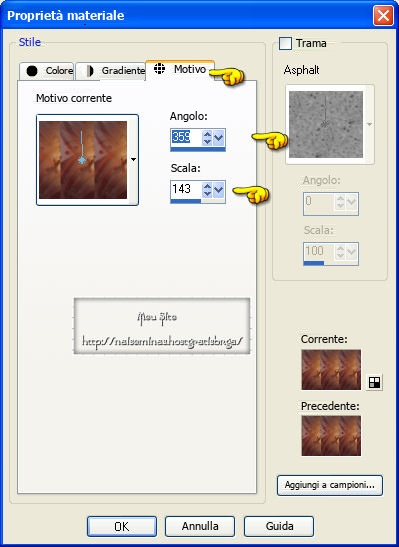
20_. Riempi con un pattern creato con questo lavoro, come mostra la schermata.
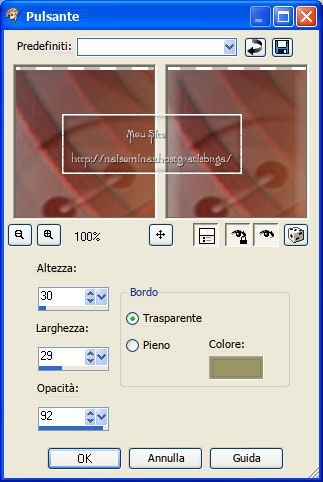
21_. Effects → 3D Effects → Buttonize.
22_. Applica i brushes nei rettangoli.
Selections → Select None.
23_. Con lo strumento Pen Tool, disegna le catenelle.
24_. Image → Add Borders → Symmetric selezionato: 15 px - colore a piacere.
25_. Image → Add Borders → Symmetric selezionato: 3 px - dorato.
26_. Applica il tuo tube.
27_. Applica la mia filigrana.
28_. Firma il tuo lavoro e salva in formato JPG.
ALTRO MODELLO


Crediti:
Creazione, grafica e impaginazione: Naise Minas
Tutorial creato da Naise Minas - NM Criações
il 25/08/2015.
Copyright ©2012/2026 - Web Design - Naise Minas