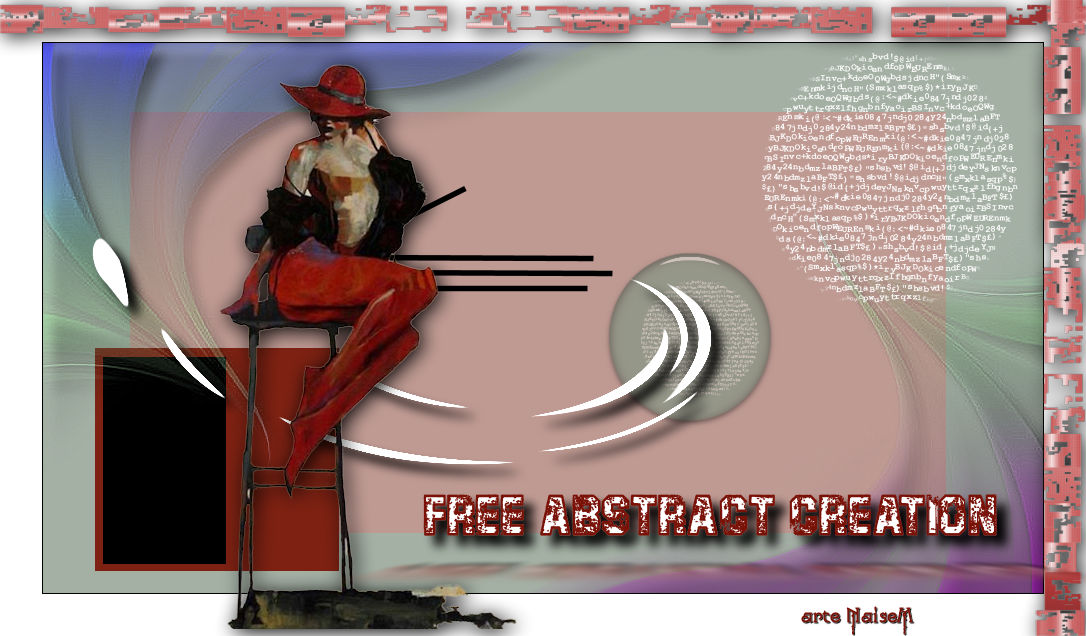
Free Abstract Creation
Tutorial realizzato con PSP.
Tutti i tutorial sono personali.
Ogni somiglianza è puramente casuale. |
MATERIALE

Tube: Naise Minas
Selezioni: Naise Minas — salva nella cartella delle selezioni
Mask: Narah_Mask_1416 (ringrazio Narah) — salva nella cartella delle mask
Presets do Eye Candy 5: free-abstract e preset-freeabstract-2 — fai doppio clic que eles irão automaticamente para a pasta do plugin
Font: Campus Personal
Gradiente: KJC_She_Lost_It — salva nella cartella dei gradienti
Brush: 2 — salva nella cartella dei brush
Decos: deco-1 e deco_free_abstract_
PLUGINS
Alien Skin Eye Candy 5 Impact → Glass
Alien Skin Eye Candy 5 Impact → Perspective Shadow
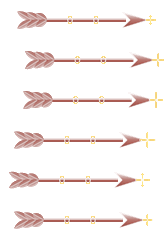 |
Usa la freccia per segnare la tua riga
Clicca con il mouse per spostarla
|
Procedimento
1_. Apri una nuova immagine trasparente di 1000 x 550 px.
2_. Scegli uma colore pieno molto chiaro e riempi l'immagine.
3_. Layers → New Raster Layer.
Selections → Load/Save Selection → Load Selection From Disk: free-abstract-1.
Riempi con un colore pieno que dê contraste com a anterior.
Selections → Select None.
4_. Layers → New Raster Layer.
Selections → Load/Save Selection → Load Selection From Disk: free-abstract-2.
Riempi con un colore a tuo gusto.
Selections → Select None.
5_. Layers → New Raster Layer.
Selections → Load/Save Selection → Load Selection From Disk: free-abstract-3.
Riempi con il colore nero o a tuo gusto.
Selections → Select None.
6_. Layers → New Raster Layer.
Riempi con un gradiente Linear a tuo gusto.
7_. Layers → Load/Save Mask → Load Mask From Disk: Narah_Mask_1416.
Layers → Merge → Merge Group.
8_. Effects → 3D Effects → Drop Shadow: 10 / 10 / 100 / 10,23.
Effects → Edge Effects → Enhance.
9_. Layers → New Raster Layer.
Selections → Load/Save Selection → Load Selection From Disk: free-abstract-4.
Scegli un colore a tuo gusto e riempi.
10_. Effects → Plugins → Alien Skin Eye Candy 5 Impact → Glass: preset free-abstract.
Layers → Properties → Opacity: 50%.
11_. Apri il deco-1: Edit → Copy.
Edit → Paste As New Layer.
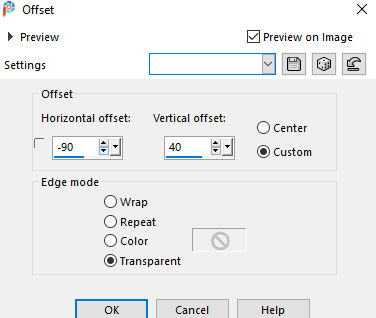
12_. Effects → Image Effects → Offset, con le impostazioni qui sotto.
13_. Vai in View → Rulers e attiva as réguas.
Attiva lo strumento Pen Tool e clicca su:
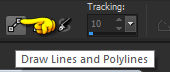
Poi, em Line Style, cerca la riga *Current Style Line* e metti Width 22,22.

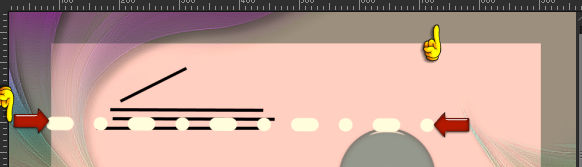
14_. Metti a colore bianco no Foreground.
Fai un tratto più o meno così: la freccia giallina indica la direzione e la freccia rossa indica da 100 fino a 730.
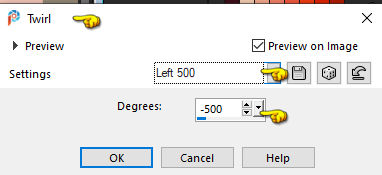
15_. Effects → Distortion Effects → Twirl, con le impostazioni qui sotto.
Effects → 3D Effects → Drop Shadow: 10 / 10 / 100 / 15,93.
16_. Clicca sul layer Merged.
Attiva lo strumento Paint Brush e applica o brush 2.
Em Size, metti la dimensione a tuo gusto: sul lato destro ho messo Size 260 - colore #ffffff, e nel layer del cerchio blu ho applicato Size 122 - colore #ffffff.
17_. Image → Add Borders → Symmetric selezionato:
1 px - colore #000000
42 px - colore #ffffff
18_. Con lo strumento Magic Wand, seleziona la parte bianca.
19_. Apri il deco_free_abstract_ e applica un colorize a tuo gusto (Adjust → Hue and Saturation → Colorize).
Edit → Copy.
20_. Layers → New Raster Layer.
Edit → Paste Into Selection.
Selections → Select None.
Effects → 3D Effects → Drop Shadow: 3 / 3 / 100 / 28,12.
21_. Applica il tuo tube.
22_. Con il font Campus Personal, scrivi la frase *free abstract creations*.
23_. Metti un colore a tuo gusto no Foreground (il mio: vermelho #701304) e un colore a tuo gusto no Background (il mio: cinza #686c6f).
N.B.: sistema a tuo gusto, in base all'immagine che userai.
Effects → 3D Effects → Drop Shadow: 10 / 10 / 100 / 15,00.
24_. Sulla stessla frase, applica Effects → Plugins → Alien Skin Eye Candy 5 Impact → Perspective Shadow: preset preset-freeabstract-2.
25_. Layers → Merge → Merge Visible.
26_. Firma il tuo lavoro.
27_. Salva in JPG.
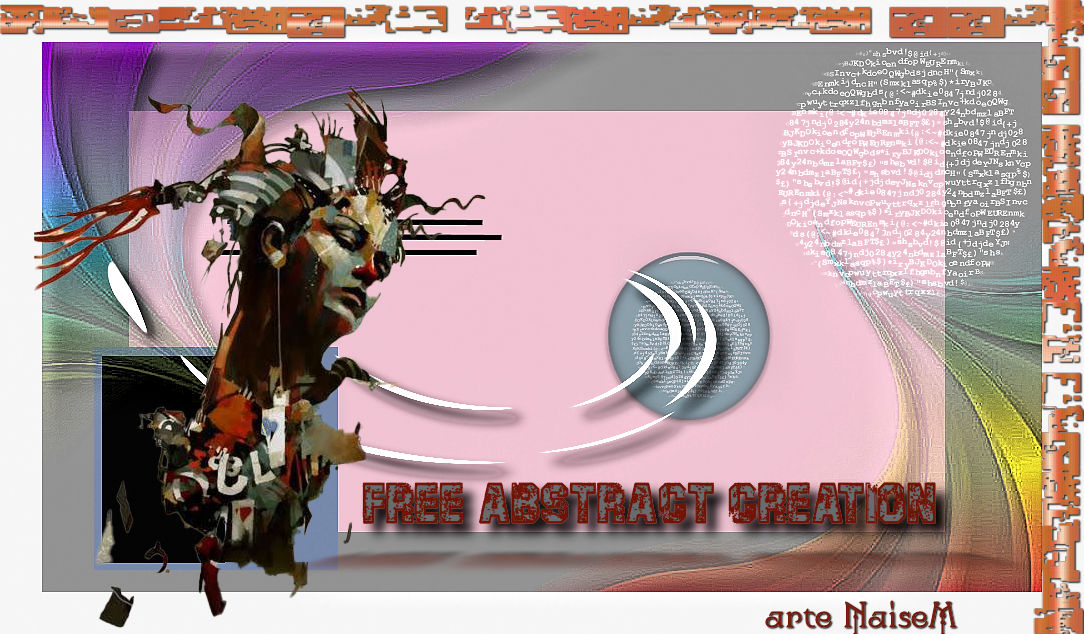
UN ALTRO ESEMPIO
Crediti:
Creazione, grafica e impaginazione: Naise Minas
Tubes e selezioni: Naise Minas
Mask: Narah
Tutorial creato da Naise Minas - NM Criações
il 30/06/2021.
Copyright ©2012/2026 - Web Design - Naise Minas