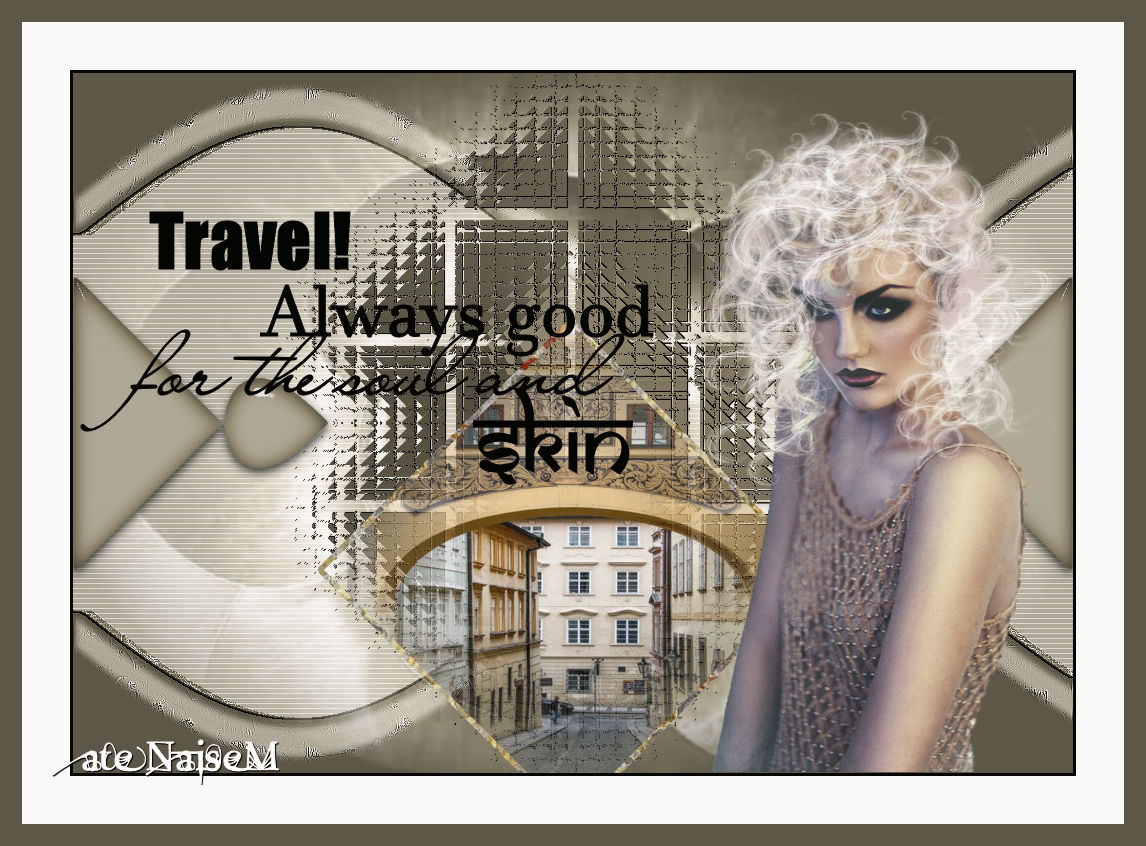
Free
Tutorial elaborado no PSP 2018, mas executável em qualquer versão. |
MATERIAL

Todos os materiais são de minha autoria: tubes, seleções, misted, texto e decor
Decor: decor_free_naiseminas
Misted: MISTED_NMCRIACOES_126
Seleções: #selecao_free_naiseminas e #selecao_free_2_naiseminas
Preset: free_naiseminas (Eye Candy 5 Impact → Glass) — dê um duplo clique sobre o preset e ele será importado automaticamente para a pasta do plugin
Texto e textura
PLUGINS
Alien Skin Eye Candy 5 Impact → Glass
Carolaine and Sensibility → CS-HLines
Filters Unlimited 2.0 → Tramages → Cyber Mosh
 |
|
Roteiro
1_. Abra uma nova imagem transparente de 1000 x 700 px.
2_. Pinte com uma cor a seu gosto (a minha: #5d5747).
3_. Effects → Geometric Effects → Skew, nas configurações abaixo.
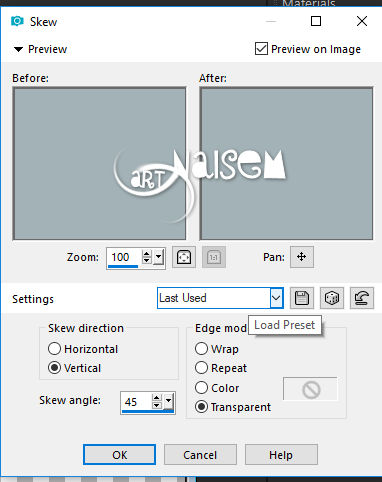
4_. Layers → Duplicate.
Image → Mirror → Mirror Horizontal.
Layers → Merge → Merge Down.
5_. Com a ferramenta Magic Wand, selecione as duas partes que estão transparentes.
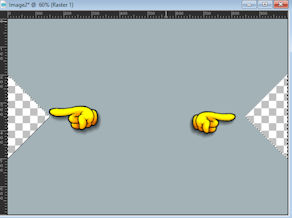
6_. Selections → Invert. Pressione a tecla Delete.
Selections → Invert novamente e pinte com uma cor sólida a seu gosto (a minha: #5d5747).
7_. Selections → Select None.
8_. Layers → Duplicate.
9_. Effects → Geometric Effects → Circle: Transparent.
10_. Layers → Merge → Merge Down.
11_. Selecione como mostra o print.
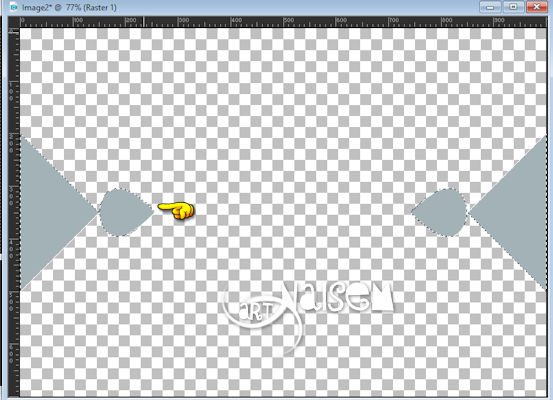
12_. Effects → Plugins → Alien Skin Eye Candy 5 Impact → Glass: preset free_naiseminas.
Selections → Select None.
13_. Layers → New Raster Layer.
14_. Selections → Load/Save Selection → Load Selection From Disk: #selecao_free_naiseminas.
Pinte com a mesma cor sólida do passo 2.
Selections → Select None.
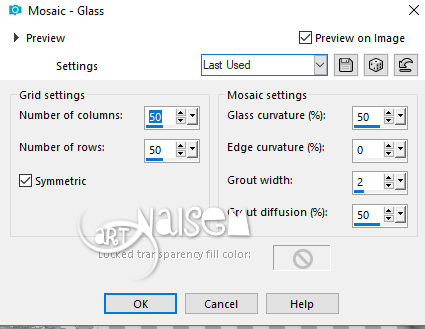
15_. Effects → Texture Effects → Mosaic - Glass, nas configurações abaixo.
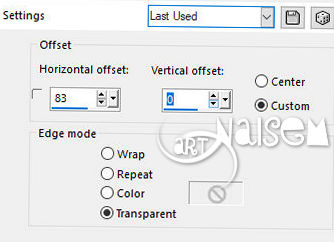
16_. Effects → Image Effects → Offset, nas configurações abaixo.
17_. Layers → Duplicate.
18_. Image → Mirror → Mirror Vertical.
Layers → Merge → Merge Down.
19_. Layers → New Raster Layer.
20_. Selections → Load/Save Selection → Load Selection From Disk: #selecao_free_2_naiseminas.
Pinte com uma cor a seu gosto.
21_. Effects → Distortion Effects → Wave, nas configurações abaixo.
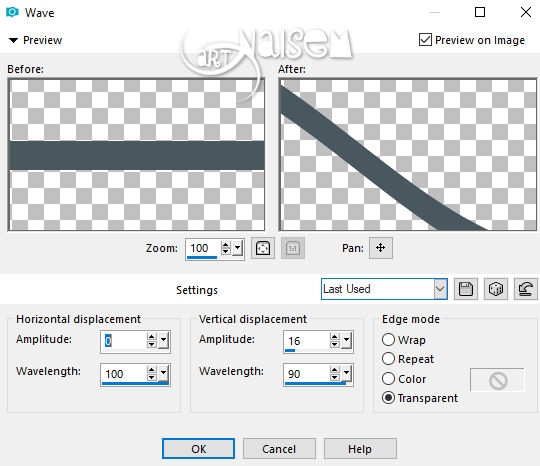
22_. Layers → Duplicate.
Image → Mirror → Mirror Vertical.
23_. Layers → Merge → Merge Down.
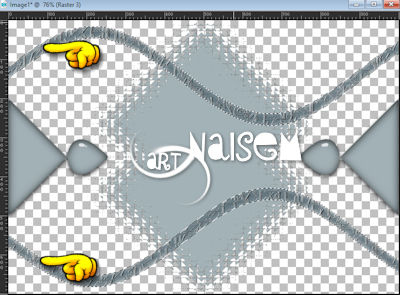
24_. Com a ferramenta Pick, puxe bem as laterais e selecione como mostra o print.
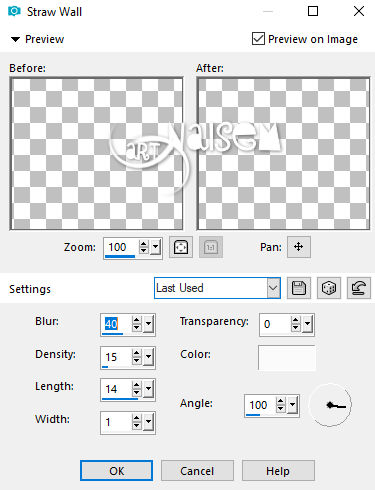
25_. Effects → Texture Effects → Straw Wall, nas configurações abaixo.
Effects → 3D Effects → Drop Shadow: 1 / 1 / 100 / 1.
Selections → Select None.
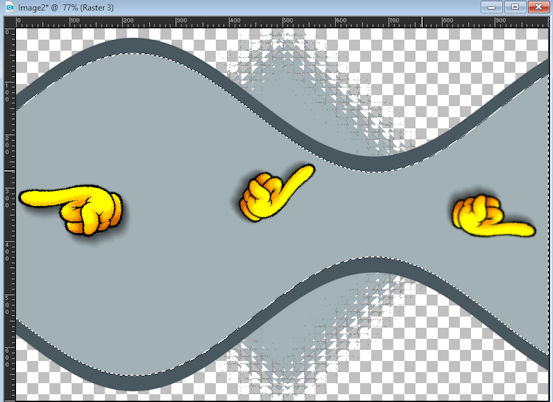
26_. Com a ferramenta Magic Wand, selecione como mostra o print e pinte com uma cor.
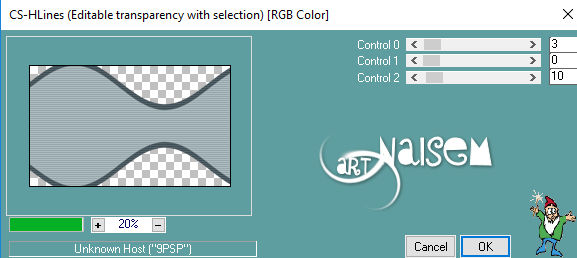
27_. Effects → Plugins → Carolaine and Sensibility → CS-HLines.
28_. Ative a layer Raster 2: Layers → Arrange → Move Up.
Ative a layer Raster 1: Layers → Arrange → Move Up.
As layers ficarão assim:
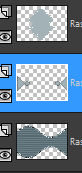
29_. Abra a decor_free_naiseminas: Edit → Copy.
Volte ao seu trabalho e ative a layer Raster 3.
30_. Layers → New Raster Layer.
Selections → Select All.
Edit → Paste Into Selection.
Layers → Properties → Blend Mode: Screen.
Adjust → Hue and Saturation → Colorize a gosto.
Selections → Select None.
Layers → Merge → Merge Visible.
31_. Layers → New Raster Layer.
Selections → Load/Save Selection → Load Selection From Disk: #selecao_free_naiseminas.
Pinte com a mesma cor sólida do passo 2.
32_. Selections → Modify → Select Selection Borders, nas configurações abaixo.
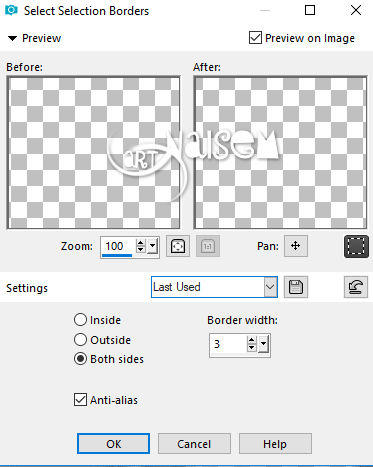
Pinte com uma pattern a gosto.
Layers → Merge → Merge Down.
33_. Com a ferramenta Magic Wand, selecione o centro.
Abra o seu misted: Edit → Copy.
Edit → Paste Into Selection.
Layers → Merge → Merge Down.
34_. Effects → Image Effects → Offset, nas configurações abaixo.
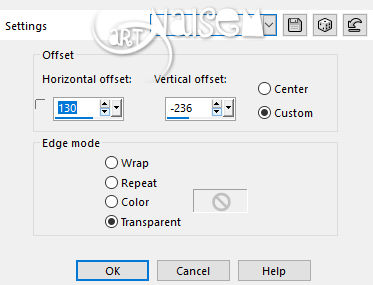
35_. Ative a layer Raster 2 e, com a ferramenta Magic Wand, selecione e aplique Effects → Plugins → Filters Unlimited 2.0 → Tramages → Cyber Mosh, nas configurações abaixo.
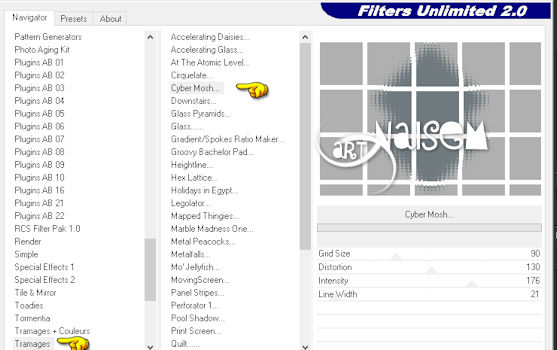
Selections → Select None.
Clique nas partes brancas e pressione a tecla Delete.
36_. Effects → 3D Effects → Drop Shadow: 1 / 1 / 100 / 1.
Effects → 3D Effects → Drop Shadow: 3 / 3 / 100 / 20.
Selections → Select None.
Layers → Merge → Merge Visible.
37_. Layers → New Raster Layer.
Pinte com uma cor sólida para o fundo.
Layers → Arrange → Move Down.
38_. Image → Add Borders → Symmetric marcado:
3 px - cor escura #090907
46 px - cor branca #ffffff
24 px - cor do passo 2 #5d5747
3 px - cor escura #090907
Obs.: se o fundo for de cor escura, é só inverter as cores: no lugar da cor escura use a clara e, no lugar da clara, a escura.
39_. Aplique o seu texto.
40_. Aplique o seu tube.
41_. Assine, coloque a marca do autor e salve em JPG.
OUTRO MODELO
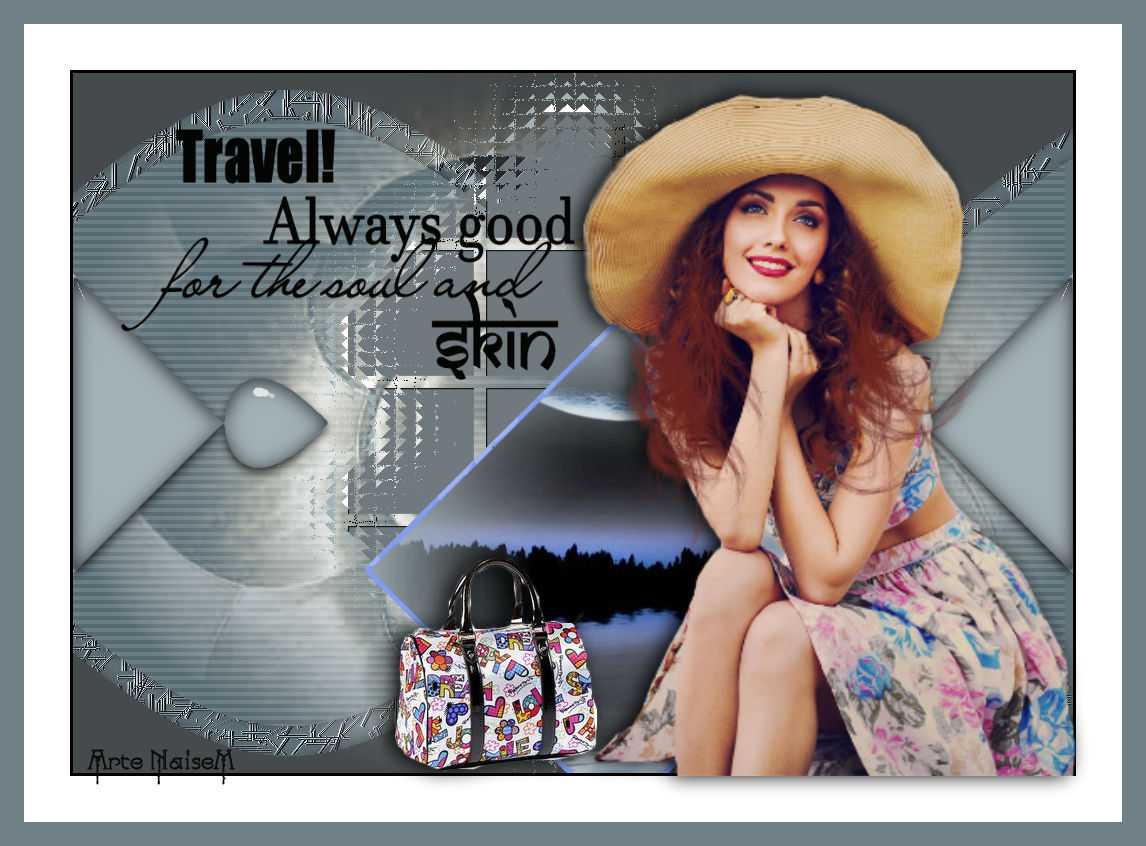
Créditos:
Tutorial elaborado por NaiseM
Tubes: NaiseM
Misted: NaiseM
Script de Nena Silva (obrigada por me permitir usar)
Tutorial criado por Naise Minas - NM Criações
em 05/09/2017.
Copyright ©2012/2026 - Web Design - Naise Minas