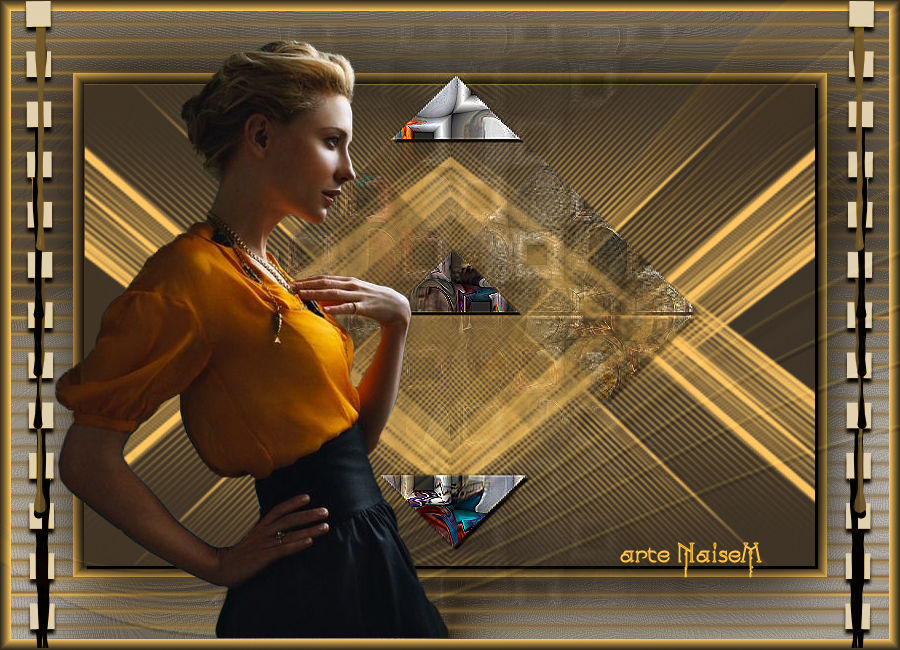
Fragmentos
Tutorial realizzato con PSP X18, ma eseguibile con qualsiasi versione.
Tutti i tutorial sono personali.
Ogni somiglianza è puramente casuale. |
MATERIALE

Tubes: Naise Minas
Maschere: nminas_mask_45, nminas_masks_234 e nminas_mask_256 (Naise Minas)
Maschera: claire_masque_tivoli_forme (ringrazio Claire)
Misted: Naise Minas
Deco: Naise Minas
PLUGINS
Redfield → Fractalius
Redfield → Lattice XP
 |
Usa la freccia per segnare la tua riga
Clicca con il mouse per spostarla
|
Procedimento
1_. Apri una nuova immagine trasparente di 900 x 650 px.
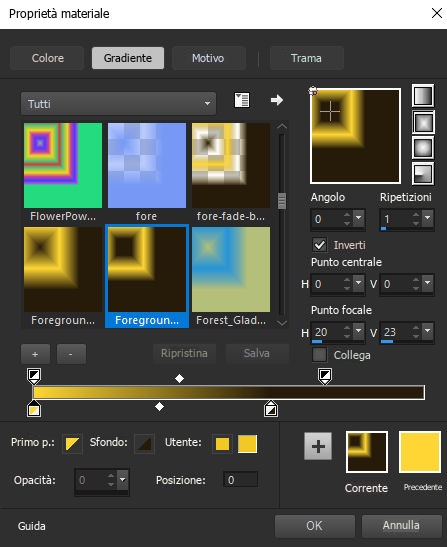
2_. Scegli un colore scuro per il Background e un colore chiaro o contrastante per il Foreground e forma un gradiente Rectangular, come nello screenshot.
3_. Layers → Duplicate.
Image → Mirror → Mirror Horizontal.
Layers → Merge → Merge Down.
Opacity: 50%.
Effects → Edge Effects → Enhance More (2 volte).
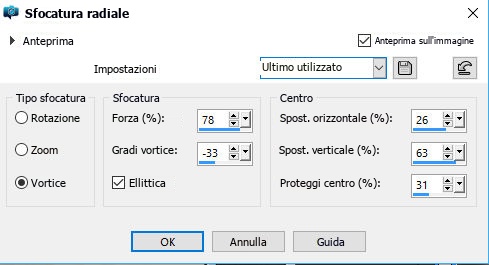
4_. Adjust → Blur → Radial Blur, come nello screenshot.
Effects → Edge Effects → Enhance More.
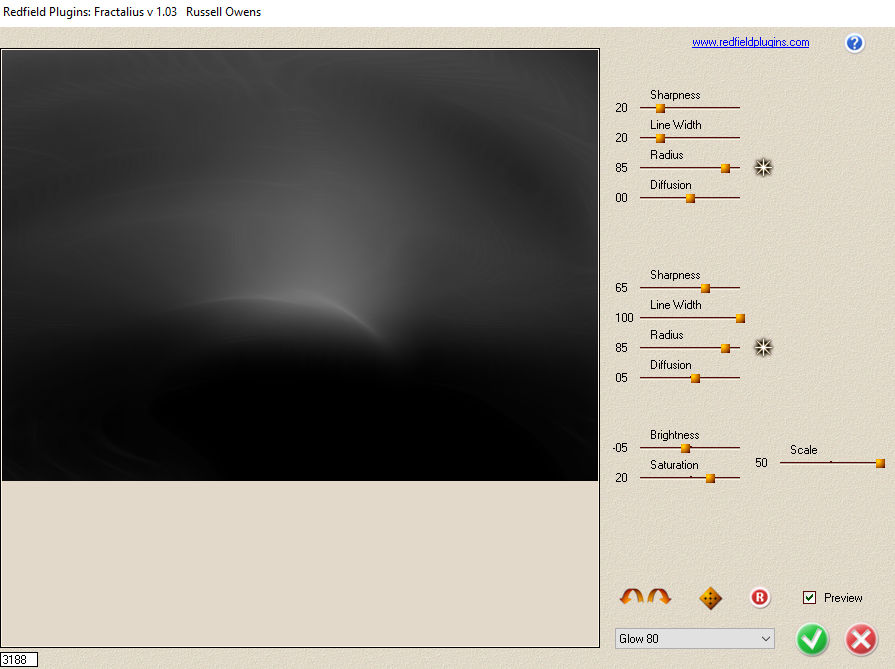
5_. Effects → Plugins → Redfield → Fractalius: Glow 80, come nello screenshot.
Effects → Edge Effects → Enhance o Enhance More.
6_. Layers → New Mask Layer → From Image: nminas_mask_45 - Invert mask data selezionato.
Layers → Merge → Merge Group.
7_. Selections → Select All.
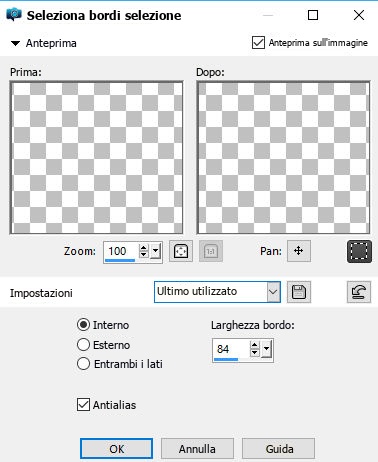
Selections → Modify → Select Selection Borders, come nello screenshot.
8_. Selections → Promote Selection to Layer.
Selections → Invert.
9_. Sempre selezionato: Effects → 3D Effects → Chisel, come nello screenshot.
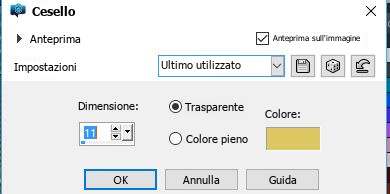
Nota: in Color, metti un colore che secondo te darà un bell'effetto ai bordi.
10_. Sul livello Promoted Selection: Layers → New Raster Layer e riempi con un colore pieno.
11_. Layers → Load/Save Mask → Load Mask From Disk: nminas_masks_234 - Invert non selezionato.
Layers → Merge → Merge Group.
Selections → Select None.
Effects → 3D Effects → Drop Shadow: 1 / 1 / 100 / 5.
12_. Layers → New Raster Layer e riempi con un colore a piacere.
Layers → Arrange → Send to Bottom.
13_. Torna al livello Group - Raster 1 (livello della maschera 234).
Layers → New Raster Layer e riempi con un colore a tuo piacere.
Layers → Load/Save Mask → Load Mask From Disk: nminas_mask_256.
Layers → Merge → Merge Group.
14_. Con lo strumento Magic Wand, clicca su questa maschera (verrà selezionato il suo contorno) e applica un misted o anche un'immagine.
Sempre selezionato, applica di nuovo la stessa maschera.
Layers → Merge → Merge Group.
Selections → Select None.
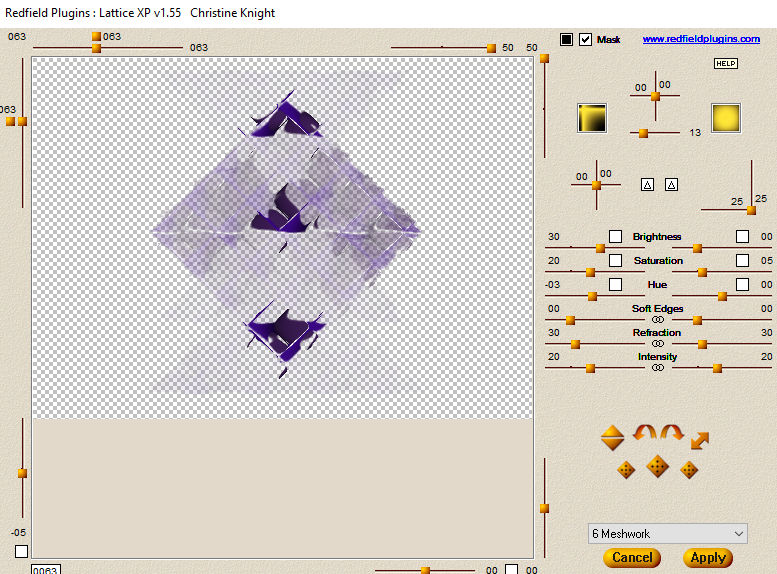
15_. Effects → Plugins → Redfield → Lattice XP: 6 Meshwork, come nello screenshot.
Effects → 3D Effects → Drop Shadow: 1 / 1 / 100 / 5.
16_. Apri il tuo deco: Edit → Copy.
Torna al tuo lavoro: Edit → Paste As New Layer (applica un Colorize, se vuoi).
17_. Layers → New Raster Layer e riempi di nuovo con un colore pieno.
18_. Layers → New Mask Layer → From Image: claire_masque_tivoli_forme - Invert mask data non selezionato.
Layers → Merge → Merge Group.
Opacity: 50%.
Effects → Edge Effects → Enhance More.
Layers → Properties → Blend Mode: Hard Light, se vuoi.
19_. Clicca sul livello del deco: Layers → Arrange → Move Up.
20_. Applica il tuo tube.
21_. Firma, applica la filigrana dell'autore e salva in JPG.
ALTRO MODELLO
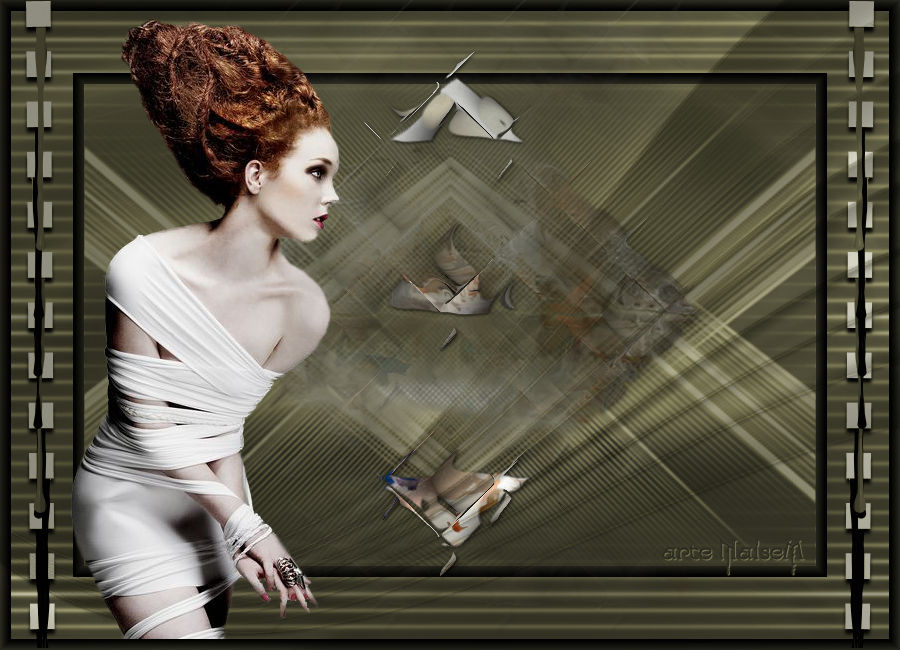
Crediti:
Creazione, grafica e impaginazione: Naise Minas
Tubes, maschere, misted e deco: Naise Minas
Maschera: Claire
Tutorial creato da Naise Minas - NM Criações
il 04/07/2017.
Copyright ©2012/2026 - Web Design - Naise Minas