
Fractal
Tutorial realizzato con PSP 9.
Tutti i tutorial sono personali.
Qualsiasi somiglianza è puramente casuale. |
MATERIALE

Tube: Ana Ridzi (AnaRidzi1311)
Fractal: fractal_imagem
Texture: ai012_fundotexturizado_byed
Decorazione: wood_deco_square
Gradiente formato da due colori
PLUGINS
Filters Unlimited 2.0 → &<Bkg Kaleidoscope> → @BlueBerry Pie
VanDerLee → Harmonix
 |
Usa la freccia per segnare la tua riga
Clicca con il mouse per spostarla
|
Procedimento
1_. Apri il tube.
Edit → Copy.
2_. Scegli due colori adatti al tuo lavoro e forma un gradiente Linear: Angle 0 / Repeats 3.
3_. Apri una nuova immagine trasparente di 600 x 550 px e riempila con il gradiente.
4_. Selections → Select All.
5_. Edit → Paste Into Selection.
6_. Adjust → Blur → Radial Blur.
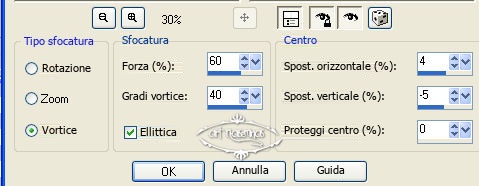
7_. Effects → Plugins → Filters Unlimited 2.0 → &<Bkg Kaleidoscope> → @BlueBerry Pie.

8_. Layers → Duplicate.
9_. Image → Mirror.
10_. Layers → Properties → Opacity: 50.
11_. Sul fractal scelto: Edit → Copy.
12_. Image → Add Borders: Left / Bottom / Right / Top 2 px - un colore scuro.
Image → Add Borders: Left / Bottom / Right / Top 3 px - un colore chiaro.
Image → Add Borders: Left / Bottom / Right / Top 2 px - un colore scuro.
Image → Add Borders: Left / Bottom / Right / Bottom 39 px - un colore scuro.
Con lo strumento Magic Wand, seleziona questo bordo.
Edit → Paste Into Selection.
Sempre con la selezione attiva, applica:
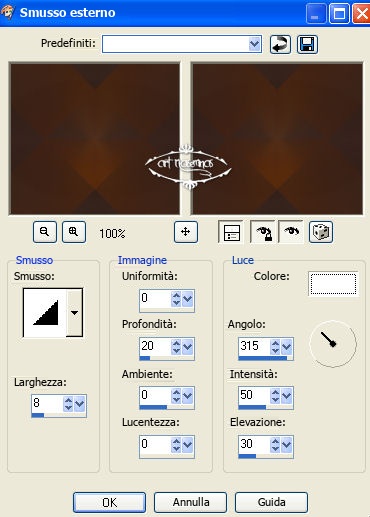
13_. Effects → 3D Effects → Outer Bevel.
14_. Image → Add Borders: Left / Bottom / Right / Bottom 2 px - un colore chiaro.
15_. Image → Add Borders: Left / Bottom / Right / Bottom 31 px - un colore chiaro.
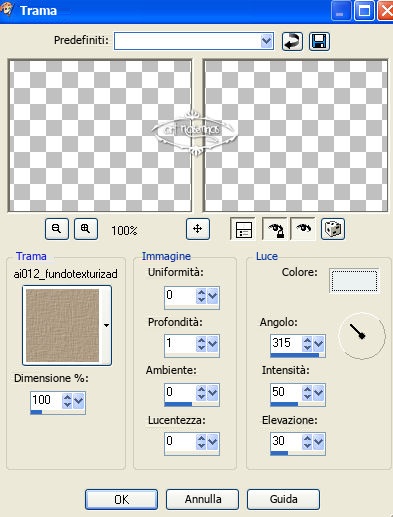
16_. Effects → Texture Effects → Texture: ai012_fundotexturizado_byed.
17_. Selections → Select None.
18_. Image → Add Borders: Left / Bottom / Right / Bottom 2 px - un colore scuro.
19_. Layers → New Raster Layer.
Effects → Plugins → VanDerLee → Harmonix.

20_. Effects → Image Effects → Seamless Tiling.
Effects → User Defined Filter → Emboss 3.
21_. Effects → 3D Effects → Drop Shadow: 4 / 4 / 100 / 15.
22_. Applica il tuo tube.
23_. Applica il tube di decorazione dove preferisci e dai un Colorize a piacere.
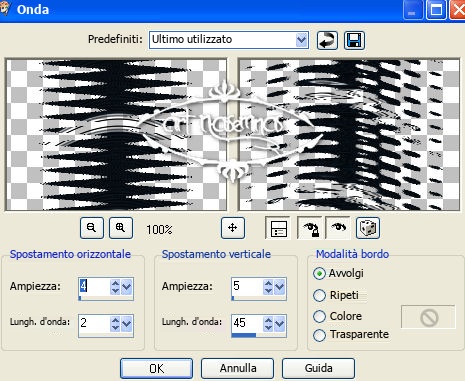
24_. Effects → Distortion Effects → Wave.
25_. Firma il tuo lavoro.
26_. Salva in formato JPG.
ALTRO MODELLO

Crediti:
Tutorial creato da Naise Minas
Tube: Ana Ridzi
Tube dell'altro esempio: LB Tubes Woman
Tutorial creato da Naise Minas - NM Criações
il 31/07/2014.
Copyright ©2012/2026 - Web Design - Naise Minas