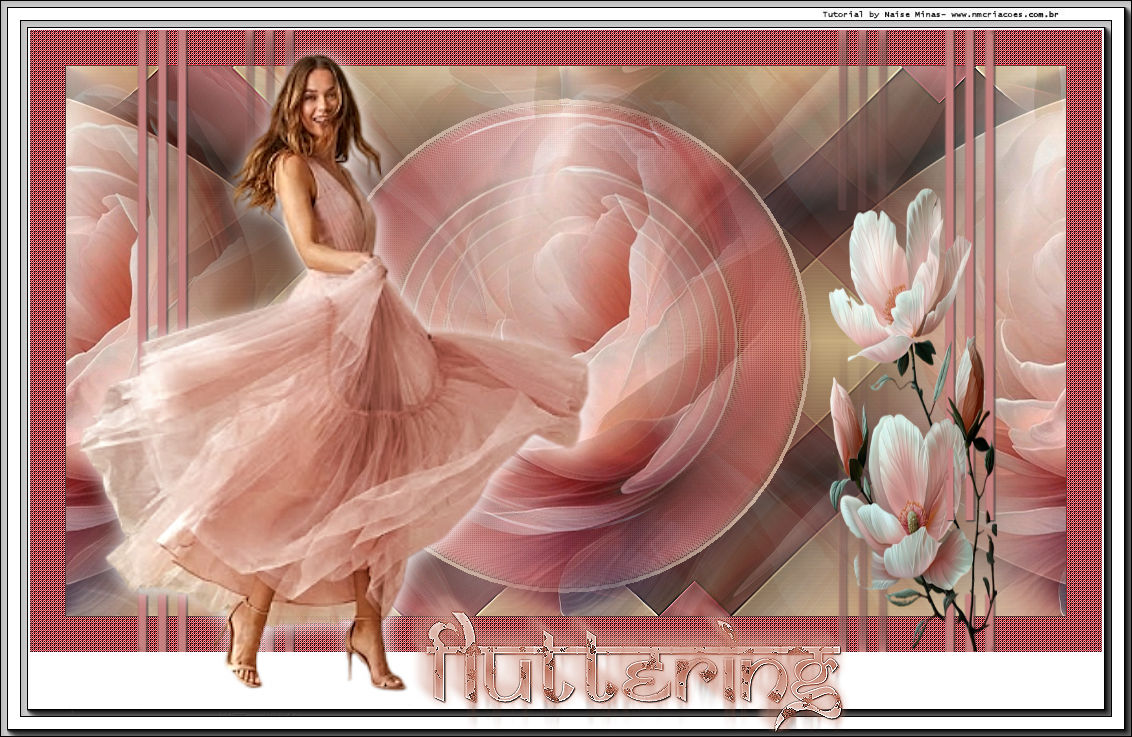
Fluttering
Tutorial elaborado no PSP 2022, mas executável em qualquer versão.
Todos os tutoriais são pessoais.
Qualquer semelhança é mera coincidência. |
MATERIAL

Tubes: minha autoria (tube_floral, tube_exclusivo_fluttering e misted_flor)
Seleção: fluttering
Mask: Narah_Mask_1335 (agradeço à Narah)
Preset: fluttering (Eye Candy 5: Impact → Glass)
Título: titulo
PLUGINS
Alien Skin Eye Candy 5: Impact → Glass
MuRa's Filter Meister → Copies
AAA Frames → Foto Frame
 |
Use a seta para marcar a sua linha
Clique no mouse para movê-la
|
Roteiro
1_. Abra uma nova imagem transparente de 1000 x 550 px.
2_. Pinte com o gradiente Linear Antiqued Copper, nas configurações abaixo:
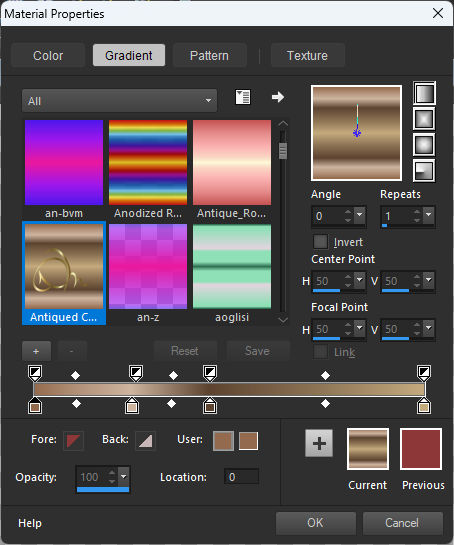
3_. Layers → New Raster Layer.
4_. Selections → Load/Save Selection → Load Selection From Disk: fluttering.
Pinte com a cor #c4a892.
5_. Selections → Modify → Contract, nas configurações abaixo:
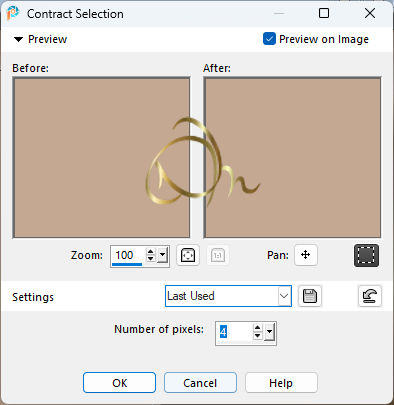
6_. Edit → Cut.
Selections → Select None.
7_. Layers → Duplicate.
Image → Resize: 70%, como mostra o print:
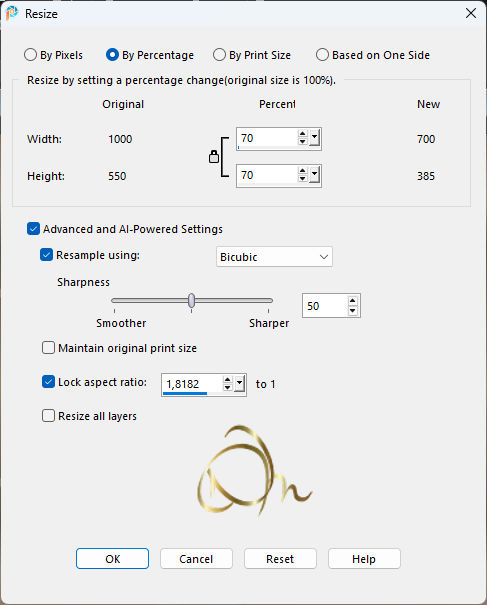
Layers → Merge → Merge Down.
8_. Com a ferramenta Magic Wand (Tolerance 0 / Feather 0), selecione como mostra a imagem abaixo:
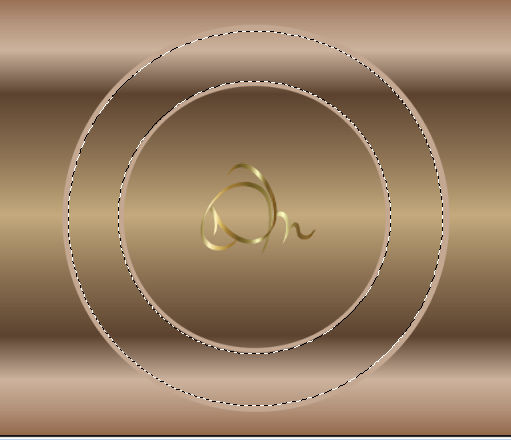
9_. Ative a layer Raster 1.
Selections → Promote Selection to Layer.
10_. Effects → Texture Effects → Weave - cores #c96b6b e #752d2e:
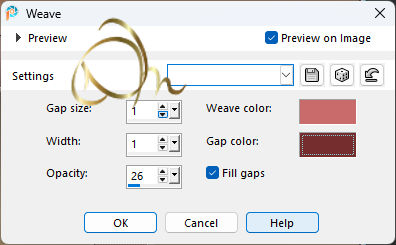
11_. Effects → Plugins → Alien Skin Eye Candy 5: Impact → Glass: aplique o preset fluttering.
Em Basic, coloque a cor de sua escolha.
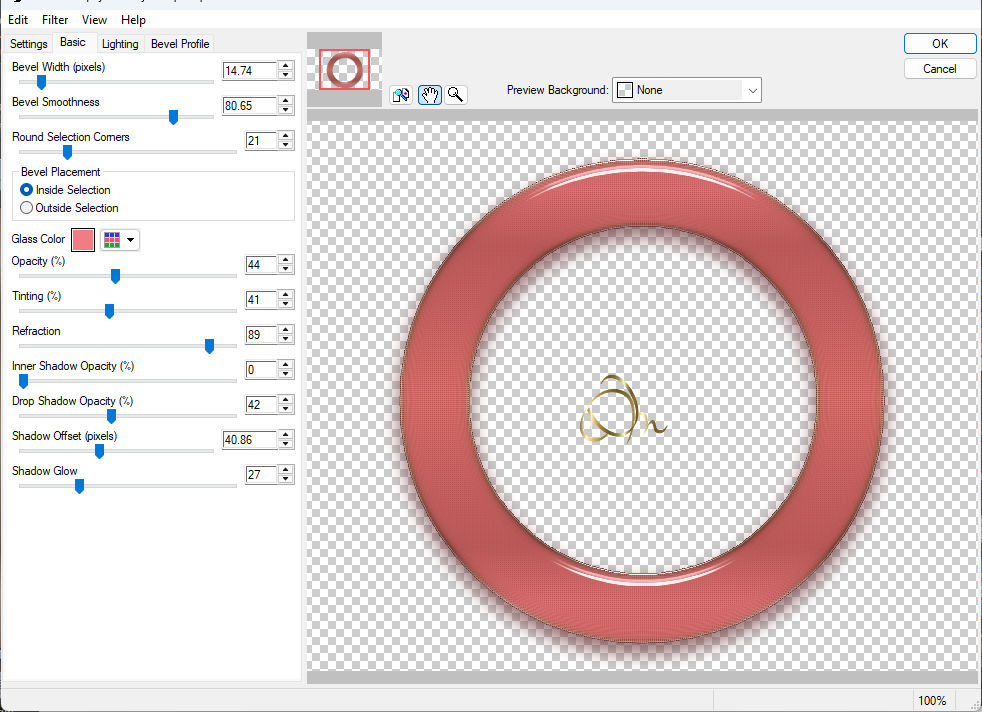
Selections → Select None.
12_. Ative a layer Raster 2.
Layers → Merge → Merge Down.
13_. Ative a layer Raster 1.
14_. Effects → Image Effects → Page Curl - Corner: 1, nas configurações abaixo:
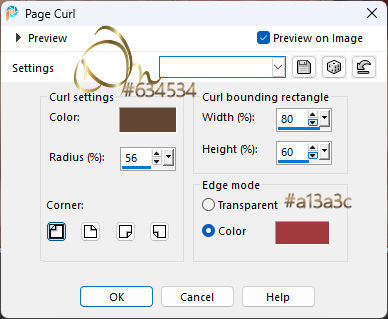
Repita com Corner: 3.
15_. Effects → Image Effects → Page Curl - Corner: 2, nas configurações abaixo:
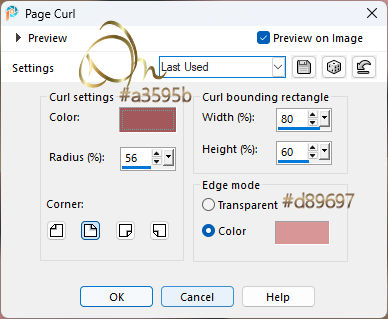
Repita com Corner: 4.
Effects → Edge Effects → Enhance More.
16_. Effects → Image Effects → Seamless Tiling: Default.
17_. Effects → Image Effects → Seamless Tiling: Side by side.
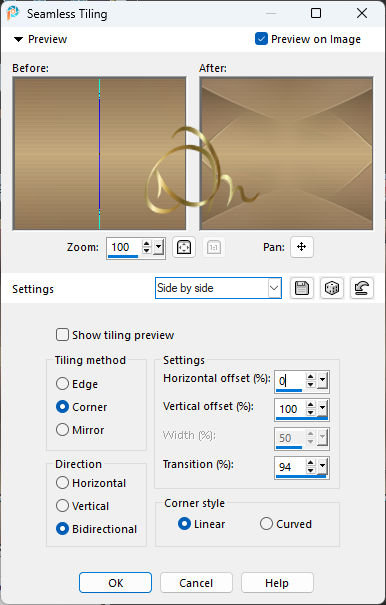
18_. Ative a layer Promoted Selection.
Effects → Plugins → MuRa's Filter Meister → Copies, nas configurações abaixo:
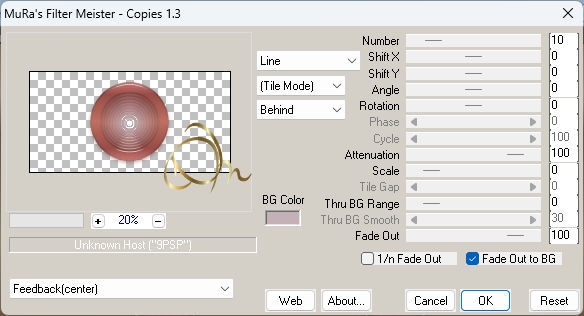
19_. Abra o seu misted_flor: Edit → Copy.
Edit → Paste As New Layer.
Image → Resize: 70% - Resize all layers desmarcado.
20_. Effects → Image Effects → Seamless Tiling: Default.
21_. Effects → Geometric Effects → Circle: Transparent.
22_. Effects → Image Effects → Seamless Tiling: Default.
23_. Effects → Image Effects → Seamless Tiling: Side by side, nas configurações abaixo:
24_. Image → Add Borders → Symmetric marcado:
1 px - cor #5d3a37
35 px - cor #8d3739
Com a ferramenta Magic Wand (Tolerance 0 / Feather 0), selecione a borda de 35 px.
25_. Effects → Texture Effects → Weave:
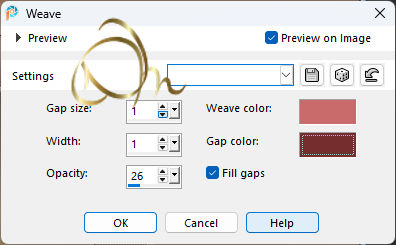
Effects → Edge Effects → Enhance More.
Selections → Select None.
26_. Layers → New Raster Layer.
Pinte com a cor #c78281.
27_. Layers → New Mask Layer → From Image: Narah_Mask_1335.
Layers → Merge → Merge Group.
Effects → 3D Effects → Drop Shadow: 1 / 1 / 100 / 1,19.
28_. Image → Add Borders - cor #ffffff (branco), nas configurações abaixo:
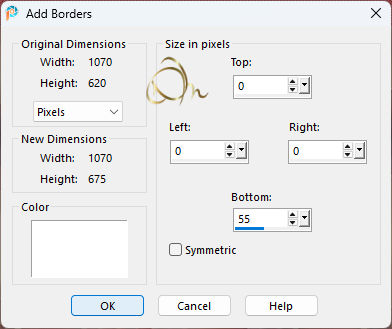
29_. Image → Add Borders → Symmetric marcado: 10 px - cor #ffffff (branco).
30_. Effects → Plugins → AAA Frames → Foto Frame, nas configurações abaixo:
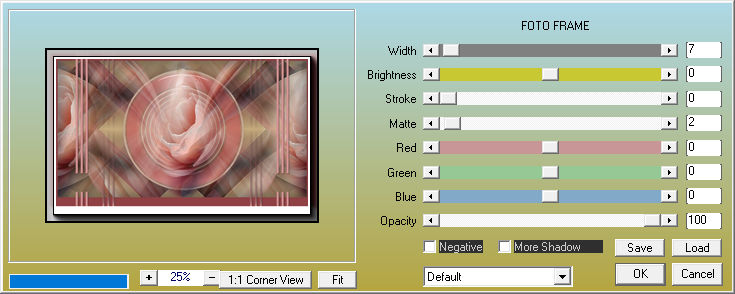
31_. Image → Add Borders → Symmetric marcado: 20 px - cor #ffffff (branco).
32_. Effects → Plugins → AAA Frames → Foto Frame, com as mesmas configurações anteriores.
33_. Abra o tube_floral: Edit → Copy.
Edit → Paste As New Layer.
Com a ferramenta Pick Tool, posicione em X: 828,00 / Y: 188,00.
Pressione a tecla M para desativar a Pick Tool.
34_. Abra o tube_exclusivo_fluttering: Edit → Copy.
Edit → Paste As New Layer.
Com a ferramenta Pick Tool, posicione em X: 62,00 / Y: 36,00.
Pressione a tecla M para desativar a Pick Tool.
35_. Abra o titulo: Edit → Copy.
Edit → Paste As New Layer.
Com a ferramenta Pick Tool, posicione em X: 402,00 / Y: 588,00.
Pressione a tecla M para desativar a Pick Tool.
36_. Assine.
37_. Exporte em JPG.
Créditos:
Criação, arte e formatação: Naise Minas
Mask: Narah
Teste: Liriani Silva
Tutorial criado por Naise Minas - NM Criações
em 01/01/2026.
Copyright ©2012/2026 - Web Design - Naise Minas