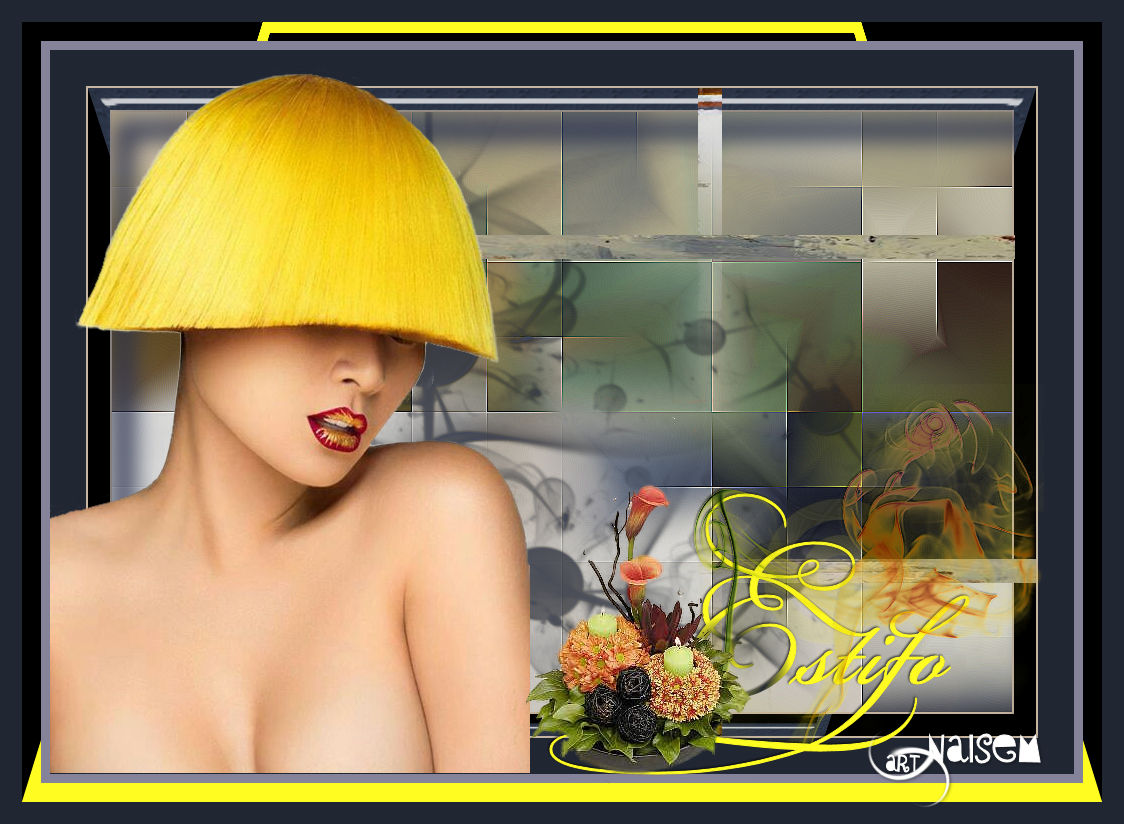
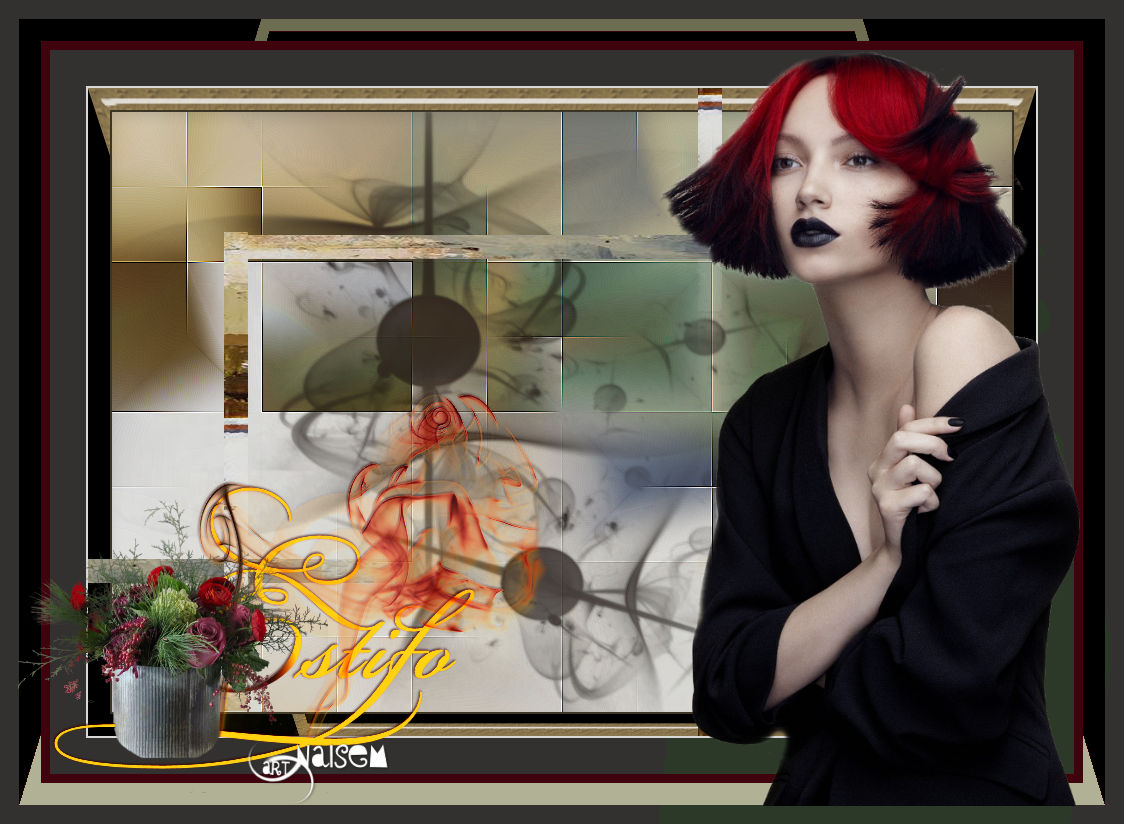
Estilo
Tutorial realizzato con PSP 2018, ma eseguibile con qualsiasi versione.
Tutti i tutorial sono personali.
Ogni somiglianza è puramente casuale. |
MATERIALE

Strumenti di PSP
Tubes: NaiseM
Immagine: image-estilo
Mask: claire_masque
Selezione: select_estilo-naisem (NaiseM)
Texture: boule
Preset: estilo (fai doppio clic sull'icona e verrà trasferito automaticamente nel plugin)
Nome: nome-estilo
PLUGINS
Mehdi → Sorting Tiles
Alien Skin Eye Candy 5 → Impact → Glass
Alien Skin Eye Candy 5 → Impact → Perspective Shadow
 |
Usa la freccia per segnare la tua riga
Clicca con il mouse per spostarla
|
Procedimento
1_. Apri la tua immagine: Edit → Copy.
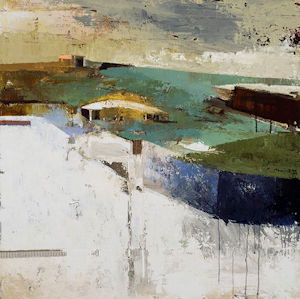
2_. File → New: 900 x 600 px.
Selections → Select All.
Edit → Paste Into Selection.
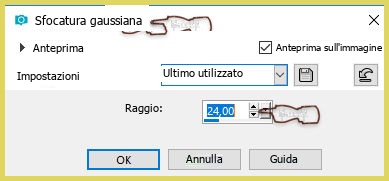
Adjust → Blur → Gaussian Blur.
3_. Effects → Plugins → Mehdi → Sorting Tiles, con le impostazioni qui sotto.
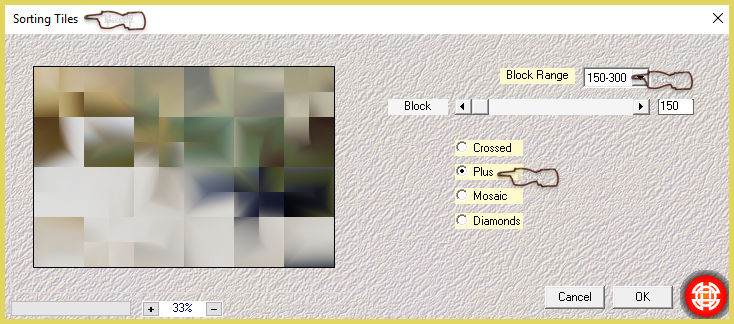
Effects → Edge Effects → Enhance More.
4_. Scegli uno dei colori della tua immagine (il mio è il colore #575866) e applicalo.
5_. Layers → New Raster Layer.
Layers → Load/Save Mask → Load Mask From Disk: claire_masque.
Layers → Merge → Merge Group.
Effects → 3D Effects → Drop Shadow: 1 / 1 / 70 / 3, positivo e negativo.
6_. Image → Add Borders → Symmetric selezionato: 2 px - colore #c6b5a0.
Image → Add Borders → Symmetric selezionato: 22 px - colore #2c374c.
7_. Con lo strumento Magic Wand, seleziona il bordo di 22 px.
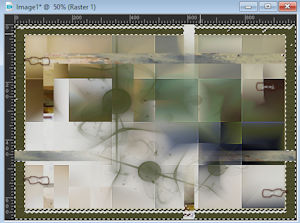
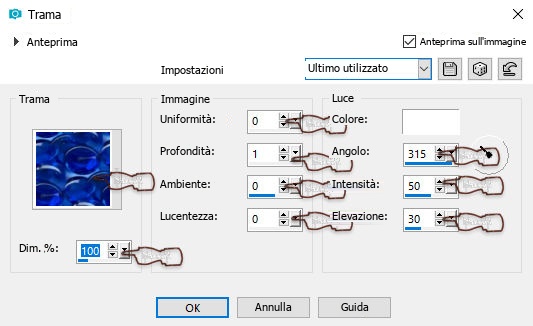
Effects → Texture Effects → Texture: boule.
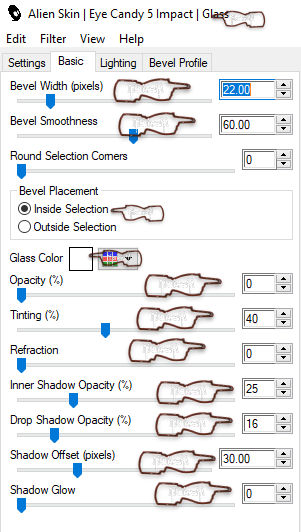
8_. Effects → Plugins → Alien Skin Eye Candy 5 → Impact → Glass - Settings: preset estilo.
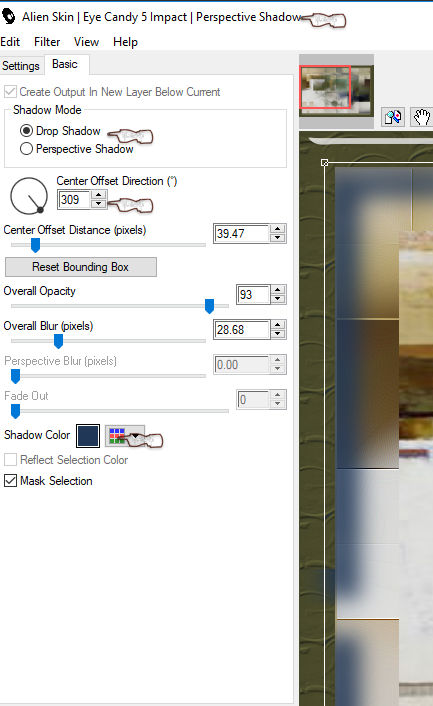
9_. Effects → Plugins → Alien Skin Eye Candy 5 → Impact → Perspective Shadow.
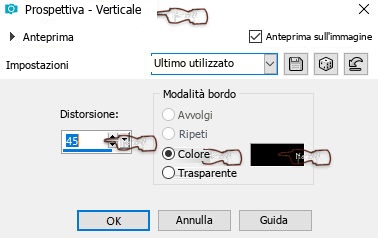
10_. Effects → Geometric Effects → Perspective - Vertical: Distortion 45 - colore #000000.
Selections → Select None.
11_. Layers → New Raster Layer.
Selections → Load/Save Selection → Load Selection From Disk: select_estilo-naisem.
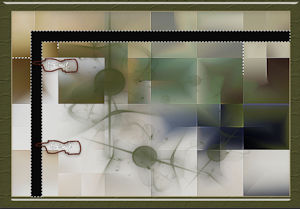
12_. Apri di nuovo la tua immagine: Edit → Copy.
Torna al tuo lavoro: Edit → Paste Into Selection.
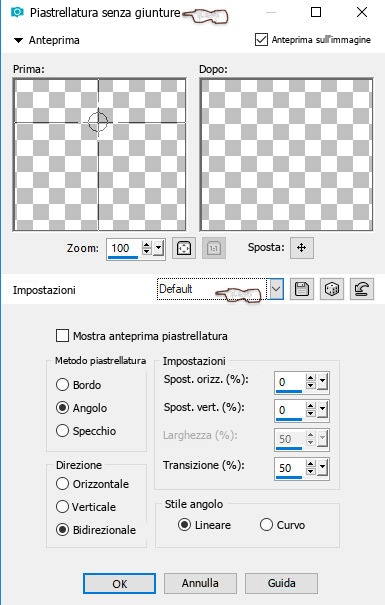
Effects → Image Effects → Seamless Tiling: Default.
Selections → Select None.
13_. Image → Add Borders → Symmetric selezionato: 2 px - colore #c6b5a0.
Image → Add Borders → Symmetric selezionato: 36 px - colore #202632.
Image → Add Borders → Symmetric selezionato: 9 px - colore #858399.
14_. Image → Add Borders → Symmetric selezionato: 19 px - colore #fffc21.
Con lo strumento Magic Wand, seleziona questo bordo.
15_. Apri il tuo tube e scegli il suo colore più marcato.
Edit → Copy e Edit → Paste Into Selection in questo bordo selezionato.
16_. Effects → Geometric Effects → Perspective - Vertical: Distortion 45 - colore #000000.
Image → Mirror → Mirror Vertical.
Selections → Select None.
17_. Image → Add Borders → Symmetric selezionato: 22 px - colore #202632.
18_. Applica il tuo tube.
19_. Applica il nome Estilo.
20_. Firma e salva in JPG.
ALTRO MODELLO
Crediti:
Tutorial: NaiseM
Design: NMCriações
Tutorial creato da Naise Minas - NM Criações
il 27/04/2018.
Copyright ©2012/2026 - Web Design - Naise Minas