|
Espalhe Amor (Diffondi amore)
MATERIALE
Tube
PLUGINS AAA Frames → Foto Frame
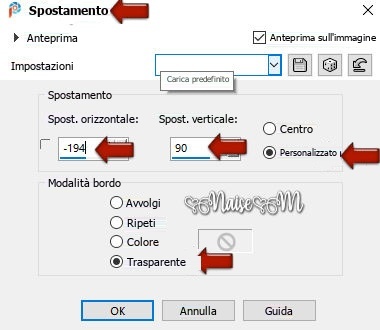
Procedimento 1_. Apri una nuova immagine di 950 x 700 px. Riempi con un colore pieno. 2_. Apri il deco: Edit → Copy. Edit → Paste As New Layer. Effects → Image Effects → Offset: Horizontal -194 / Vertical 90 / Custom / Edge mode: Transparent.
3_. Con lo strumento Magic Wand, seleziona il cerchio più grande.
Apri il tuo misted: Edit → Copy. Edit → Paste Into Selection. Selections → Select None. 4_. Con lo strumento Magic Wand, clicca di nuovo nel cerchio nero più piccolo.
Edit → Paste Into Selection, con lo stesso misted. Effects → Plugins → Alien Skin Eye Candy 5: Impact → Glass: preset preset-espalheamor. Selections → Select None. Effects → 3D Effects → Drop Shadow: 3 / 3 / 100 / 23,00. 5_. Layers → New Raster Layer. Riempi con il colore #ffffff. Layers → Load/Save Mask → Load Mask From Disk: Narah_mask_0862. Layers → Merge → Merge Group. Image → Mirror → Mirror Horizontal. Layers → Duplicate. Image → Mirror → Mirror Vertical. Layers → Merge → Merge Down. Effects → 3D Effects → Drop Shadow: 3 / 3 / 100 / 5,00 - colore #000000. Colora la mask a tuo piacere con il Nik Software Color Efex Pro 3.0. 6_. Layers → New Raster Layer. Riempi con un colore un po' più chiaro di quello usato nel background. Layers → Load/Save Mask → Load Mask From Disk: Narah_mask_0895. Layers → Merge → Merge Group. Image → Mirror → Mirror Horizontal. Effects → 3D Effects → Drop Shadow: 3 / 3 / 100 / 5,00. Effects → User Defined Filter → Emboss 3. 7_. Attiva il livello del deco. Layers → Arrange → Bring to Top. 8_. Image → Add Borders → Symmetric selezionato: 1 px - colore #000000 24 px - colore del background 44 px - colore #ffffff 9_. Con lo strumento Magic Wand, seleziona il bordo bianco. Effects → Plugins → AAA Frames → Foto Frame: Width 22.
Selections → Select None. 10_. Image → Add Borders → Symmetric selezionato: 24 px - un colore del tuo tube 4 px - colore del background 4 px - colore #ffffff 4 px - colore #000000 11_. Applica il brush. 12_. Applica il tuo tube. 13_. Image → Resize: 950 px di larghezza. 14_. Firma il tuo lavoro. 15_. Salva in JPG.
UN ALTRO ESEMPIO
Crediti: Tutorial creato da Naise Minas - NM Criações Copyright ©2012/2026 - Web Design - Naise Minas |