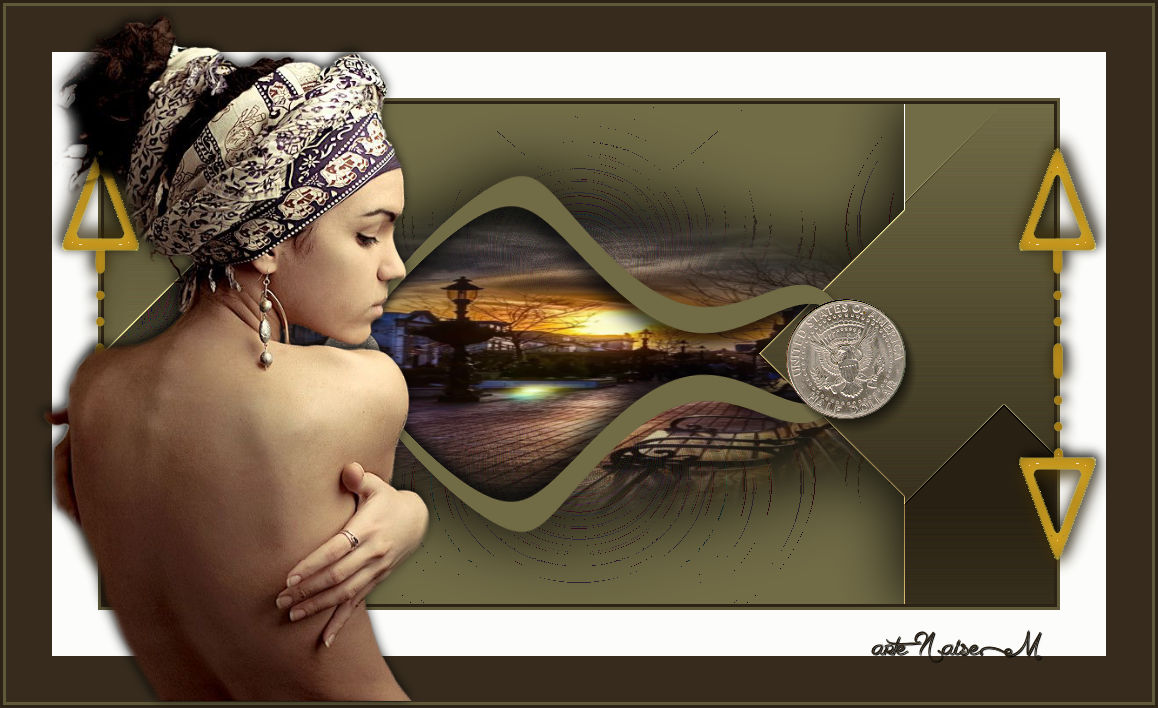
Entardecer do Outono
Tutorial realizzato con Corel PSP 2018, ma eseguibile con qualsiasi versione. |
MATERIALE

Tutti i materiali usati sono di mia creazione
Tubes
Selezioni: #entardecer_do_outono-1, #entardecer_do_outono-2 e #entardecer_do_outono-3 (salvale nella cartella Selections)
Misted
Decos: deco_coins (salvalo nella cartella Picture Tubes) e DECOS_NMCRIACOES_0071
PLUGINS
Mehdi → Sorting Tiles
Mehdi → Wavy Lab
Galaxy → Edge Tool
Alien Skin Eye Candy 5: Impact → Perspective Shadow
 |
|
Procedimento
1_. Apri una nuova immagine trasparente di 950 x 550 px.
2_. Scegli due colori e crea un gradiente Linear: Angle 0 / Repeats 0.
Foreground #282012
Background #716b46
3_. Selections → Load/Save Selection → Load Selection From Disk: #entardecer_do_outono-1.
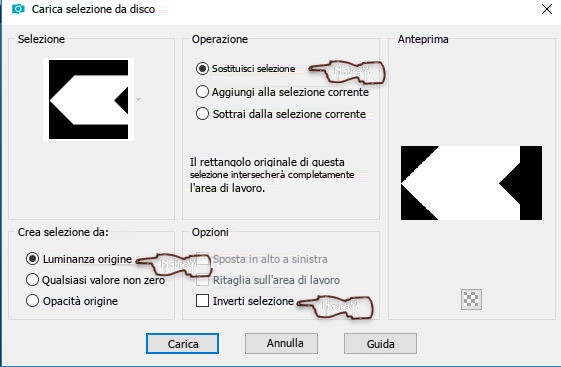
4_. Cancella la parte selezionata (tasto Canc).
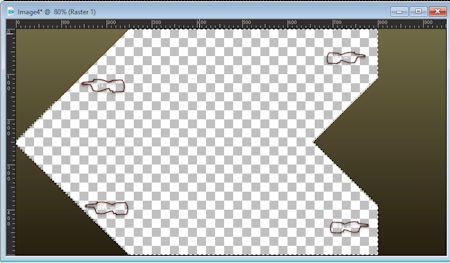
5_. Selections → Select None.
6_. Effects → Plugins → Mehdi → Sorting Tiles: Crossed, con le impostazioni qui sotto.
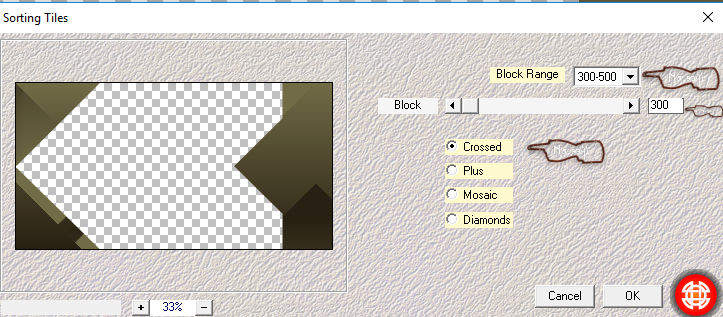
7_. Effects → Edge Effects → Enhance More.
8_. Layers → New Raster Layer.
Riempi con lo stesso gradiente.
9_. Effects → Plugins → Mehdi → Wavy Lab: Style Magnetic, con le impostazioni qui sotto.
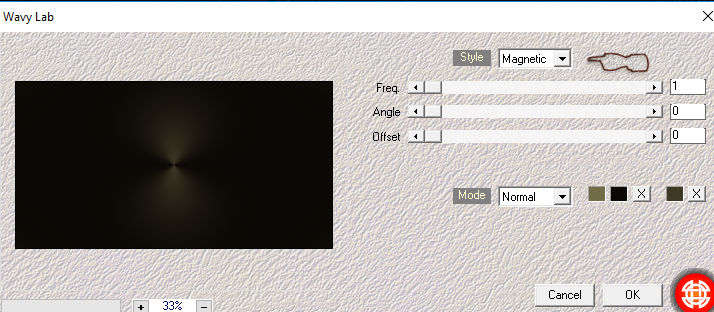
10_. Effects → Edge Effects → Enhance More, 2 volte.
11_. Effects → Image Effects → Seamless Tiling: Side by side, con le impostazioni qui sotto.
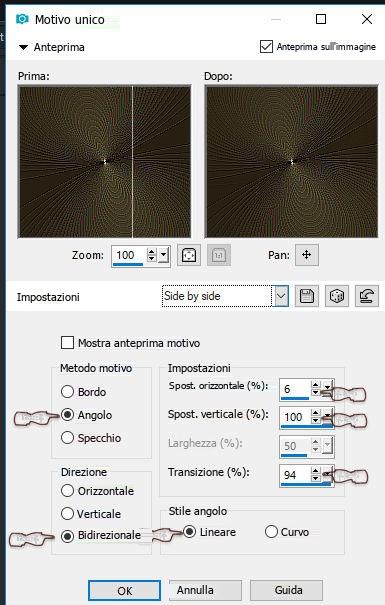
12_. Effects → Plugins → Galaxy → Edge Tool: Woodcut Edge, con le impostazioni qui sotto.
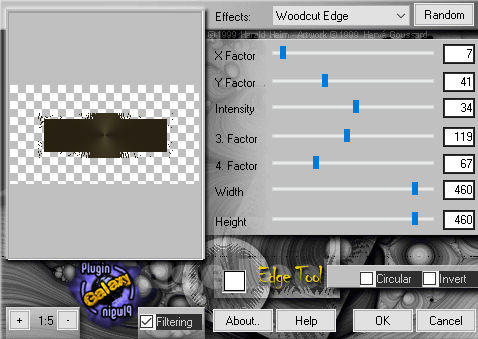
13_. Effects → 3D Effects → Drop Shadow: 3 / 3 / 100 / 100.
14_. Layers → Arrange → Send to Bottom.
15_. Layers → New Raster Layer.
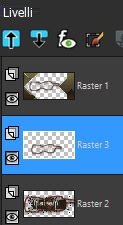
16_. Selections → Load/Save Selection → Load Selection From Disk: #entardecer_do_outono-2.
17_. Apri il tuo misted: Edit → Copy.
Edit → Paste Into Selection.
Selections → Select None.
18_. Layers → Merge → Merge Visible.
19_. Layers → New Raster Layer.
20_. Selections → Load/Save Selection → Load Selection From Disk: #entardecer_do_outono-3.
21_. Riempi con il colore #716b46.
Selections → Select None.
22_. Effects → Distortion Effects → Wave, con le impostazioni qui sotto.
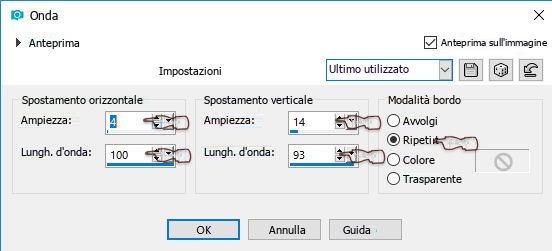
23_. Effects → Geometric Effects → Circle: Transparent.
24_. Effects → Plugins → Alien Skin Eye Candy 5: Impact → Perspective Shadow, con le impostazioni qui sotto.
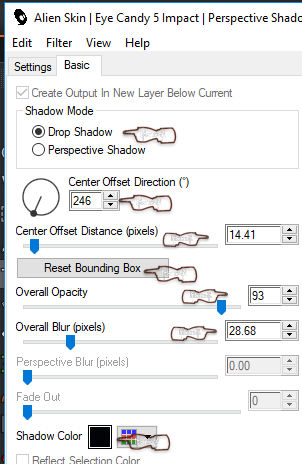
25_. Layers → Duplicate.
26_. Image → Mirror → Mirror Vertical.
27_. Layers → Merge → Merge Down.
28_. Con lo strumento Picture Tube, applica il tube deco_coins come mostra lo screenshot:
1º coins: Scale 100%
2º coins: Scale 50%
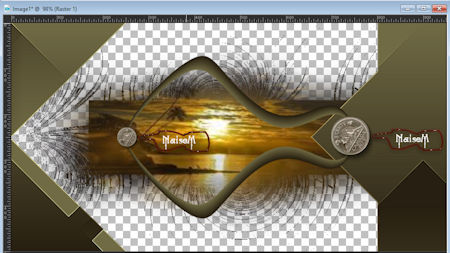
29_. Layers → Merge → Merge Visible.
Effects → 3D Effects → Drop Shadow: 0 / 0 / 100 / 100.
30_. Layers → New Raster Layer.
31_. Riempi con il colore #535035.
32_. Layers → Arrange → Send to Bottom.
33_. Image → Add Borders → Symmetric selezionato:
3 px - colore #2d2213
3 px - colore #5f5939
46 px - colore #ffffff
46 px - colore #362b1d
3 px - colore #2d2213
3 px - colore #5f5939
34_. Sulla deco DECOS_NMCRIACOES_0071: Edit → Copy.
Edit → Paste As New Layer.
35_. Effects → 3D Effects → Drop Shadow: -3 / -3 / 100 / 16.
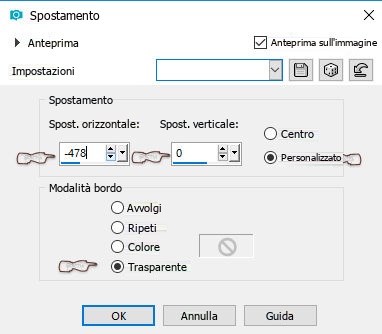
36_. Effects → Image Effects → Offset, con le impostazioni qui sotto.
37_. Layers → Duplicate.
38_. Image → Mirror → Mirror Horizontal.
39_. Image → Resize: 1024 x 600 px.
40_. Applica il tuo tube.
41_. Salva in JPG.
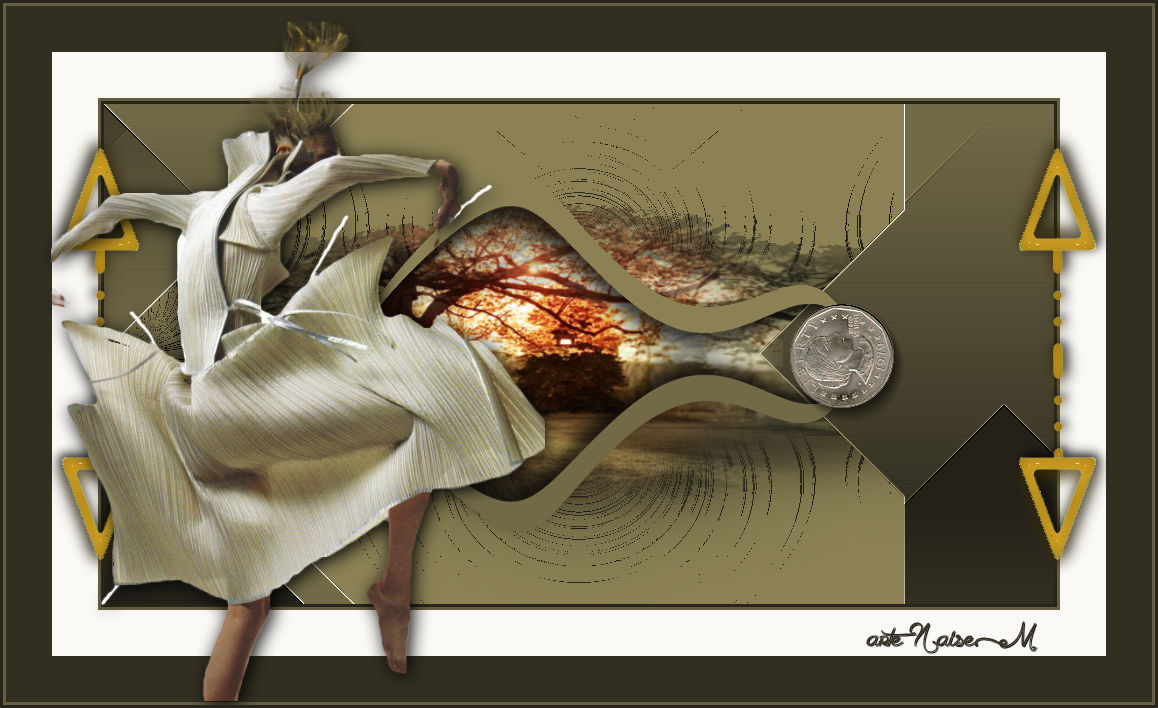
ALTRO MODELLO
Crediti:
Tutorial: NaiseM
Traduzione in francese: Violette
Tutorial creato da Naise Minas - NM Criações
il 27/09/2017.
Copyright ©2012/2026 - Web Design - Naise Minas