 |
Use a seta para marcar a sua linha
Clique no mouse para movê-la
|
Roteiro
1_. Abra a imagem escolhida e copie: Edit → Copy.
2_. Abra uma nova imagem transparente de 900 x 550 px.
3_. Pinte com um gradiente Linear formado com cores do seu tube, nestas configurações:
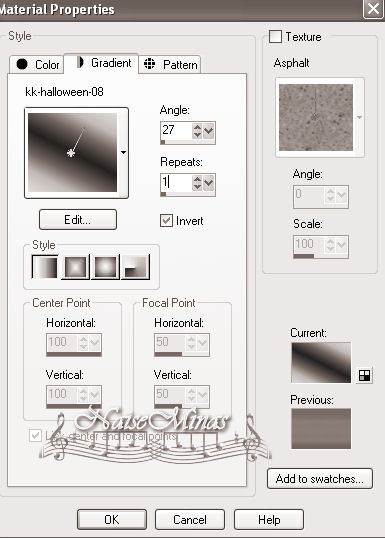
4_. Effects → Plugins → L en K's → Antonio.
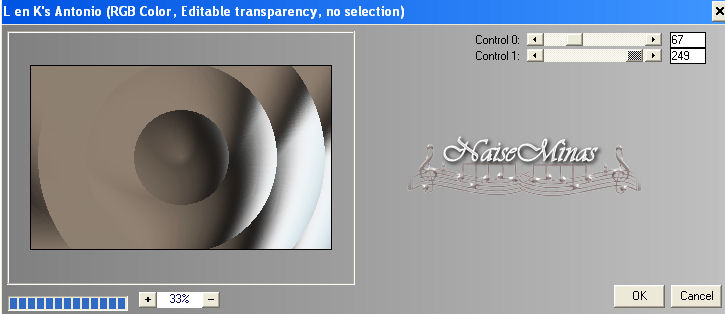
5_. Effects → Edge Effects → Enhance.
6_. Layers → New Raster Layer.
7_. Repita o passo 3.
8_. Effects → Plugins → Flaming Pear → Flexify 2, nas configurações abaixo:
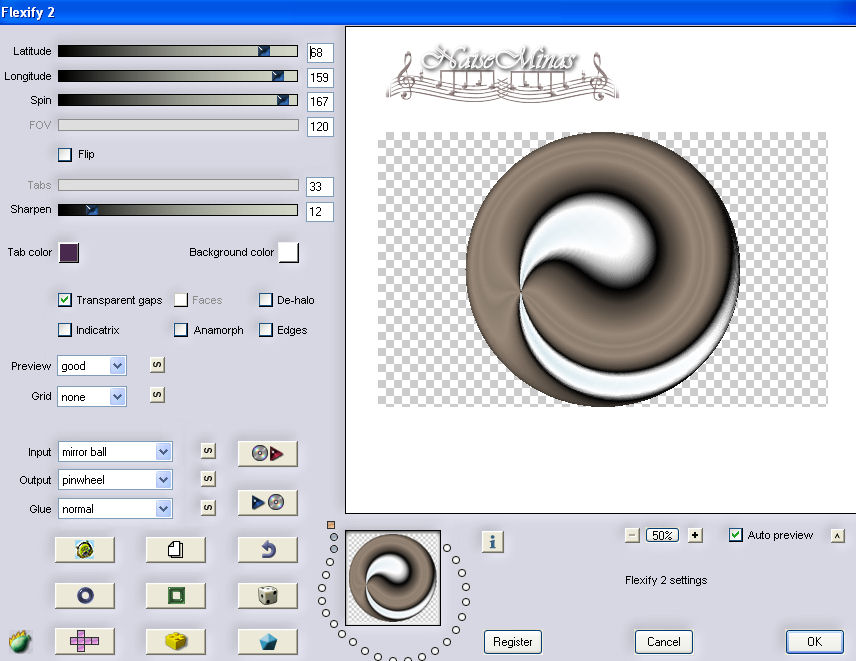
9_. Layers → New Raster Layer.
10_. Pinte com o mesmo gradiente, agora Radial, nas configurações abaixo:
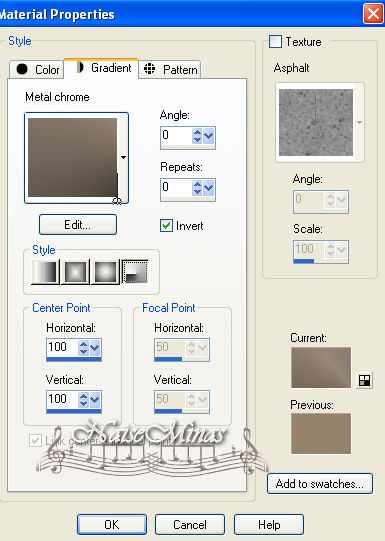
11_. Aplique a mask da Nara e delete a mask.
12_. Effects → 3D Effects → Drop Shadow: 1 / 1 / 50 / 5.
13_. Repita o passo 5.
Layers → Merge → Merge All.
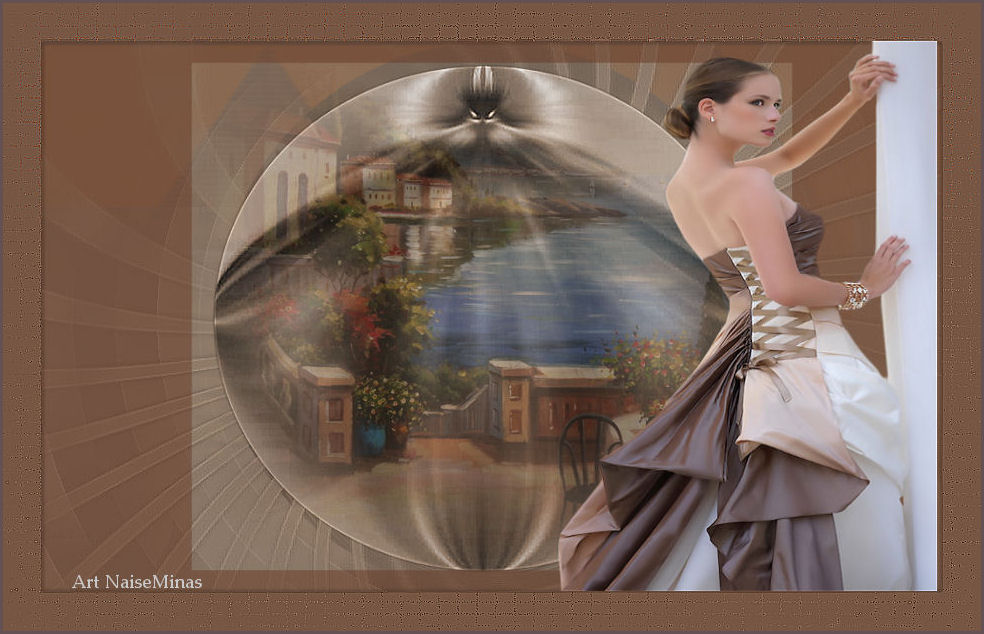
14_. Aplique o tube anexado e centralize (dê um Colorize a seu gosto).
15_. Com a ferramenta Deform, diminua o tube até ficar em cima do efeito do Flexify.
16_. Repita o passo 5 e dê um Colorize a gosto.
17_. Aplique uma paisagem.
Layers → Merge → Merge All.
18_. Image → Add Borders, nas configurações abaixo, com uma cor que seja oposta à do seu trabalho:
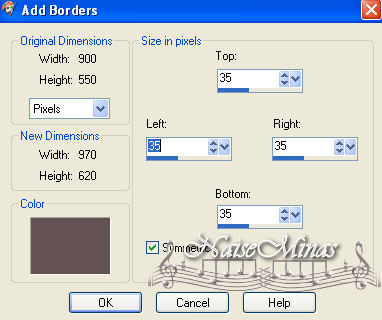
19_. Com a ferramenta Magic Wand, selecione a borda.
20_. Repita o passo 10.
21_. Effects → Texture Effects → Mosaic - Antique.
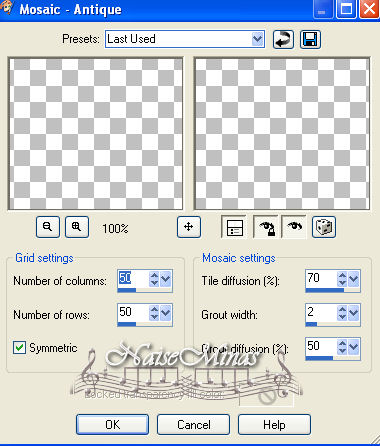
22_. Repita o passo 5.
Selections → Select None.
23_. Layers → New Raster Layer.
24_. Com a ferramenta Selection, faça um quadrado como mostra o print.
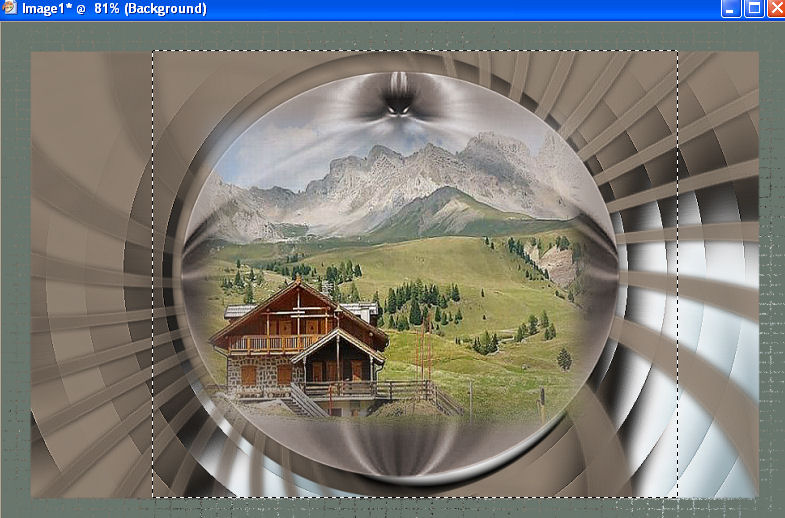
25_. Selections → Invert.
26_. Pinte com uma cor sólida.
27_. Baixe a opacidade da layer para 28.
28_. Repita o passo 12, positivo e negativo.
29_. Selections → Select None.
30_. Aplique o tube principal e um Drop Shadow a gosto.
Layers → Merge → Merge All.
31_. Assine.
32_. Salve em JPG.
Créditos: