
Delicatezza
Tutorial realizzato con PSP.
Tutti i tutorial sono personali.
Ogni somiglianza è puramente casuale. |
MATERIALE

Tube: VERLAINE C 110
Tube di fiori: MR_Eau d'Issey Florale e MR_L'Eau d'Issey
Maschera: 2edt4iu
Brush: nm0149
PLUGINS
 |
Usa la freccia per segnare la tua riga
Clicca con il mouse per spostarla
|
Procedimento
1_. Apri una nuova immagine trasparente di 900 x 600 px.
2_. Riempi con un colore pieno.
3_. Effects → Texture Effects → Blinds: Width 2 / Opacity 72 / Color a piacere / Horizontal e Light selezionati.
4_. Layers → Duplicate.
5_. Chiudi la visibilità del livello Copy.
6_. Torna sul livello Raster 1.
Effects → Artistic Effects → Balls and Bubbles, con le impostazioni qui sotto.
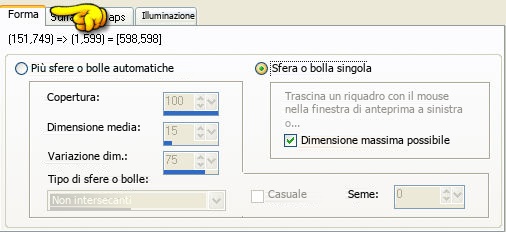
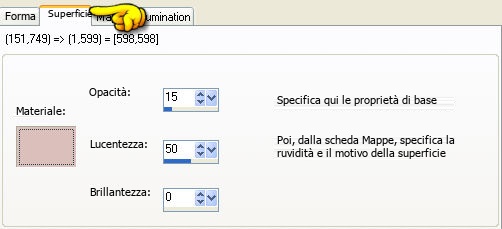
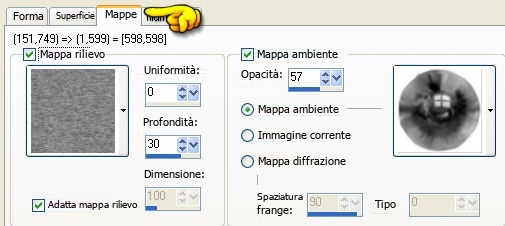
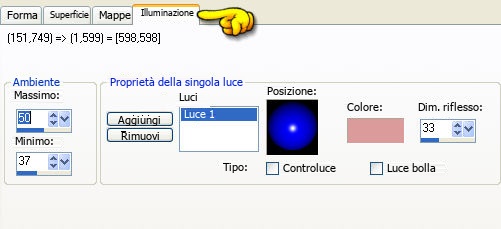
7_. Effects → User Defined Filter → Emboss 3.
8_. Sul livello Copy, applica la maschera 2edt4iu ed elimina il livello della maschera.
9_. Effects → 3D Effects → Drop Shadow a piacere.
10_. Con lo strumento Eraser, togli l'eccesso della maschera e lascia il cerchio come mostra la schermata.

11_. Chiudi la visibilità del livello Copy.
Torna sul livello Raster 1.
12_. Layers → New Raster Layer.
13_. Scegli un tube o un misted.
Selections → Select All.
I 2 tube di fiori che ho allegato danno perfettamente l'effetto proposto, ma la scelta è libera.
14_. Sul tube: Edit → Copy.
Edit → Paste Into Selection.
15_. Adjust → Blur → Gaussian Blur: Radius 25.
Selections → Select None.
16_. Adjust → Add/Remove Noise → Add Noise: Gaussian 10.
Selections → Select None.
17_. Effects → Geometric Effects → Circle: Transparent.
Layers → Duplicate.
Image → Mirror.
18_. Tra i livelli Raster 1 e Raster 2, applica un misted.
19_. Applica di nuovo sul livello Raster 2 lo stesso misted o un tube (se necessario, applica Effects → Geometric Effects → Circle: Transparent su questo misted o tube; è facoltativo).
20_. Riapri la visibilità del livello Copy.
Layers → Merge → Merge Visible.
21_. Image → Add Borders → Symmetric selezionato: 5 px - colore scuro.
Image → Add Borders → Symmetric selezionato: 35 px - colore chiaro.
Image → Add Borders → Symmetric selezionato: 5 px - colore scuro.
22_. Con lo strumento Magic Wand, seleziona il bordo di 35 px.
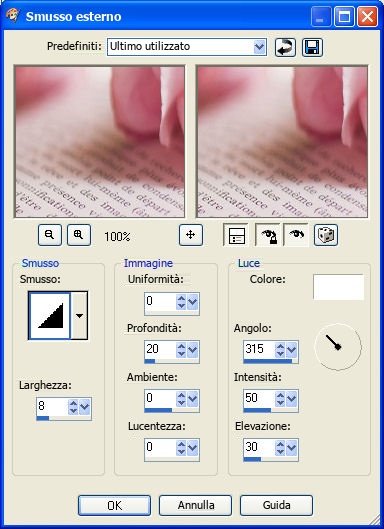
23_. Effects → 3D Effects → Outer Bevel.
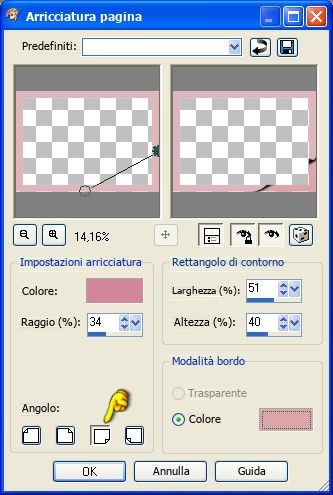
24_. Con la selezione ancora attiva, applica Effects → Image Effects → Page Curl.
25_. Applica il tuo tube e i brush a piacere.
26_. Firma il tuo lavoro e salva in formato JPG.
ALTRO MODELLO


Crediti:
Creazione, grafica e impaginazione: Naise Minas
Tubes: JVDE, SvB, Susi e Silvia
Tutorial creato da Naise Minas - NM Criações
in data 27/06/2015.
Copyright ©2012/2026 - Web Design - Naise Minas