
Un pensiero per la cara Dany Dorey
Tutorial realizzato con PSP.
Tutti i tutorial sono personali.
Ogni somiglianza è puramente casuale. |
MATERIALE

Selezione Alpha: alpha_dany.dorey
Mask senza menzione dell'autore
Tubes di mia creazione
Misteds di mia creazione
Decos: Deco_Dany_Dorey, Decor_Dany_Dorey e deco-nm
Preset: Dany_Dorey (Eye Candy 5 Impact → Glass)
PLUGINS
Mehdi → Sorting Tiles
Alien Skin Eye Candy 5 Impact → Glass
Filters Unlimited 2.0 → VM Distortion → Flipper
Toadies → What Are You?
Caroline and Sensibility → CS_Halloween2
 |
Usa la freccia per segnare la tua riga
Clicca con il mouse per spostarla
|
Procedimento
1_. Apri la selezione Alpha Dany.
Riempi con il colore #000000.
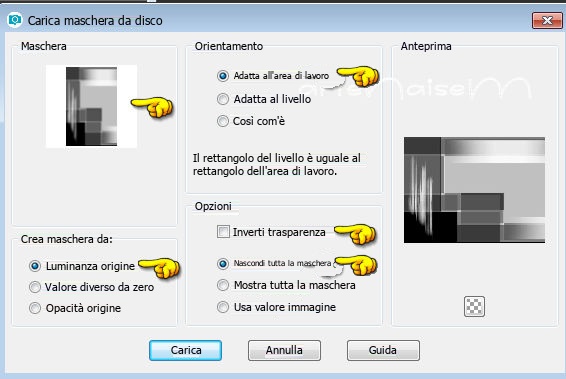
Layers → Load/Save Mask → Load Mask From Disk e Layers → Merge → Merge Group.
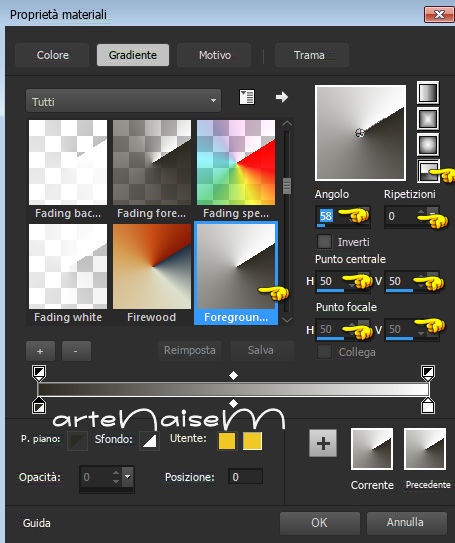
2_. Forma un gradiente Radial con le impostazioni qui sotto:
Foreground: #7d6427
Background: #ffffff
3_. Selections → Load/Save Selection → Load Selection From Alpha Channel: Selection 1.
Layers → New Raster Layer.
Riempi con questo gradiente.
Selections → Select None.
Effects → Plugins → Mehdi → Sorting Tiles con le impostazioni qui sotto:

Layers → Duplicate.
Image → Mirror → Mirror Vertical.
Layers → Merge → Merge Down.
Effects → Edge Effects → Enhance More.
4_. Selections → Load/Save Selection → Load Selection From Alpha Channel: Selection 2.
Riempi con il colore #686461.
Effects → Plugins → Alien Skin Eye Candy 5 Impact → Glass: preset Dany_Dorey.
Selections → Select None.
Effects → Plugins → Filters Unlimited 2.0 → VM Distortion → Flipper: 55 / 39 / 172.

Layers → Duplicate.
Image → Mirror → Mirror Vertical e poi Image → Mirror → Mirror Horizontal.
Layers → Merge → Merge Down.
Effects → Plugins → Toadies → What Are You?
5_. Layers → New Raster Layer.
Selections → Load/Save Selection → Load Selection From Alpha Channel: Selection 3.
Riempi con lo stesso gradiente iniziale.
Effects → Plugins → Caroline and Sensibility → CS_Halloween2: 65 / 0 / 95 / 65.

Layers → Properties → Blend Mode: Darken.
Selections → Select None.
6_. Apri il Deco_Dany_Dorey e applica Adjust → Hue and Saturation → Colorize, se lo desideri.
Edit → Copy ed Edit → Paste As New Layer.
Layers → Duplicate.
Effects → Geometric Effects → Circle: Transparent.
Layers → Duplicate.
Image → Mirror → Mirror Vertical.
Layers → Merge → Merge Down.
7_. Layers → New Raster Layer.
Selections → Load/Save Selection → Load Selection From Alpha Channel: Selection 4.
Apri il tuo misted, Edit → Copy ed Edit → Paste Into Selection nella selezione 4.
Effects → 3D Effects → Drop Shadow: 0 / 0 / 100 / 100.
8_. Seleziona il livello Raster 3.
Apri il Decor_Dany_Dorey e, se lo desideri, applica Adjust → Hue and Saturation → Colorize.
Edit → Copy ed Edit → Paste As New Layer.
Effects → Image Effects → Offset: Horizontal 180 / Vertical 200 - Custom selezionato e anche Transparent.
Layers → Merge → Merge Visible.
9_. Layers → New Raster Layer e riempi con il colore #b5b6a4.
Layers → Arrange → Move Up.
10_. Apri il deco-nm, applica Adjust → Hue and Saturation → Colorize a piacere e posizionalo come mostra l'immagine.

Layers → Duplicate.
Image → Mirror → Mirror Vertical.
Layers → Merge → Merge Down.
Layers → Duplicate.
Image → Mirror → Mirror Horizontal.
Layers → Merge → Merge Visible.
11_. Layers → New Raster Layer.
Riempi con il colore #938d81.
Layers → Arrange → Move Down.
12_. Image → Add Borders → Symmetric non selezionato: in Bottom metti 78 e il colore.
13_. Applica i tuoi tubes.
14_. Firma il tuo lavoro.
15_. Salva in JPG.
UN ALTRO ESEMPIO

Crediti:
Creazione, grafica e impaginazione: Naise Minas
Tubes e misteds: Naise Minas
Tutorial creato da Naise Minas - NM Criações
il 01/02/2019.
Copyright ©2012/2026 - Web Design - Naise Minas