
Criando Minhas Memórias
Tutorial realizzato con PSP.
Tutti i tutorial sono personali.
Ogni somiglianza è puramente casuale. |
MATERIALE

Misteds
Mask: Narah_mask_0401 (salvala nella cartella delle masks; ringrazio Narah)
Selezione Alpha: alpha_criando_minhas-memorias
Testo: titulo
PLUGINS
Mehdi → Wavy Lab
Mehdi → Sorting Tiles
Filters Unlimited 2.0 → Distort → Turn Your Inside Outside
Filters Unlimited 2.0 → Paper Textures → Canvas, Medium
 |
Usa la freccia per segnare la tua riga
Clicca con il mouse per spostarla
|
Procedimento
1_. Apri la tua alpha: alpha_criando_minhas-memorias.
2_. Effects → Plugins → Mehdi → Wavy Lab: Linear.
1ª colore #0e1144
2ª colore #ffffff
3ª colore #19283f

Effects → Plugins → Mehdi → Sorting Tiles:

Effects → Edge Effects → Enhance.
3_. Selections → Load/Save Selection → Load Selection From Alpha Channel: Selection #1.
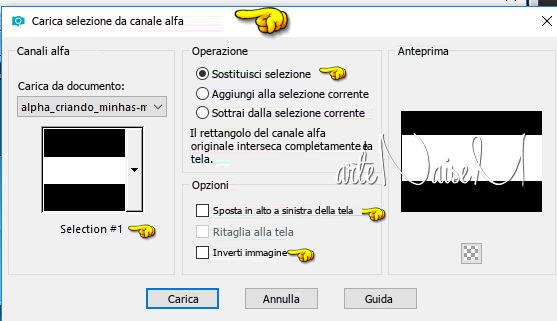
Selections → Promote Selection to Layer.
Effects → Plugins → Filters Unlimited 2.0 → Distort → Turn Your Inside Outside:

Selections → Select None.
4_. Selections → Load/Save Selection → Load Selection From Alpha Channel: Selection #2.
Selections → Promote Selection to Layer.
5_. Selections → Modify → Contract:
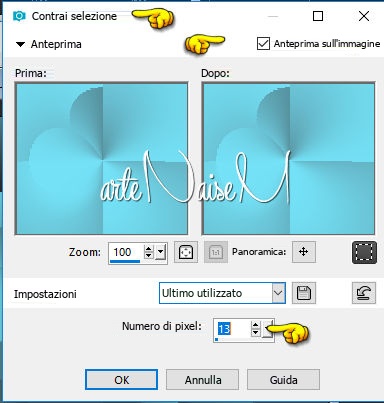
Layers → New Raster Layer.
Riempi con il colore pieno #2d2f48.
Effects → Texture Effects → Mosaic - Glass:
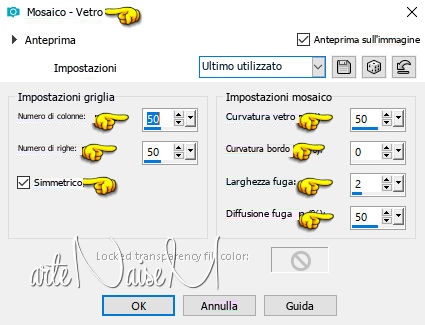
Selections → Select None.
Layers → Merge → Merge Visible.
6_. Image → Add Borders → Symmetric selezionato: 33 px - colore #ffffff.
Con lo strumento Magic Wand, clicca sul bordo bianco di 33 px (la parte selezionata non sarà mai uguale a quella dell'originale).
Selections → Promote Selection to Layer.
Sulle parti selezionate, applica Effects → Plugins → Filters Unlimited 2.0 → Paper Textures → Canvas, Medium:

Effects → 3D Effects → Drop Shadow: 0 / 0 / 35 / 12,00.
Selections → Select None.
7_. Layers → New Raster Layer.
Riempi con il colore #d4b63c.
Layers → Load/Save Mask → Load Mask From Disk: Narah_mask_0401.
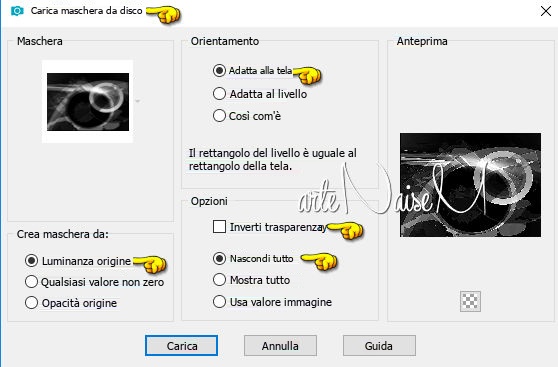
Layers → Merge → Merge Group.
Effects → 3D Effects → Drop Shadow: 0 / 0 / 100 / 7,25.
8_. Image → Add Borders → Symmetric selezionato: 19 px, con il colore che hai usato nella mask del passo 7.
9_. Applica il tuo misted o il tuo tube e sistemalo a piacere.
10_. Apri il testo: Edit → Copy.
Torna al tuo lavoro: Edit → Paste As New Layer e sistemalo.
11_. Firma il tuo lavoro.
12_. Salva in JPG.
ALTRO MODELLO


Crediti:
Creazione, grafica e impaginazione: Naise Minas
Mask: Narah
Tutorial creato da Naise Minas - NM Criações
il 15/10/2018.
Copyright ©2012/2026 - Web Design - Naise Minas