
Color of Life
Tutorial realizzato con PSP X8.
Tutti i tutorial sono personali.
Ogni somiglianza è puramente casuale. |
MATERIALE

Immagine di fiori: imagem
Misteds: MISTED_ROSTO_NMCRIACOES_COLOR_OF_LIFE e misted_pessoas_01 (NMCriações)
Tubes: TUBE_ROSAS_NMCRIACOES_COLOR_OF_LIFE e TUBE_FLORES_NMCRIACOES_COLOR_OF_LIFE (NMCriações)
Selezione: tag_1
PLUGINS
Redfield → Water Ripples
Filters Unlimited 2.0 → &<Bkg Kaleidoscope> → 4 QFlip UpperR
 |
Usa la freccia per segnare la tua riga
Clicca con il mouse per spostarla
|
Procedimento
1_. Apri l'immagine di fiori: Edit → Copy.
2_. Apri una nuova immagine trasparente di 1000 x 650 px.
3_. Selections → Select All.
Edit → Paste Into Selection.
Selections → Select None.
4_. Effects → Plugins → Redfield → Water Ripples, con le impostazioni qui sotto.

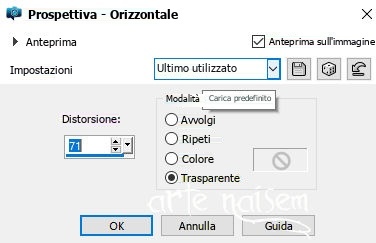
5_. Effects → Geometric Effects → Perspective - Horizontal, con le impostazioni qui sotto.
6_. Effects → Plugins → Filters Unlimited 2.0 → &<Bkg Kaleidoscope> → 4 QFlip UpperR, con le impostazioni qui sotto.

7_. Layers → New Raster Layer.
Riempi con il colore #000000 (nero).
8_. Layers → Arrange → Move Down.
9_. Selections → Select All.
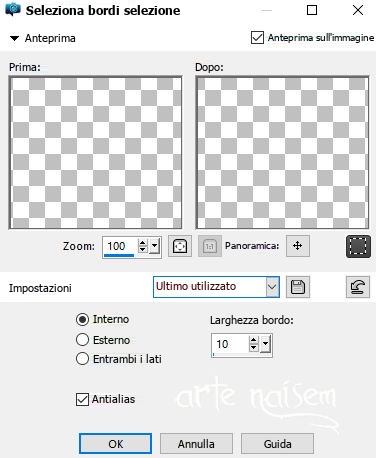
Selections → Modify → Select Selection Borders, con le impostazioni qui sotto.
10_. Layers → New Raster Layer.
Riempi con il colore #cfcfcf.
11_. Effects → Texture Effects → Mosaic - Antique, con le impostazioni qui sotto.
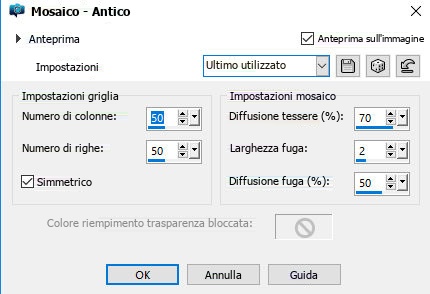
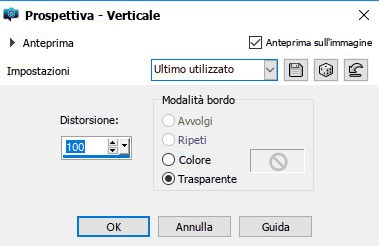
12_. Con la selezione attiva, applica Effects → Geometric Effects → Perspective - Vertical: Distortion 100 - Transparent selezionato.
Selections → Select None.
13_. Layers → Arrange → Move Down.
Selections → Select None.
14_. Layers → New Raster Layer.
Selections → Load/Save Selection → Load Selection From Disk: tag_1.
15_. Sull'immagine del punto 1: Edit → Copy.
Edit → Paste Into Selection.
16_. Layers → Properties → Blend Mode: Hard Light.
17_. Sempre con la selezione attiva: Selections → Select All.
Selections → Modify → Select Selection Borders, di nuovo.
Riempi con il colore #000000 (nero).
18_. Applica lo stesso effetto del punto 11.
19_. Effects → 3D Effects → Drop Shadow: 0 / 0 / 90 / 100.
Selections → Select None.
20_. Applica i tuoi tubes.
21_. Firma, aggiungi il marchio dell'autore e salva in JPG.
ALTRO MODELLO

Crediti:
Creazione, grafica e impaginazione: Naise Minas
Tutto il materiale usato è di mia creazione
Tutorial creato da Naise Minas - NM Criações
il 24/03/2017.
Copyright ©2012/2026 - Web Design - Naise Minas