|
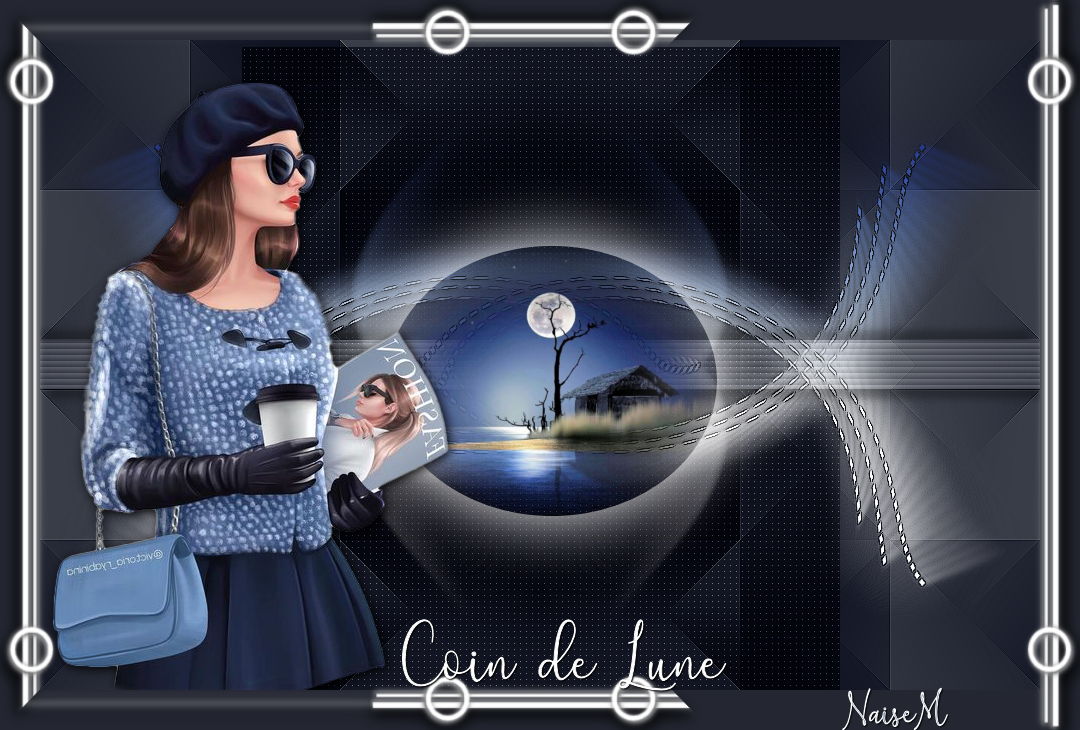
Coin de Lune
MATERIALE
Tube donna: di mia creazione
PLUGINS Mehdi → Wavy Lab 1.1
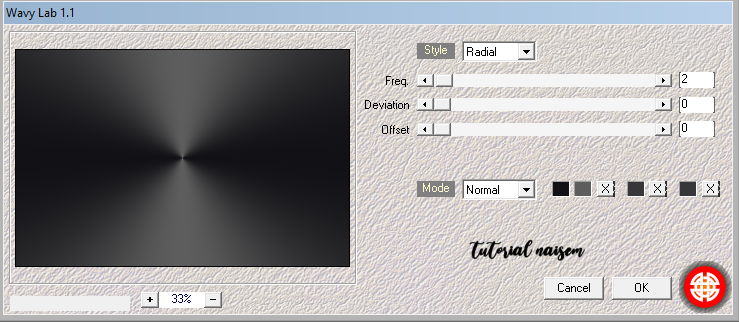
Procedimento 1_. Apri il tuo misted e scegli due colori: il più chiaro per il Foreground e il più scuro per il Background. 2_. Apri l'alpha_coin_de_lune. 3_. Effects → Plugins → Mehdi → Wavy Lab 1.1, come mostrano le impostazioni qui sotto.
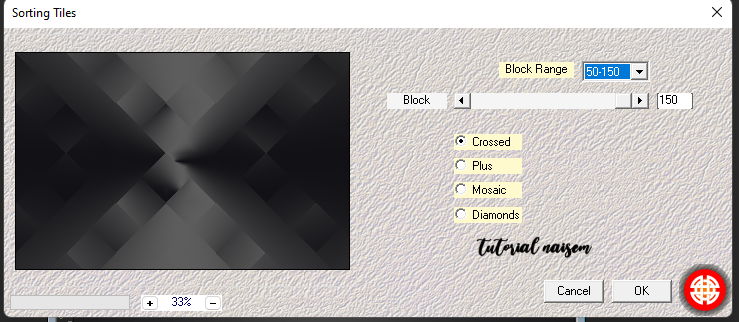
4_. Effects → Plugins → Mehdi → Sorting Tiles con le impostazioni qui sotto.
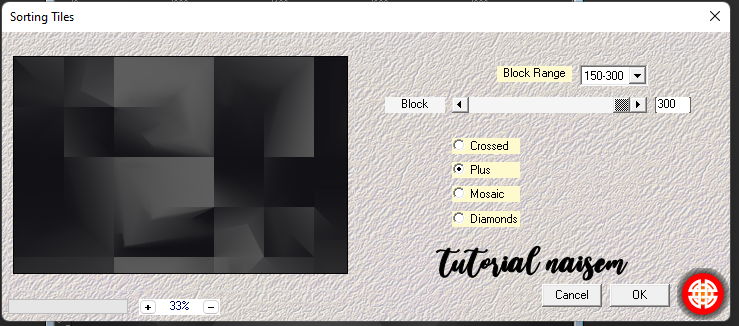
5_. Applica di nuovo Effects → Plugins → Mehdi → Sorting Tiles con le impostazioni qui sotto.
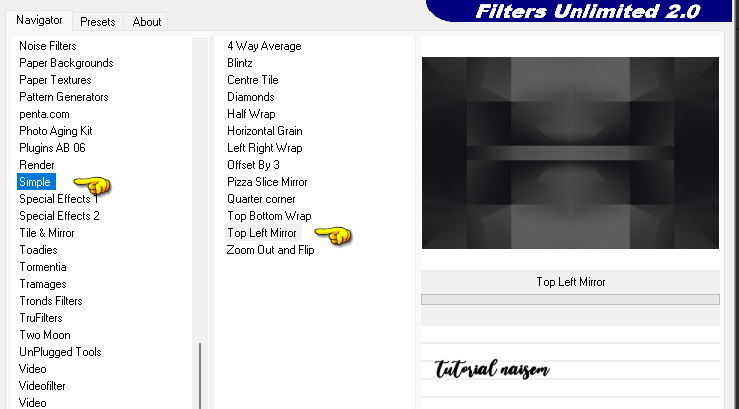
6_. Effects → Plugins → Filters Unlimited 2.0 → Simple → Top Left Mirror.
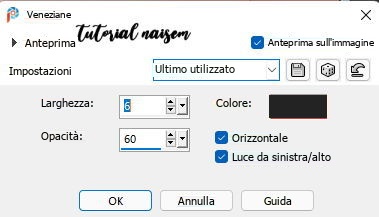
Effects → Edge Effects → Enhance More. 7_. Layers → New Raster Layer. 8_. Selections → Load/Save Selection → Load Selection From Alpha Channel: Selection #1. Riempi con il colore #ffffff. 9_. Effects → Texture Effects → Blinds con le impostazioni qui sotto.
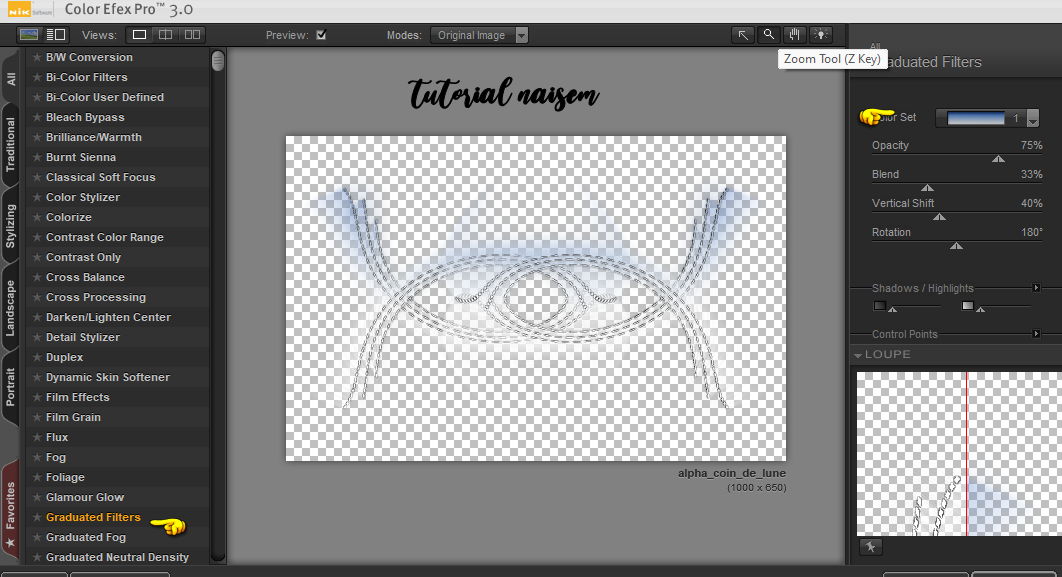
10_. Abbassa l'Opacity del livello fino al 30%. 11_. Effects → 3D Effects → Drop Shadow: 10 / 10 / 100 / 12, positivo e negativo - colore #000000. 12_. Selections → Select None. 13_. Layers → New Raster Layer. 14_. Selections → Load/Save Selection → Load Selection From Alpha Channel: Selection #2. 15_. Apri il tuo misted (coin_de_lune1): Edit → Copy. Sul tuo lavoro: Edit → Paste Into Selection. Selections → Select None. 16_. Effects → 3D Effects → Drop Shadow: 0 / 0 / 100 / 100 - colore #ffffff. Selections → Select None. 17_. Clicca sul livello Raster 1. 18_. Apri il decor_nmcriacoes_80: Edit → Copy. Sul lavoro: Edit → Paste As New Layer. 19_. Su questo deco, applica Effects → Plugins → Nik Color Efex Pro 3.0 → Graduated Filters con le impostazioni qui sotto, nel colore desiderato, almeno 2 volte.
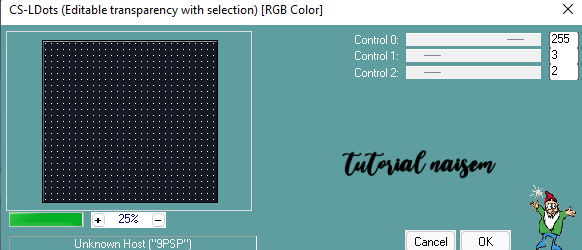
20_. Clicca sul livello Merged. 21_. Layers → New Raster Layer. 22_. Selections → Load/Save Selection → Load Selection From Alpha Channel: Selection #3. Riempi con un colore un po' più scuro di quello usato nel Background. 23_. Effects → Plugins → Carolaine and Sensibility → CS-LDots con le impostazioni qui sotto.
24_. Layers → Properties → Blend Mode: Soft Light (o quello che dà il risultato migliore). Selections → Select None. 25_. Applica il tuo tube. 26_. Image → Add Borders → Symmetric selezionato: 40 px - colore del Background. 27_. Selections → Select All. 28_. Apri il deco: Edit → Copy. Sul lavoro: Edit → Paste Into Selection. Selections → Select None. 29_. Applica il titolo e posizionalo dove desideri. 30_. Firma. 31_. Salva in JPG.
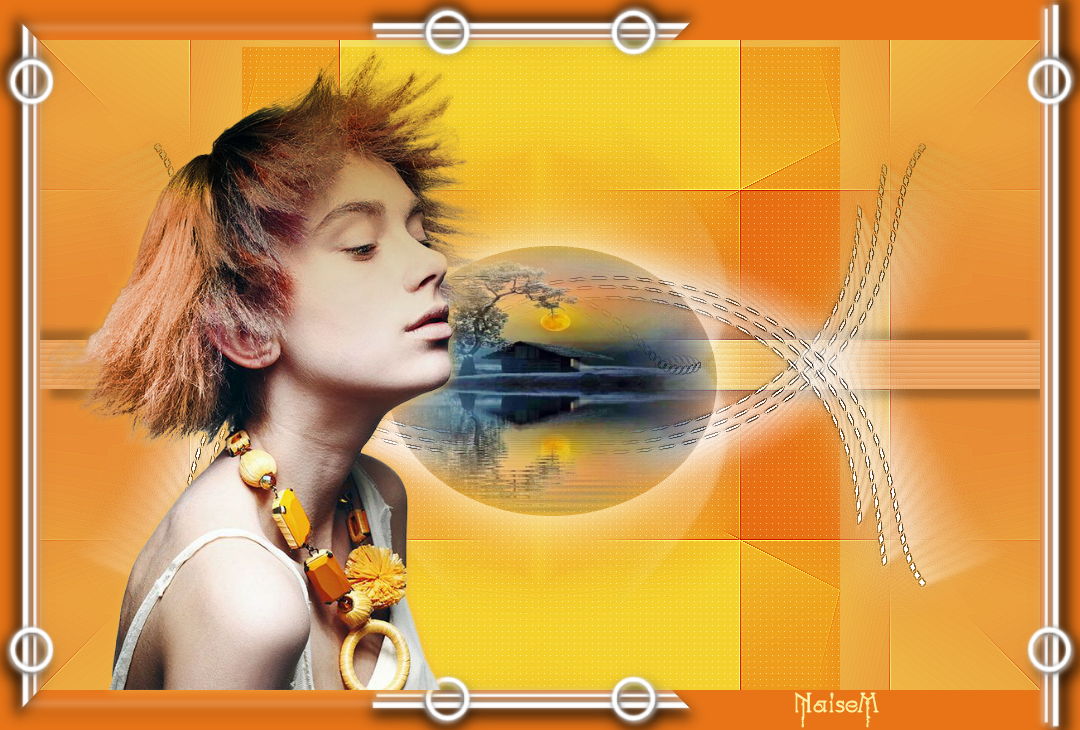
UN ALTRO ESEMPIO
Tutorial creato da Naise Minas - NM Criações Copyright ©2012/2026 - Web Design - Naise Minas |