|
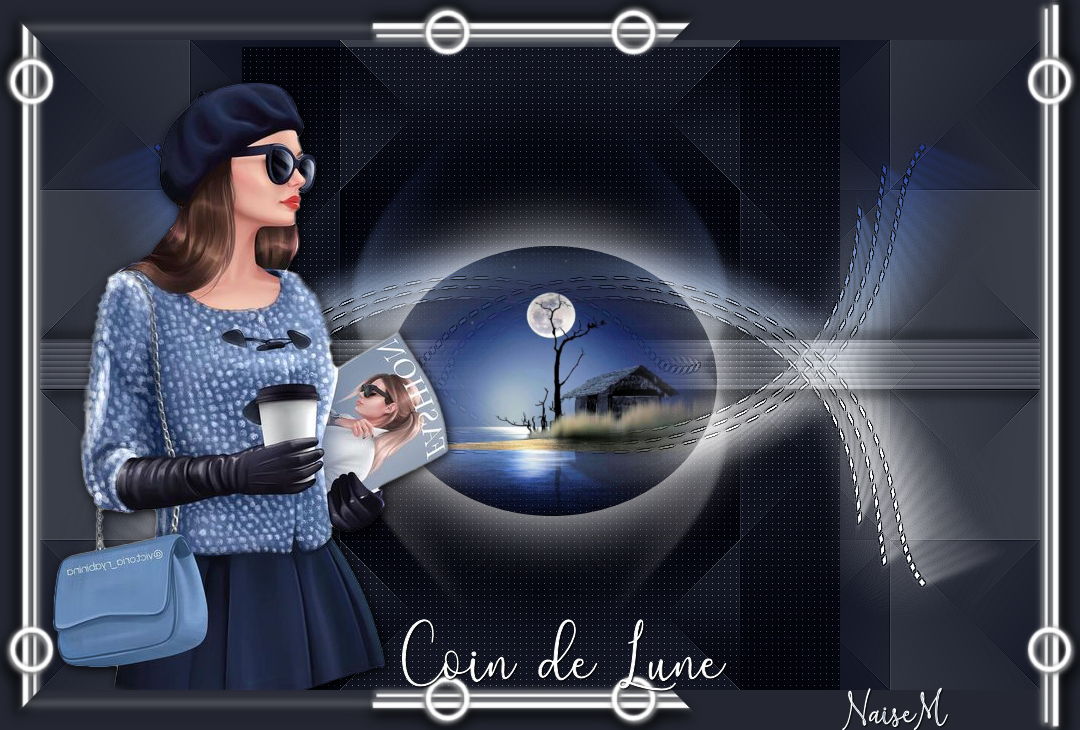
Coin de Lune
MATERIAL
Tube mulher: minha autoria
PLUGINS Mehdi → Wavy Lab 1.1
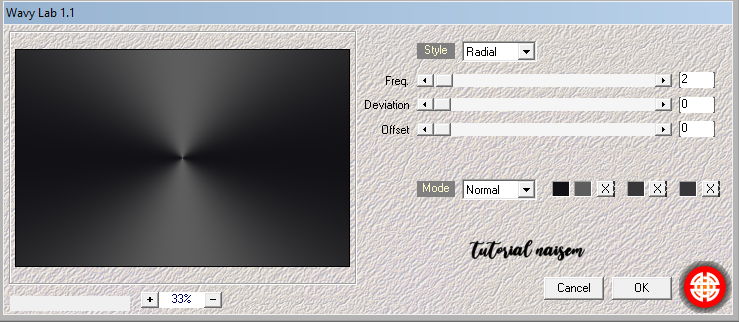
Roteiro 1_. Abra o seu misted e escolha duas cores: a mais clara para o Foreground e a mais escura para o Background. 2_. Abra o alpha_coin_de_lune. 3_. Effects → Plugins → Mehdi → Wavy Lab 1.1, como mostra a configuração abaixo.
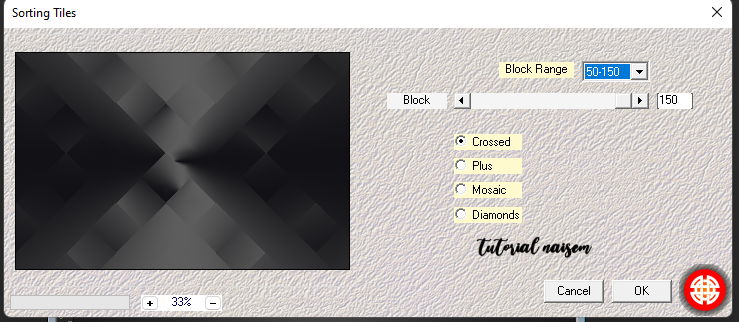
4_. Effects → Plugins → Mehdi → Sorting Tiles com as configurações abaixo.
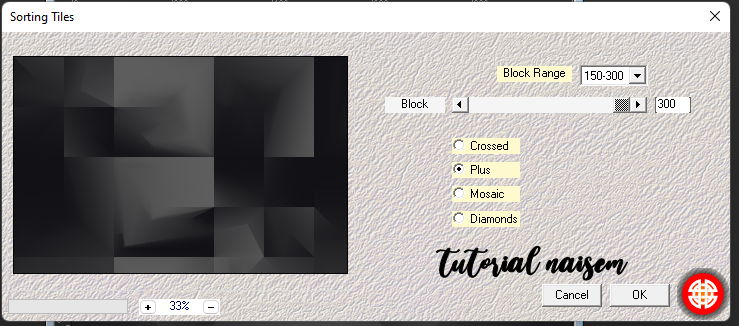
5_. Aplique novamente Effects → Plugins → Mehdi → Sorting Tiles com as configurações abaixo.
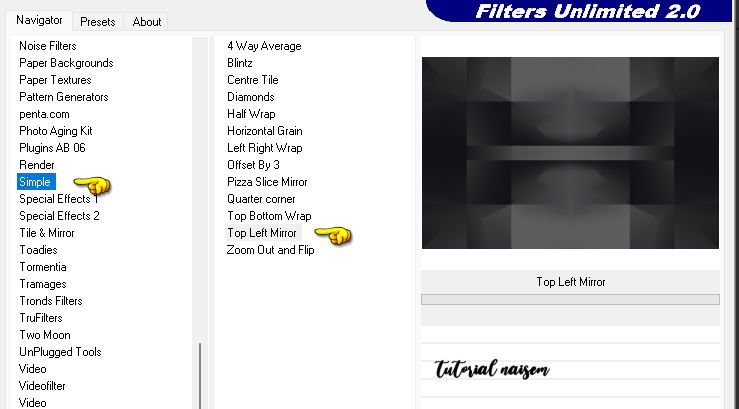
6_. Effects → Plugins → Filters Unlimited 2.0 → Simple → Top Left Mirror.
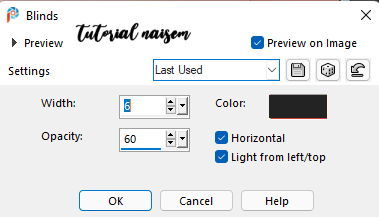
Effects → Edge Effects → Enhance More. 7_. Layers → New Raster Layer. 8_. Selections → Load/Save Selection → Load Selection From Alpha Channel: Selection #1. Pinte com a cor #ffffff. 9_. Effects → Texture Effects → Blinds com as configurações abaixo.
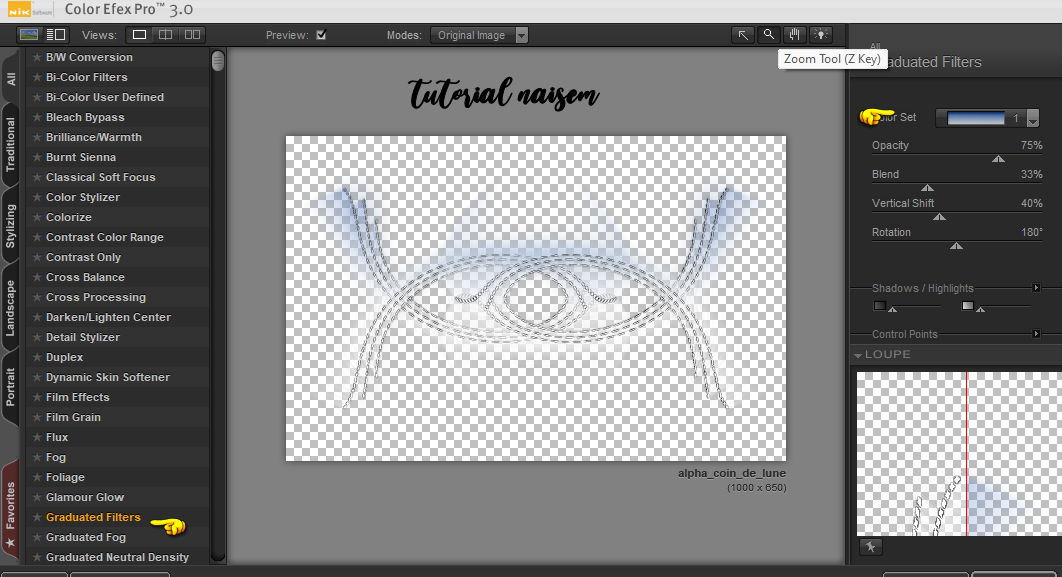
10_. Diminua a Opacity da layer até 30%. 11_. Effects → 3D Effects → Drop Shadow: 10 / 10 / 100 / 12, positivo e negativo - cor #000000. 12_. Selections → Select None. 13_. Layers → New Raster Layer. 14_. Selections → Load/Save Selection → Load Selection From Alpha Channel: Selection #2. 15_. Abra o seu misted (coin_de_lune1): Edit → Copy. No seu trabalho: Edit → Paste Into Selection. Selections → Select None. 16_. Effects → 3D Effects → Drop Shadow: 0 / 0 / 100 / 100 - cor #ffffff. Selections → Select None. 17_. Clique na layer Raster 1. 18_. Abra o decor_nmcriacoes_80: Edit → Copy. No trabalho: Edit → Paste As New Layer. 19_. Neste deco, aplique Effects → Plugins → Nik Color Efex Pro 3.0 → Graduated Filters com as configurações abaixo, na cor desejada, no mínimo 2 vezes.
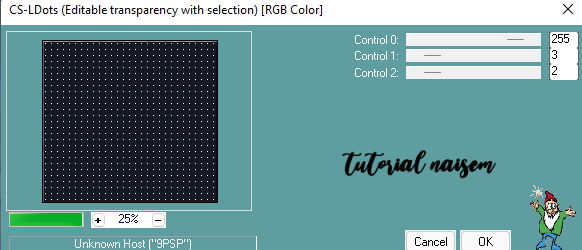
20_. Clique na layer Merged. 21_. Layers → New Raster Layer. 22_. Selections → Load/Save Selection → Load Selection From Alpha Channel: Selection #3. Pinte com uma cor um pouco mais escura que a usada no Background. 23_. Effects → Plugins → Carolaine and Sensibility → CS-LDots com as configurações abaixo.
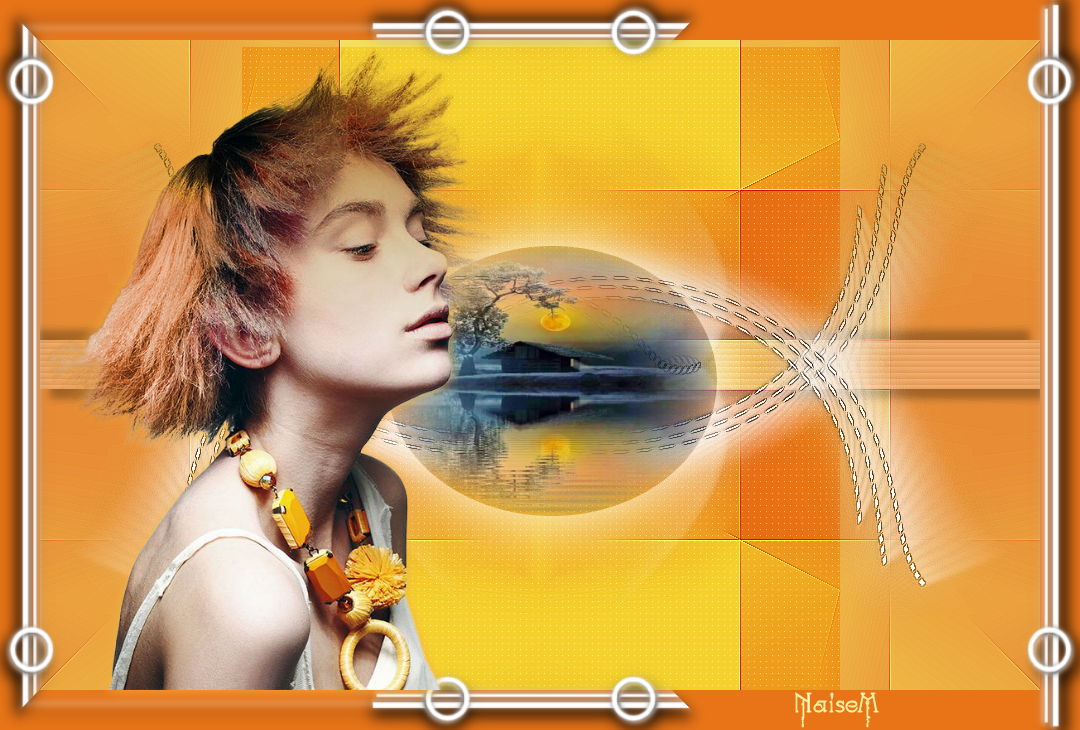
24_. Layers → Properties → Blend Mode: Soft Light (ou o que der melhor resultado). Selections → Select None. 25_. Aplique o seu tube. 26_. Image → Add Borders → Symmetric marcado: 40 px - cor do Background. 27_. Selections → Select All. 28_. Abra o deco: Edit → Copy. No trabalho: Edit → Paste Into Selection. Selections → Select None. 29_. Aplique o título e coloque onde desejar. 30_. Assine. 31_. Salve em JPG.
OUTRO MODELO
Tutorial criado por Naise Minas - NM Criações Copyright ©2012/2026 - Web Design - Naise Minas |