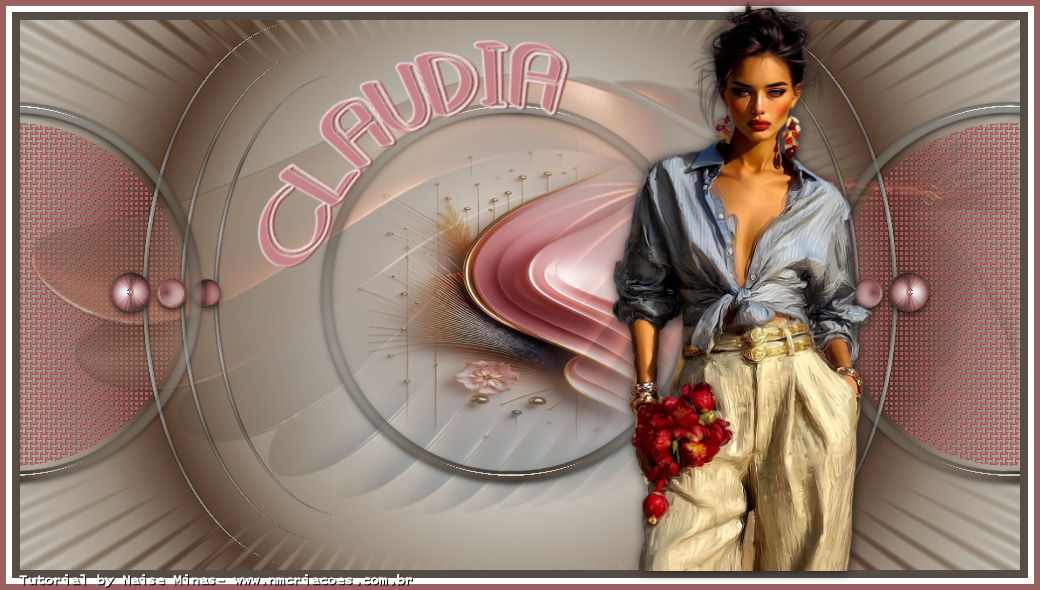
Claudia
Um mimo para a querida Claudia (Cats Graffitis)
Tutorial elaborado no PSP 2020.
Todos os tutoriais são pessoais.
Qualquer semelhança é mera coincidência. |
MATERIAL

Tube: tube_claudia_nm
Preset: #preset_claudia do Eye Candy 5 Impact → Glass
Seleções: #selecao_claudia1 e #selecao_claudia2
Decos: deco_01 e deco_02 (deco_mask)
Misted
Título
PLUGINS
Alien Skin Eye Candy 5 Impact → Glass
 |
Use a seta para marcar a sua linha
Clique no mouse para movê-la
|
Roteiro
1_. Abra uma nova imagem transparente de 1000 x 550 px.
2_. Coloque no Foreground a cor #635245 e no Background a cor #bebab2.
Forme um gradiente Sunburst e pinte a imagem:
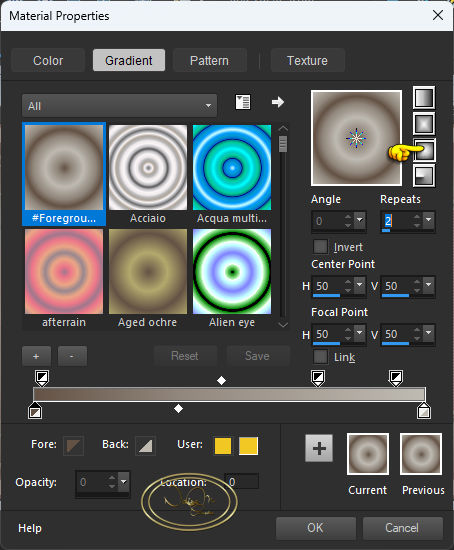
3_. Effects → Distortion Effects → Spiky Halo:
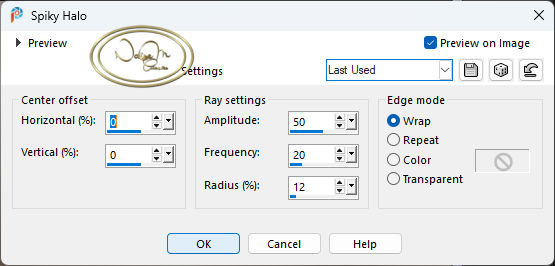
4_. Layers → Duplicate.
5_. Layers → Properties → Blend Mode: Soft Light.
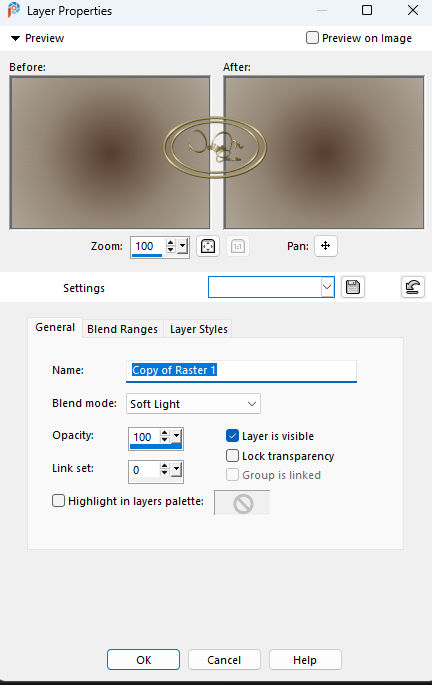
Layers → Merge → Merge Down.
6_. Layers → New Raster Layer.
7_. Selections → Load/Save Selection → Load Selection From Disk: #selecao_claudia1.
8_. Pinte com o mesmo gradiente, nas mesmas configurações.
9_. Effects → 3D Effects → Buttonize:
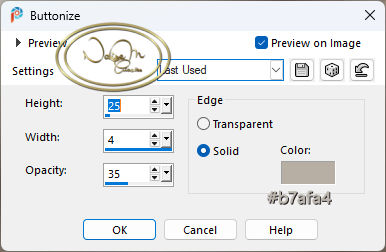
Selections → Select None.
Effects → 3D Effects → Drop Shadow: 0 / 0 / 100 / 3.
10_. Effects → Geometric Effects → Circle:
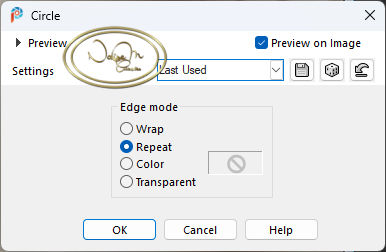
11_. Com a ferramenta Pick Tool: X: 120 / Y: -1.
Pressione a tecla M para soltar a ferramenta.
12_. Layers → Duplicate.
Image → Resize: 90%.
13_. Layers → Duplicate.
Image → Resize: 90%.
14_. Layers → Merge → Merge Down 2 vezes.
15_. Layers → Duplicate.
16_. Image → Mirror → Mirror Horizontal.
Layers → Merge → Merge Down.
17_. Layers → New Raster Layer.
18_. Selections → Load/Save Selection → Load Selection From Disk: #selecao_claudia2.
19_. Pinte com o mesmo gradiente, só que agora Linear, nas mesmas configurações.
20_. Effects → Plugins → Alien Skin Eye Candy 5 Impact → Glass: aplique o #preset_claudia.
Selections → Select None.
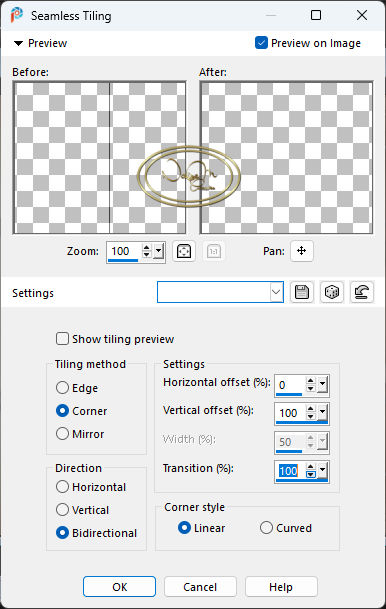
Effects → Image Effects → Seamless Tiling: Side by Side.
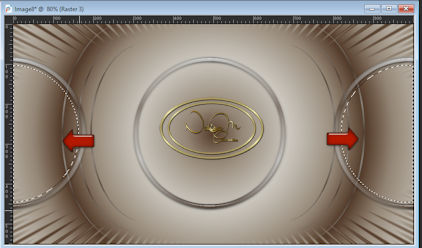
21_. Com a ferramenta Magic Wand (Tolerance: 0 / Feather: 0), selecione estas partes como mostra o print:
22_. Ative a layer Raster 1.
23_. Selections → Promote Selection To Layer.
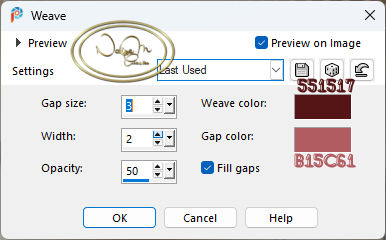
24_. Effects → Texture Effects → Weave:
Selections → Select None.
25_. Layers → Arrange → Bring To Top.
26_. Ative a layer Raster 2.
Layers → Arrange → Bring To Top.
27_. Ative a layer Raster 3.
Com a ferramenta Magic Wand, selecione o círculo.
28_. Layers → New Raster Layer.
29_. Abra o seu misted: Edit → Copy.
Edit → Paste Into Selection.
Selections → Select None.
30_. Ative a layer do topo.
31_. Abra o deco1: Edit → Copy.
Edit → Paste As New Layer.
Adjust → Hue and Saturation → Colorize a gosto.
Layers → Merge → Merge Down.
32_. Ative a layer Promoted Selection.
33_. Abra o deco_mask: Edit → Copy.
Edit → Paste As New Layer.
34_. Ative a layer Raster 3.
Layers → Arrange → Bring To Top.
35_. Image → Add Borders → Symmetric marcado:
8 px - cor #544d46
6 px - cor #ffffff
6 px - cor #996161
36_. Aplique o título.
37_. Com a ferramenta Pick Tool: X: 234 / Y: 28.
38_. Aplique o seu tube onde desejar.
39_. Assine e salve em JPG.
Créditos:
Criação, arte e formatação: Naise Minas
Tutorial criado por Naise Minas - NM Criações
em 09/09/2025.
Copyright ©2012/2026 - Web Design - Naise Minas