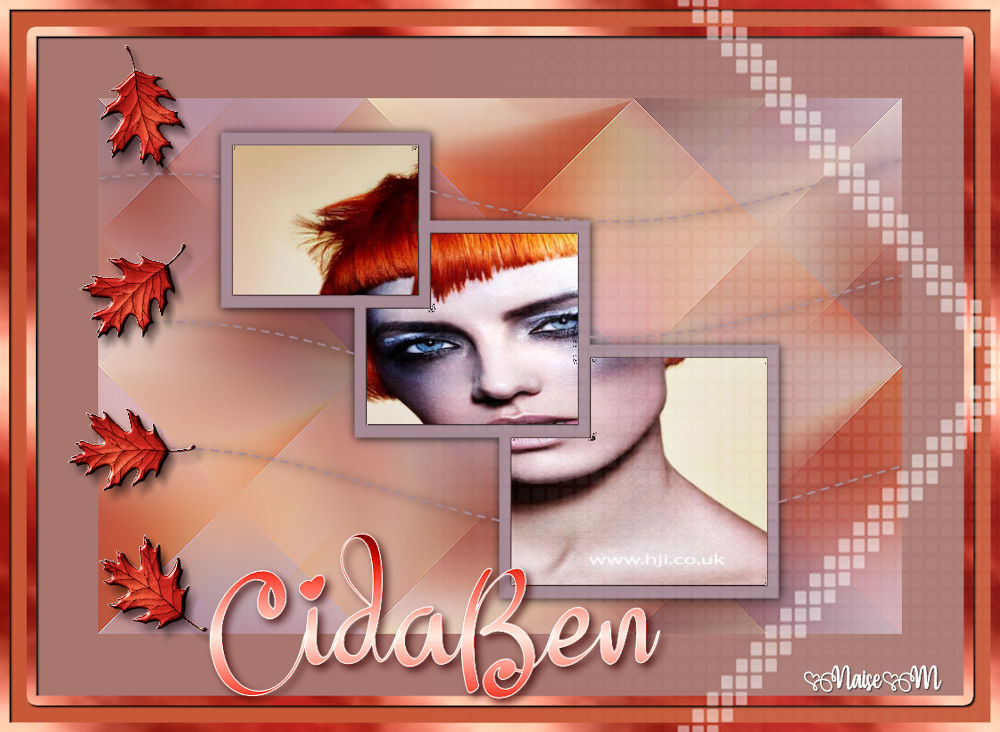
Cidaben
Tutorial elaborado no PSP 2020, mas executável em qualquer versão.
Todos os tutoriais são pessoais.
Qualquer semelhança é mera coincidência. |
MATERIAL

Imagem de mulher: adquirida na net
Back: Naise Minas
Masks: NarahsMasks_1633 e Narah_Mask_1236 (agradeço à Narah)
Tubes de folhas (do PSP) — salve na pasta de tubes
Nome: cidaben
Obs.: dependendo da imagem, os backs não ficarão iguais.
PLUGINS
Mehdi → Sorting Tiles
Nik Software → Color Efex Pro 3.0 → Color Stylizer
 |
Use a seta para marcar a sua linha
Clique no mouse para movê-la
|
Roteiro
1_. Escolha a sua imagem de mulher.
2_. Edit → Copy.
3_. Abra uma nova imagem transparente de 900 x 600 px.
4_. Selections → Select All.
Edit → Paste Into Selection.
5_. Adjust → Blur → Gaussian Blur, nas configurações abaixo.
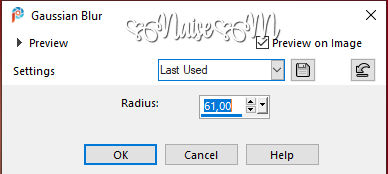
Selections → Select None.
6_. Effects → Image Effects → Seamless Tiling: Default.
7_. Effects → Plugins → Mehdi → Sorting Tiles, nas configurações abaixo.
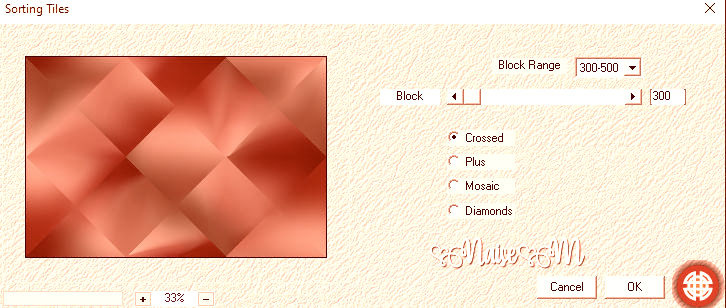
8_. Layers → Duplicate.
9_. Image → Mirror → Mirror Horizontal.
Image → Mirror → Mirror Vertical.
10_. Layers → Properties → Blend Mode: Soft Light.
11_. Effects → Image Effects → Seamless Tiling: Default, novamente.
Layers → Merge → Merge Down.
Effects → Edge Effects → Enhance.
12_. Layers → New Raster Layer.
Pinte com uma cor sólida a seu gosto.
13_. Layers → Load/Save Mask → Load Mask From Disk.
14_. Aplique a mask NarahsMasks_1633.
Layers → Merge → Merge Group.
15_. Com a ferramenta Magic Wand, selecione os quadros.
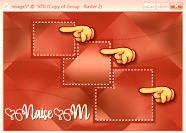
16_. Abra a sua imagem: Edit → Copy.
17_. Edit → Paste Into Selection.
Selections → Select None.
18_. Effects → 3D Effects → Drop Shadow: 1 / 1 / 89 / 1,00.
19_. Image → Add Borders → Symmetric marcado:
70 px - cor predominante
40 px - outra cor sólida a seu gosto
20_. Com a ferramenta Magic Wand, selecione a borda de 40 px.
21_. Selections → Modify → Select Selection Borders, nas configurações abaixo.
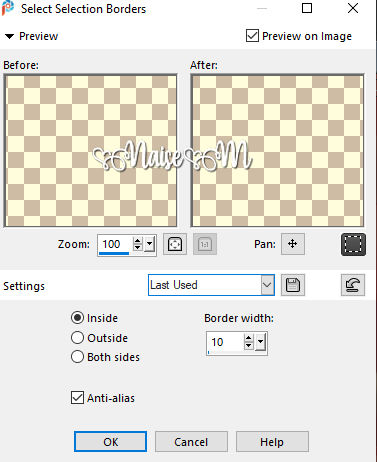
22_. Abra o seu back.
23_. Se quiser mudar a cor do back, aplique Effects → Plugins → Nik Software → Color Efex Pro 3.0 → Color Stylizer.
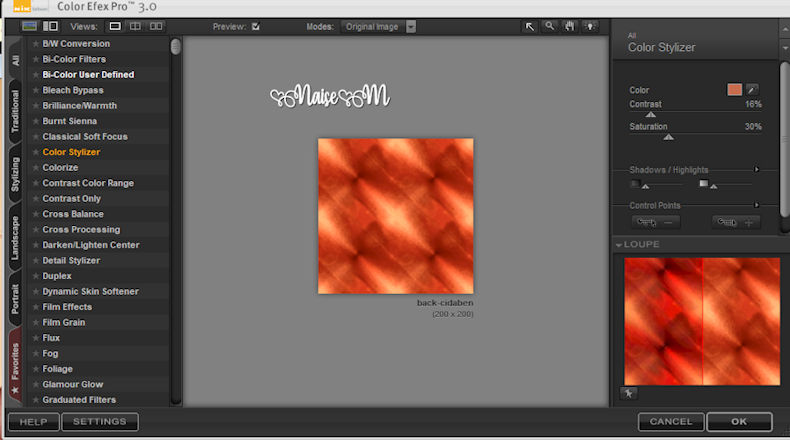
24_. Edit → Copy.
Edit → Paste Into Selection, no seu trabalho.
25_. Effects → 3D Effects → Drop Shadow: 2 / 2 / 100 / 2,00.
26_. Layers → New Raster Layer.
Pinte com a cor #ffffff.
27_. Layers → Load/Save Mask → Load Mask From Disk: aplique a mask Narah_Mask_1236.
Layers → Merge → Merge Group.
28_. Image → Mirror → Mirror Horizontal.
29_. Image → Resize: 70% - Resize all layers desmarcado.
30_. Com a ferramenta Pick Tool: Position X: -2 / Position Y: 488,00.
31_. Layers → Duplicate.
32_. Image → Mirror → Mirror Vertical.
33_. Layers → Merge → Merge Down.
Layers → Properties → Opacity: 79%.
34_. Layers → New Raster Layer.
Com a ferramenta Picture Tube, aplique as folhas a seu gosto.

Se quiser mudar a cor, aplique o plugin Nik Software → Color Efex Pro 3.0 do mesmo jeito do passo 23.
35_. Abra o nome e ajeite a seu gosto.
Effects → 3D Effects → Drop Shadow: 5 / 5 / 90 / 13,89.
36_. Se quiser mudar a cor do nome, aplique o plugin Nik Software → Color Efex Pro 3.0 do mesmo jeito do passo 23.
37_. Image → Resize: 1000 px.
38_. Assine e salve em JPG.
OUTRO MODELO
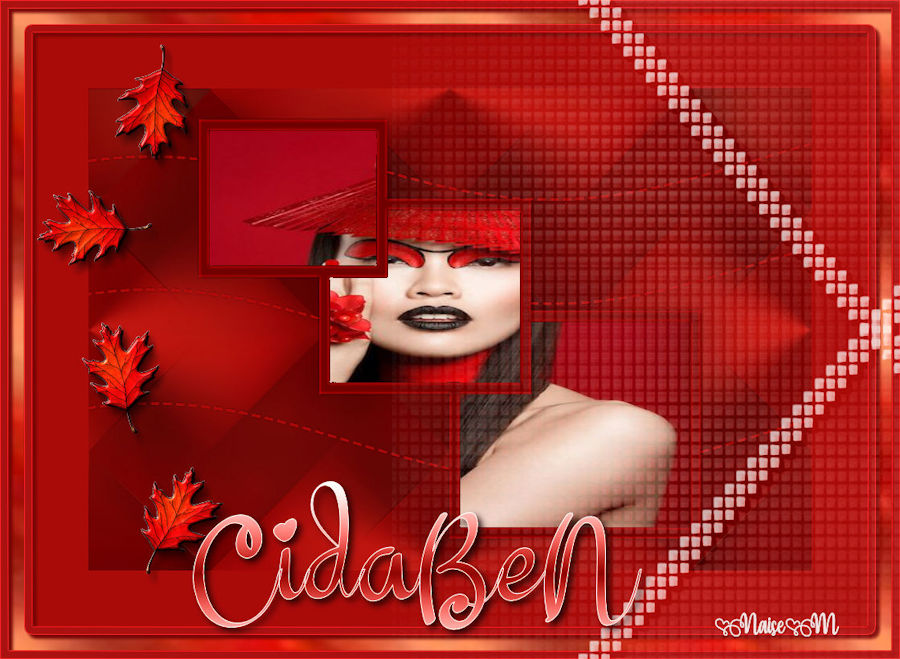
Créditos:
Criação, arte e formatação: Naise Minas
Back: Naise Minas
Masks: Narah
Tutorial criado por Naise Minas - NM Criações
em 17/04/2021.
Copyright ©2012/2026 - Web Design - Naise Minas