
Chloe
Tutorial realizzato con PSP. |
MATERIALE
Tubes
PLUGINS
Graphics Plus → Weaver
Graphics Plus → Cross Shadow
DSB Flux → Tiler

 |
|
Procedimento
1_. Apri una nuova immagine trasparente di 900 x 600 px.
2_. Riempi con un gradiente Linear: Angle: 0 / Repeats: 0.
3_. Effects → Plugins → Graphics Plus → Weaver.

4_. Effects → Geometric Effects → Skew.
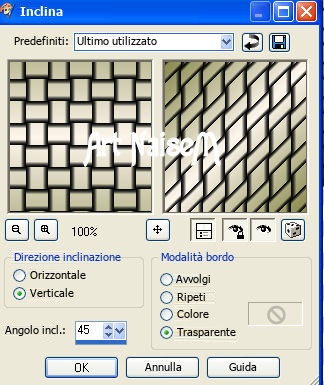
5_. Effects → Plugins → DSB Flux → Tiler.

6_. Layers → Duplicate (2 volte) e, con lo strumento Deform, posiziona come mostra lo screenshot.

7_. Layers → Merge → Merge Visible.
8_. Con lo strumento Deform, porta l'immagine fino a 450.
9_. Layers → New Raster Layer.
10_. Riempi con lo stesso gradiente.
11_. Effects → Plugins → Graphics Plus → Cross Shadow.

12_. Layers → Arrange → Send to Bottom.
13_. Layers → Merge → Merge Visible.
14_. Effects → Geometric Effects → Circle: Repeat.
15_. Scegli un tube di fiori, decorazione o natura e applicalo.
16_. Layers → Merge → Merge Visible.
17_. Selections → Load/Save Selection → Load Selection From Disk.
18_. Layers → New Raster Layer.
19_. Riempi di nuovo con lo stesso gradiente e abbassa l'opacità del livello al 36%.
20_. Effects → Texture Effects → Texture: Canvas coarse.
Selections → Select None.
21_. Layers → Properties → Blend Mode: Difference.
22_. Layers → Merge → Merge All.
23_. Effects → Geometric Effects → Circle: Repeat.
24_. Applica i tubes in modo armonioso.
25_. Image → Add Borders: 3 px - colore a piacere.
Image → Add Borders: 39 px - colore a piacere.
Applica la stessa texture (Canvas coarse).
26_. Effects → Plugins → Graphics Plus → Cross Shadow, di nuovo.

27_. Firma il tuo lavoro e salva in formato JPG.
Crediti:
Tubes: Verlaine / LoveLetter
Fiori: Luz Cristina
Tutorial creato da Naise Minas - NM Criações.
Copyright ©2012/2026 - Web Design - Naise Minas