
Charme
Tutorial realizzato con PSP 2018, ma eseguibile con qualsiasi versione.
Tutti i tutorial sono personali.
Ogni somiglianza è puramente casuale. |
MATERIALE

Tube principal: Woman83_Ma by Querida
Tube del 2º modello: NaiseM
Decos: NaiseM
Mask: nenagarcia-4 (Nena Garcia)
Texture: texturemate-greyscale05
Presets: preset_charme e preset_shadow_charme (fai doppio clic su di essi e verranno importati automaticamente nella cartella giusta)
PLUGINS
Alien Skin Eye Candy 5 Impact → Glass
AAA Frames → Frame Works
VanDerLee → UnPlugged-X → Compose
 |
Usa la freccia per segnare la tua riga
Clicca con il mouse per spostarla
|
Procedimento
1_. File → New: apri una nuova immagine di 1000 x 550 px.
2_. Riempi con il colore pieno #a28e8f.
3_. Effects → Image Effects → Page Curl: Corner 2 e 4, con le impostazioni qui sotto.
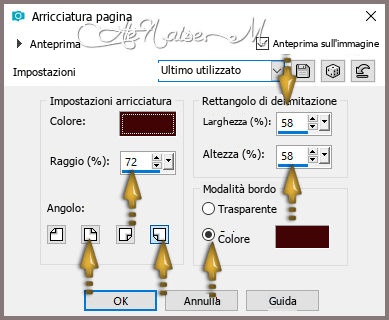
4_. Con lo strumento Magic Wand, seleziona il centro, come mostra il print.

5_. Effects → Texture Effects → Texture: texturemate-greyscale05, con le impostazioni qui sotto.
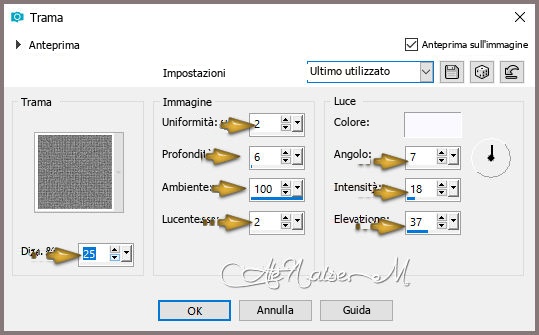
6_. Apri deco_charme_1: Edit → Copy.
Torna al tuo lavoro: Edit → Paste As New Layer.
Se vuoi, applica un Colorize a piacere.
7_. Apri deco_charme_2: Edit → Copy.
Torna al tuo lavoro: Edit → Paste As New Layer.
Effects → Image Effects → Offset, con le impostazioni qui sotto.
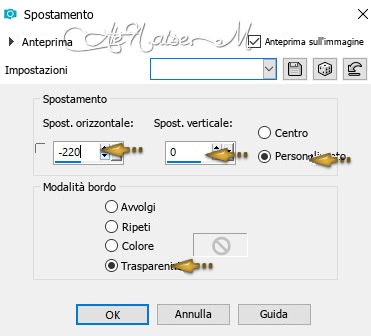
8_. Seleziona la parte come mostra il print, riempi con un colore pieno e applica Effects → Plugins → Alien Skin Eye Candy 5 Impact → Glass: preset_charme.

Con lo strumento Magic Wand, seleziona questa parte, come mostra il print.

Effects → 3D Effects → Chisel, con le impostazioni qui sotto.
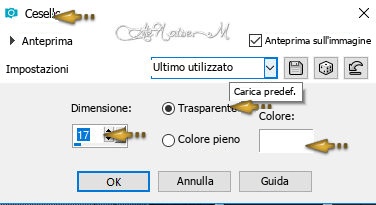
Selections → Select None.
Applica Effects → Plugins → Alien Skin Eye Candy 5 Impact → Glass: preset_shadow_charme.
9_. Apri decor_nmcriacoes_84: Edit → Copy.
Torna al tuo lavoro: Edit → Paste As New Layer.
Effects → Image Effects → Offset, con le impostazioni qui sotto.
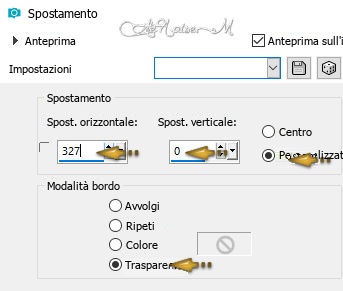
Con lo strumento Magic Wand, seleziona il centro e riempi con il colore #ffffff.
Applica lo stesso preset_charme.
Selections → Select None.
Applica il preset_shadow_charme di Eye Candy 5 Impact → Glass, 2 volte.
10_. Layers → New Raster Layer.
Riempi con il colore #ffffff.
Layers → Load/Save Mask → Load Mask From Disk: nenagarcia-4.
Layers → Merge → Merge Group.
Effects → Edge Effects → Trace Contour.
Layers → Properties → Blend Mode: Soft Light.
11_. Image → Add Borders → Symmetric selezionato: 68 px - colore #ffffff.
Seleziona questa parte bianca.

Selections → Modify → Select Selection Borders, con le impostazioni qui sotto.
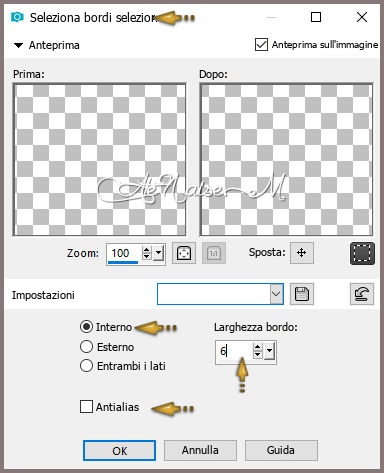
Riempi con il colore #867878.
Selections → Promote Selection to Layer.
12_. Effects → Geometric Effects → Circle: Transparent.
Effects → Image Effects → Seamless Tiling: Wings Back, con le impostazioni qui sotto.
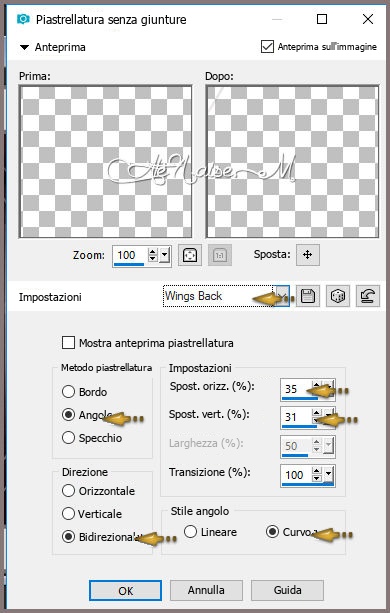
13_. Image → Add Borders → Symmetric selezionato: 30 px - colore #300e0f.
Effects → Plugins → AAA Frames → Frame Works, con le impostazioni qui sotto.

14_. Image → Add Borders → Symmetric selezionato: 19 px - colore #867878.
Con lo strumento Magic Wand, seleziona questo bordo.
15_. Crea un gradiente Linear: Foreground #a7b6d5 / Background #304d85.
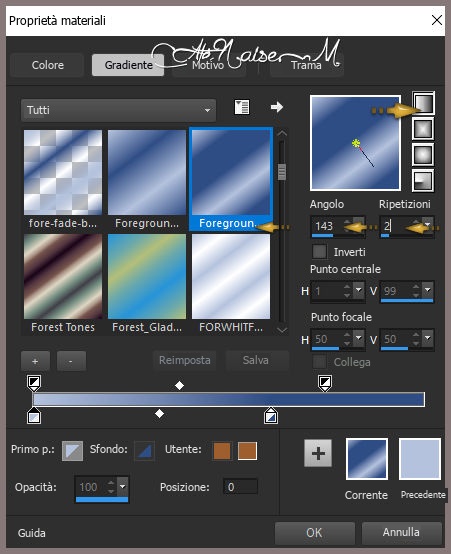
Effects → Plugins → VanDerLee → UnPlugged-X → Compose.

Selections → Select None.
16_. Applica il deco_charme_3 nella parte di colore #ffffff.

Con lo strumento Magic Wand, seleziona l'interno del deco.

Riempi con lo stesso gradiente del passo 15, con le stesse impostazioni.
Selections → Select None.
Effects → 3D Effects → Drop Shadow: 3 / 3 / 100 / 13.
Layers → Duplicate.
Image → Mirror → Mirror Vertical.
Image → Mirror → Mirror Horizontal.
Layers → Merge → Merge Visible.
17_. Image → Resize: 1024 px.
18_. Applica il tuo tube.
19_. Firma e salva in JPG.
ALTRO MODELLO

Crediti:
Creazione, grafica e impaginazione: Naise Minas
Tubes: Querida e NaiseM
Decos: NaiseM
Mask: Nena Garcia
Tutorial creato da Naise Minas - NM Criações
il 15/02/2018.
Copyright ©2012/2026 - Web Design - Naise Minas