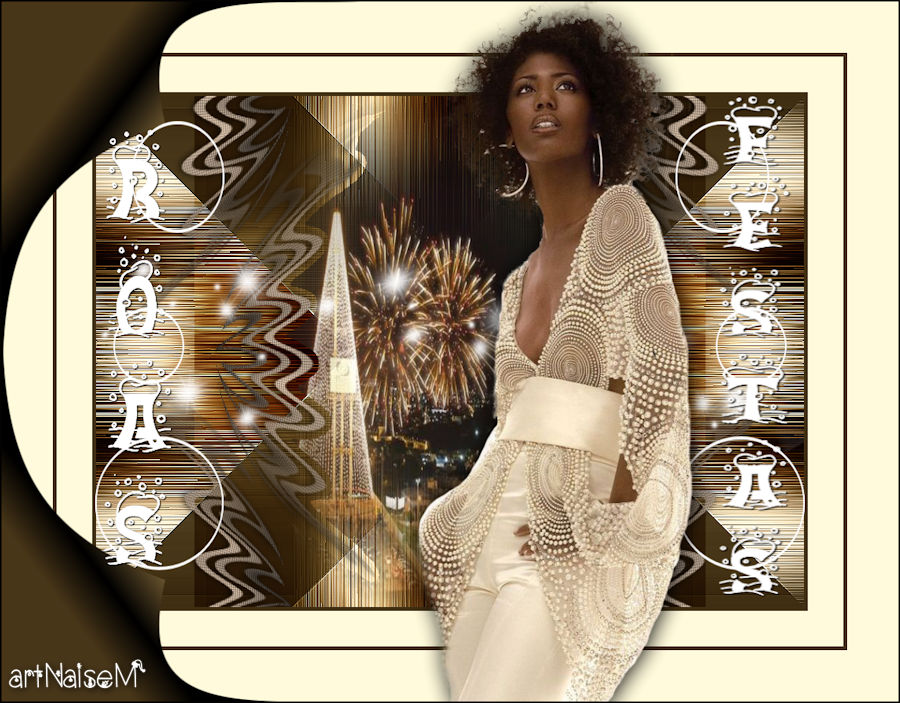

Realizzato con PSP 2020, ma si può eseguire con qualsiasi altra versione.
Materiale

Plug-ins
Filters Unlimited 2.0
VM Toolbox
Bkg Designers sf10 IV
 |
|
1_. Apri la tua immagine: Edit → Copy.
2_. Apri una nuova immagine trasparente di 900 x 650 px.
Selections → Select All.
Edit → Paste Into Selection.
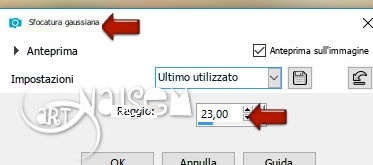
Adjust → Blur → Gaussian Blur: 23,00.
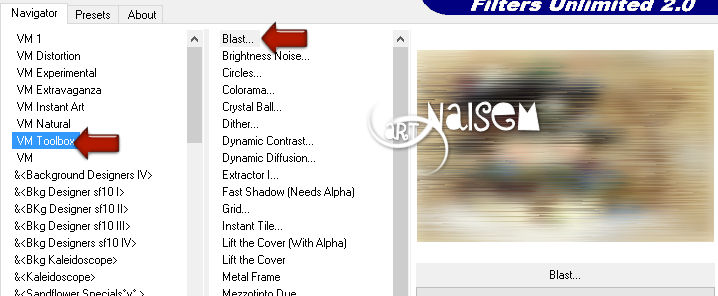
Effects → Plugins → Filters Unlimited 2.0 → VM Toolbox → Blast, con le impostazioni qui sotto.
Effects → Plugins → Filters Unlimited 2.0 → &<Bkg Designers sf10 IV> → @BlueBerry Pie, con le impostazioni qui sotto.
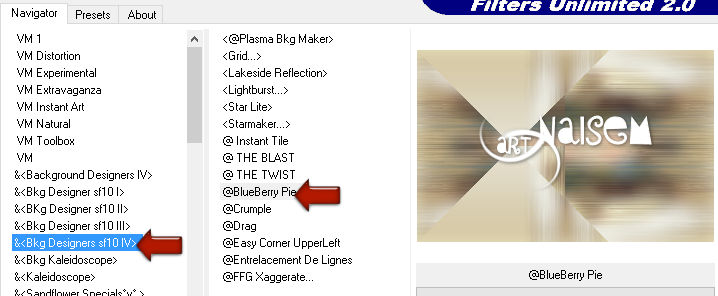
Ripeti lo stesso effetto.
Layers → Properties → Blend Mode: Multiply (o quello che preferisci).
Layers → Merge → Merge Down.
Usa il Nik Color Efex Pro 3.0, se vuoi.
3_. Apri il decor_nmcriacoes_35: Edit → Copy.
Edit → Paste As New Layer sul tuo lavoro e sistemalo con lo strumento Pick, come mostra il print.
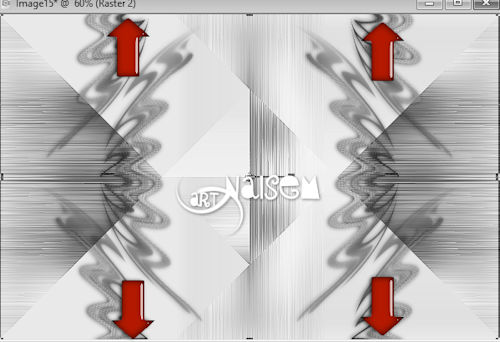
4_. Con lo strumento Magic Wand, seleziona il centro, come mostra il print.
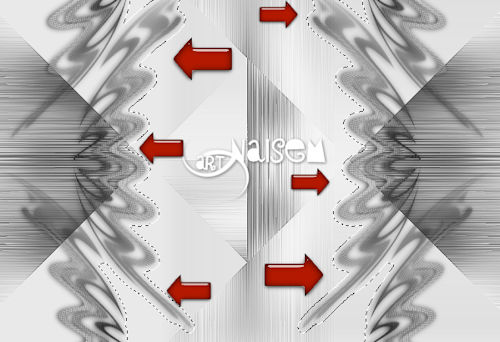
Scegli un misted: Edit → Copy.
Edit → Paste Into Selection.
Selections → Select None.
5_. Layers → New Raster Layer.
Riempi con il colore #ffffff.
Applica la mask Narah (mask_narah).
Layers → Merge → Merge Group.
6_. Image → Add Borders → Symmetric selezionato:
5 px - colore #423314
32 px - colore #ffffff
5 px - colore #423314
45 px - colore #ffffff
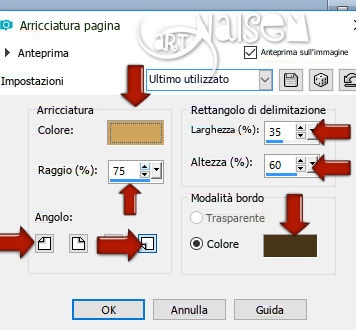
7_. Effects → Image Effects → Page Curl: angoli 1 e 4, con le impostazioni qui sotto.
8_. Selections → Load/Save Selection → Load Selection From Disk: #selecao_brilhso_de_natal.
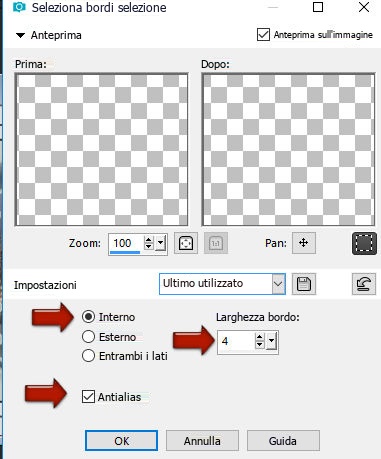
Selections → Modify → Select Selection Borders.
Layers → New Raster Layer.
Riempi con il colore #ffffff.
Selections → Select None.
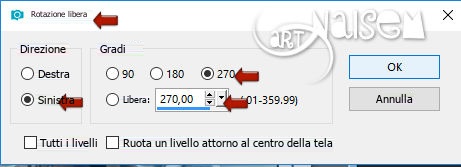
Image → Free Rotate.
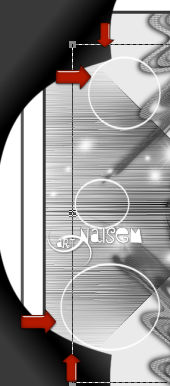
Con lo strumento Pick, portalo fino al lato sinistro, come mostra il print.
Layers → Duplicate.
Image → Mirror → Mirror Horizontal.
Layers → Merge → Merge Down.
Effects → 3D Effects → Drop Shadow: 1 / 1 / 66 / 1,00.
9_. Applica il titolo (titulo_boasfestas) e sistemalo come preferisci.
Applica un Drop Shadow a tuo piacere.
10_. Applica il tuo tube.
11_. Firma il tuo lavoro.
12_. Image → Add Borders → Symmetric selezionato: 5 px - colore a tuo piacere, preso dal tuo lavoro.
13_. Image → Resize: 900 px.
14_. Salva in JPG.
UN ALTRO ESEMPIO
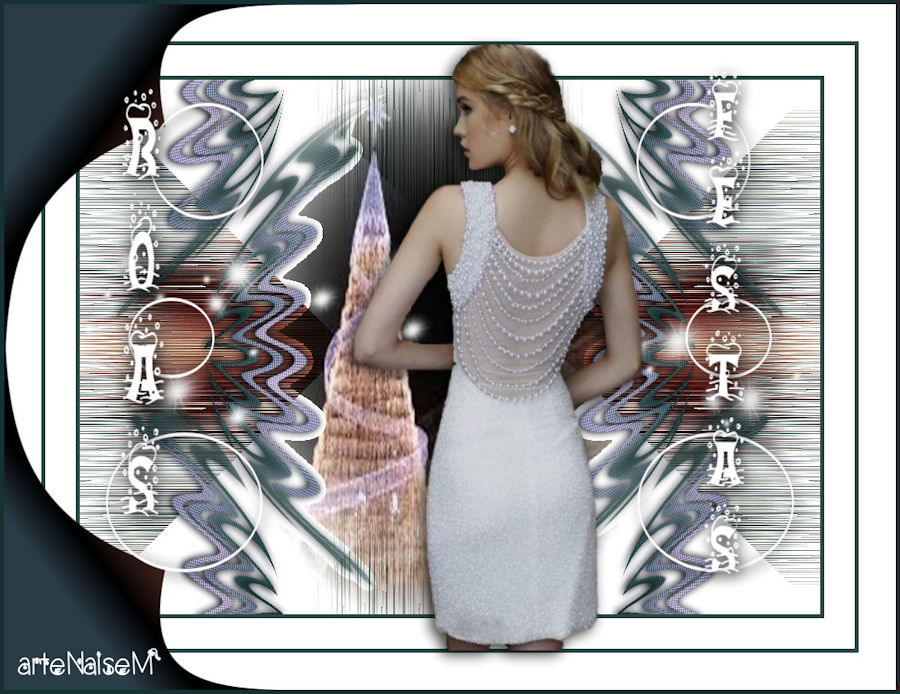
Crediti:
Creazione, grafica e impaginazione: Naise Minas
Tutorial creato da Naise Minas - NM Criações
il 24/11/2019.
Copyright ©2012/2026 - Web Design - Naise Minas