 |
Use a seta para marcar a sua linha
Clique no mouse para movê-la
|
Roteiro
1_. Abra uma nova imagem transparente de 1000 x 550 px.
2_. Pinte com uma cor sólida (usei #7c5341).
3_. Aplique a mask telechargement7: Layers → New Mask Layer → From Image.
Layers → Delete.
4_. Effects → 3D Effects → Drop Shadow: 4 / 4 / 86 / 10.
5_. Layers → New Raster Layer.
6_. Pinte com uma cor sólida (#7c5341).
7_. Layers → Arrange → Send to Bottom.
Layers → Merge → Merge All.
8_. Escolha uma imagem e dê Edit → Copy.
9_. Ative a ferramenta Selection, tipo Ellipse, e faça a seleção como mostra o print.
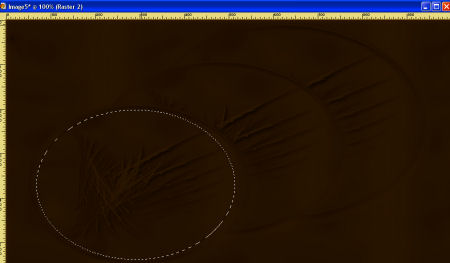
10_. Edit → Paste Into Selection.
11_. Selections → Select None.
12_. Layers → New Raster Layer.
13_. Selections → Load/Save Selection → Load Selection From Disk: wood-des_1.
14_. Effects → Texture Effects → Texture: winni.texture.039.
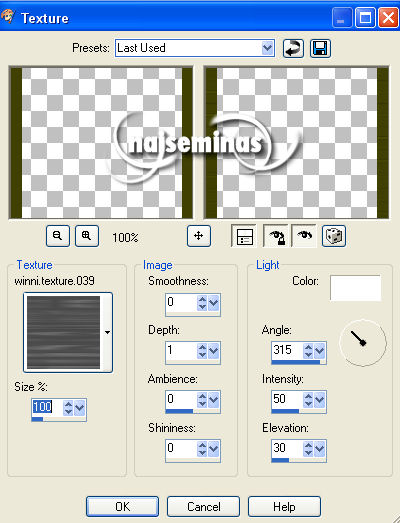
15_. Effects → 3D Effects → Drop Shadow: 4 / 4 / 80 / 10.
16_. Selections → Select None.
17_. Layers → Load/Save Mask → Load Mask From Disk: sg_zipper-tooth.
18_. Layers → Delete.
19_. Dê um Colorize a gosto: Adjust → Hue and Saturation → Colorize.
20_. Effects → Geometric Effects → Circle: Transparent.
21_. Layers → Duplicate.
22_. Image → Mirror.
23_. Layers → Merge → Merge Down.
24_. Com a ferramenta Deform, arraste até a imagem, como mostra o print.
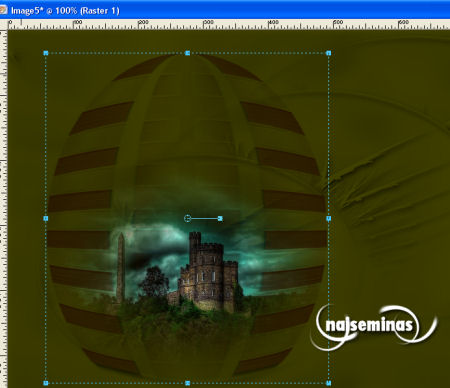
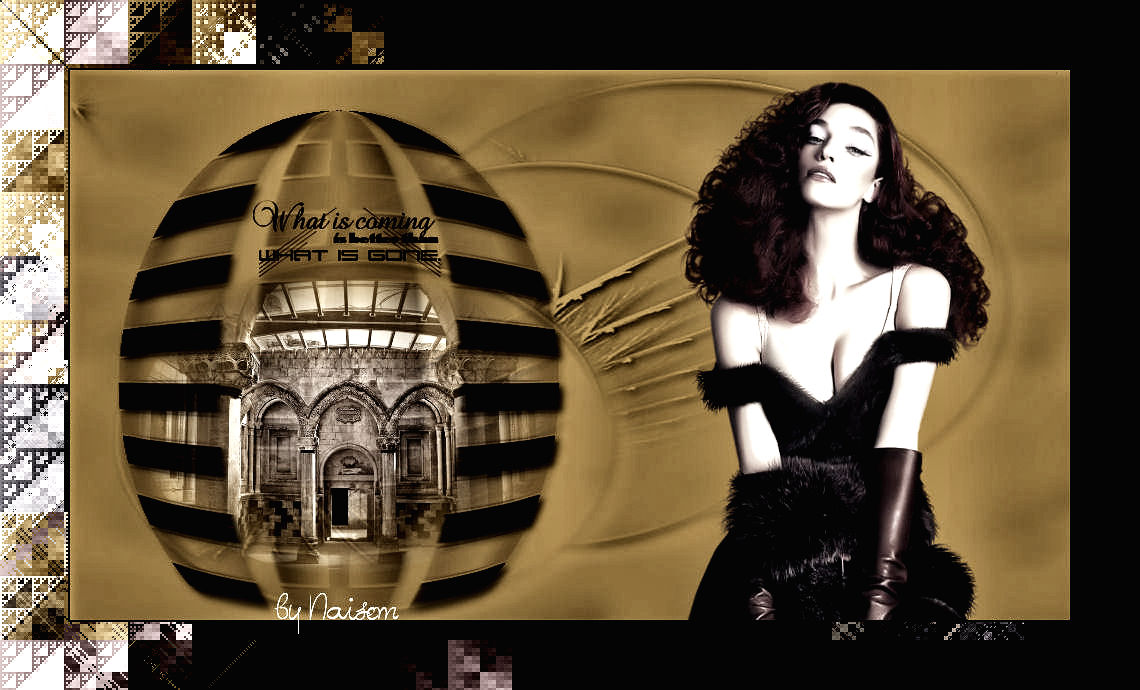
25_. Aplique o seu tube.
26_. Aplique brushes a gosto.
27_. Image → Add Borders: 2 px - cor clara.
Image → Add Borders: 2 px - cor escura.
Image → Add Borders: 2 px - cor a gosto.
Image → Add Borders: 56 px - uma cor que não tenha no seu trabalho.
28_. Com a ferramenta Magic Wand, selecione esta última borda.
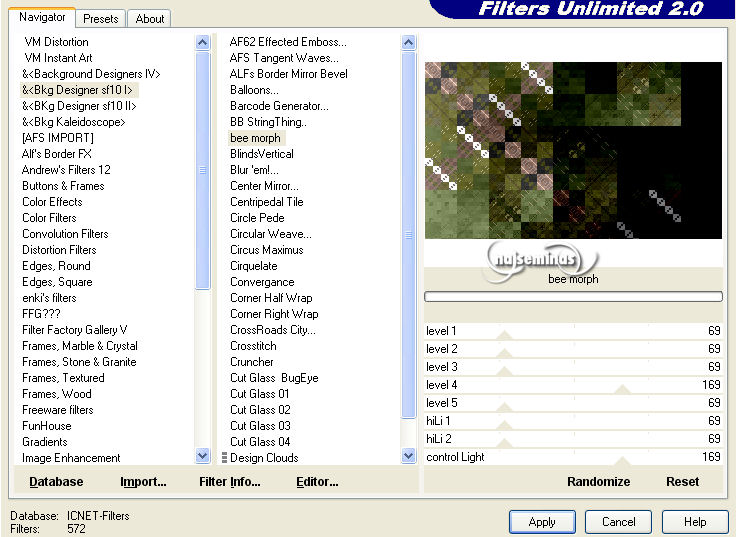
29_. Effects → Plugins → Filters Unlimited 2.0 → &<Bkg Designer sf10 I> → Bee Morph.
30_. Selections → Invert e aplique Effects → 3D Effects → Drop Shadow negativo e positivo a gosto (apliquei 10 / 10 / 80 / 10).
31_. Layers → Merge → Merge All.
32_. Assine.
33_. Salve em JPG.
Créditos
-
- ** Tutorial criado por
NaiseM
**
- Tubes: 1746 - LB Tubes
- Imagem: Anna Ridzi
- Seleção - Marcia Wood
-
- 21/08/2014
-