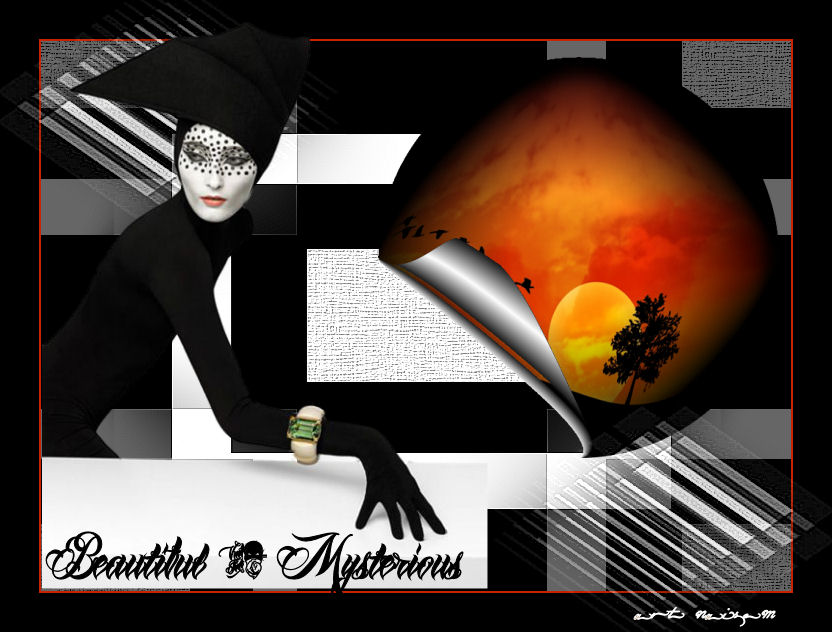
Materiale usato
Preset Shape * strumento di PSP*
Mask - NaiseM
Tubes - NaiseM
 |
Usa la freccia per segnare la tua riga
Clicca con il mouse per spostarla
|
1_. Apri una nuova immagine trasparente di 750 x 550 px.
2_. Scegli due colori dal tuo tube: uno per il Background e l'altro per il Foreground.
3_. Riempi l'immagine con uno dei colori scelti.
4_. Con lo strumento Preset Shape - Rectangle, con queste impostazioni:

Fai dei rettangoli come mostra lo screenshot, alternando i due colori.
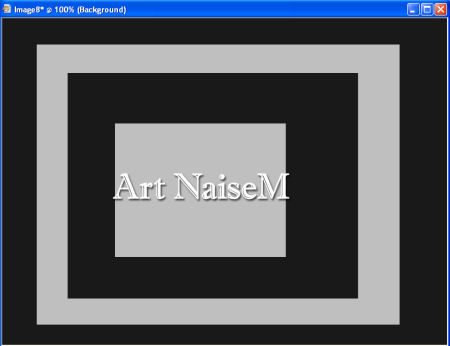
5_. Nell'ultimo riquadro, fai la selezione con lo strumento Selection Tool.
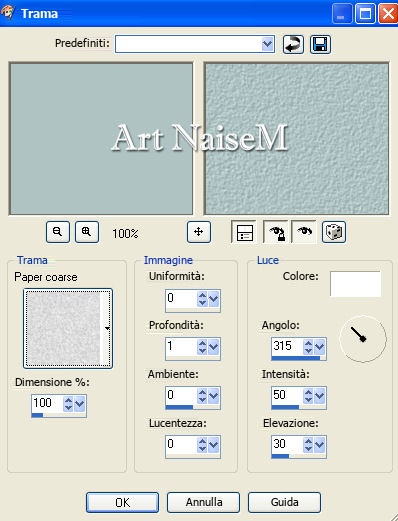
6_. Effects → Texture Effects → Texture: Paper coarse, con le impostazioni dello screenshot.
Selections → Select None.
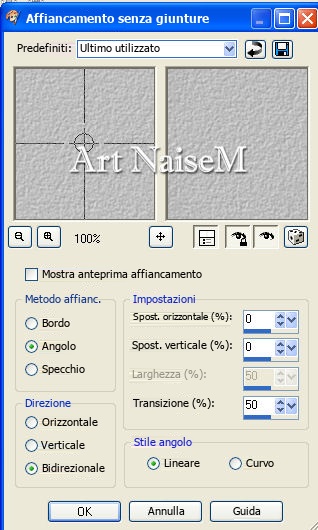
7_. Effects → Image Effects → Seamless Tiling, con le impostazioni dello screenshot.
8_. Layers → New Raster Layer e riempi con il colore chiaro.
9_. Applica la mask naisem-masks-0234 - Invert non selezionato.
Layers → Merge → Merge Group.
10_. Effects → 3D Effects → Drop Shadow: 1 / 1 / 100 / 1,00.
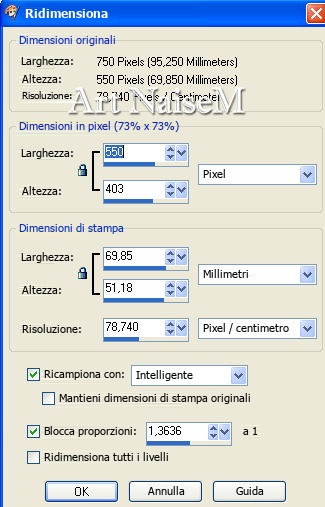
11_. Image → Resize come mostra lo screenshot.
12_. Applica lo stesso Drop Shadow del punto 10.
13_. Layers → Merge → Merge All.
14_. Layers → New Raster Layer e riempi con un colore pieno a piacere.
15_. Effects → Image Effects → Page Curl, con le impostazioni qui sotto:
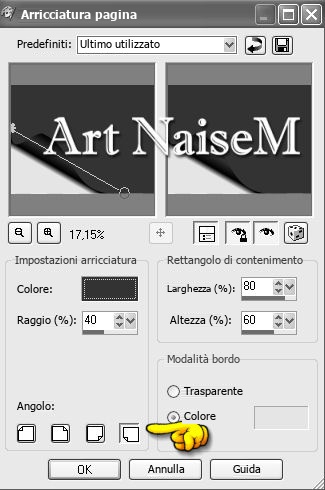
Con lo strumento Magic Wand, clicca sulla parte più piccola e cancella con il tasto Canc.
Selections → Select None.
16_. Con lo strumento Magic Wand, clicca di nuovo sulla parte più grande.
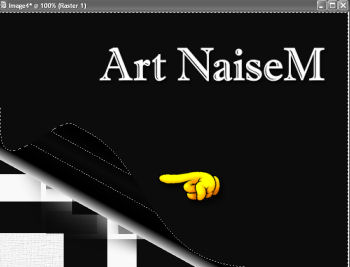
17_. Apri il tuo misted: Edit → Copy.
Edit → Paste Into Selection.
18_. Effects → Geometric Effects → Circle: Transparent.
Image → Resize come mostra lo screenshot e accostalo al lato destro, un po' più in alto.
19_. Image → Add Borders: 3 px con un colore a contrasto.
Image → Add Borders: 39 px con il colore più scuro del tuo lavoro.
20_. Layers → New Raster Layer e riempi con un colore chiaro.
21_. Applica la mask abstrac20001 - Invert selezionato.
Layers → Merge → Merge Group.
22_. Effects → Edge Effects → Enhance More.
Image → Resize con le impostazioni dello screenshot e applica lo stesso Drop Shadow del punto 10.
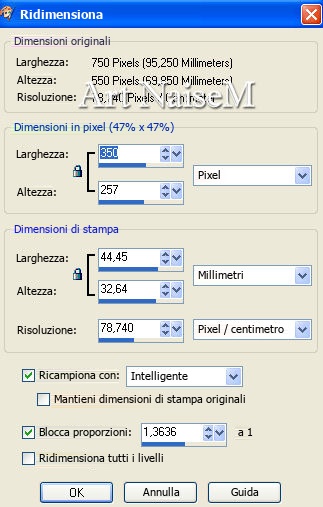
23_. Con lo strumento Deform, tira verso il basso, all'estremità destra.
24_. Layers → Duplicate.
Image → Mirror → Mirror Horizontal e poi Image → Mirror → Mirror Vertical (Flip).
25_. Applica il tuo tube.
26_. Firma e salva in JPG.
ALTRI MODELLI
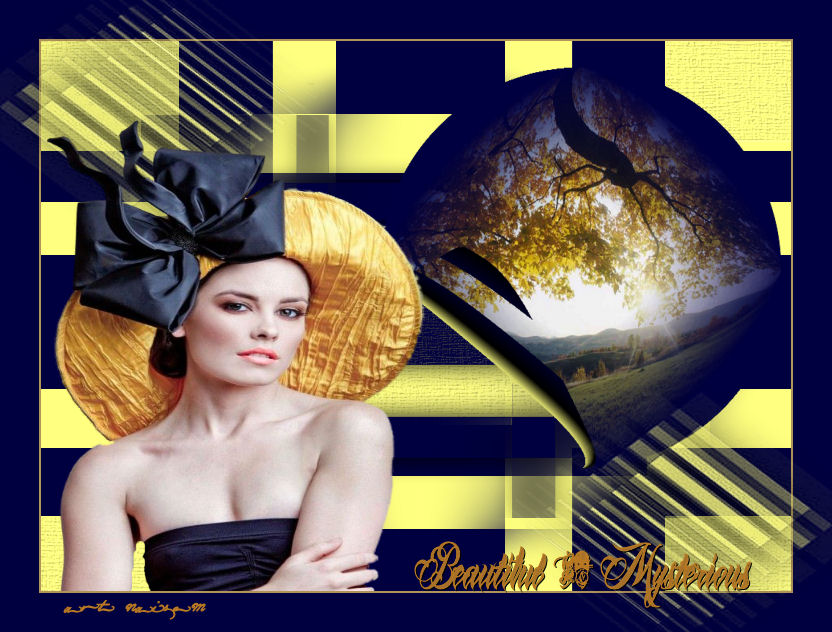
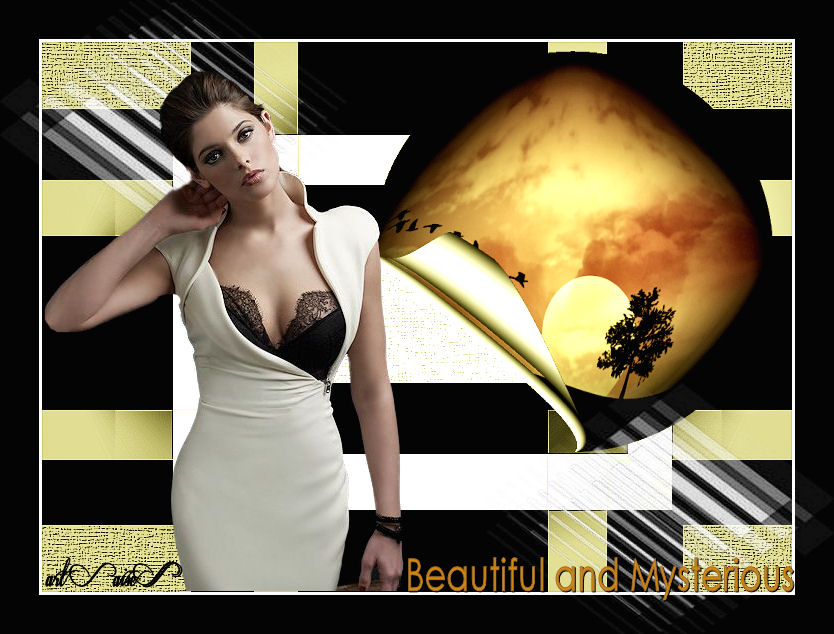
Crediti
Tutorial: NaiseM
Tubes: NaiseM
Immagini: NaiseM
Mask: NaiseM
Mask astratta - autore non indicato
02/02/2016
|