 |
Use a seta para marcar a sua linha
Clique no mouse para movê-la
|
1_. File → New: abra uma nova imagem transparente de 1100 x 800 px.
2_. No seu misted: Edit → Copy.
3_. Selections → Select All.
Edit → Paste Into Selection.
Selections → Select None.
4_. Effects → Image Effects → Seamless Tiling: Default.
5_. Effects → Plugins → Mehdi → Sorting Tiles.
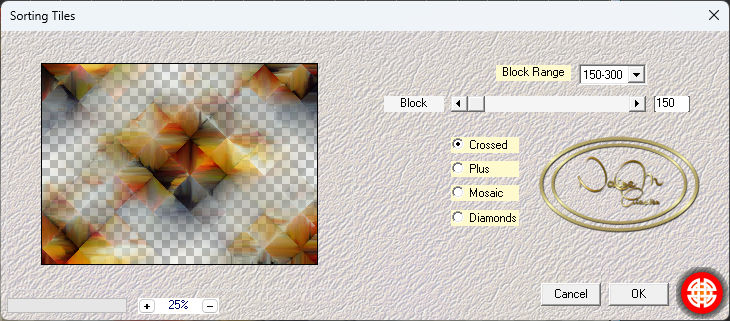
Layers → Merge → Merge All.
6_. Layers → Duplicate.
Effects → Geometric Effects → Circle.
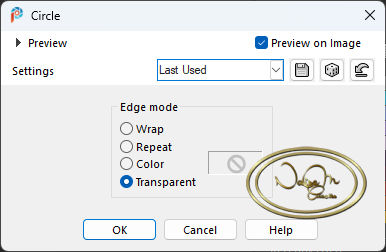
7_. Selections → Select All.
Selections → Float.
Selections → Modify → Contract, nas configurações abaixo.
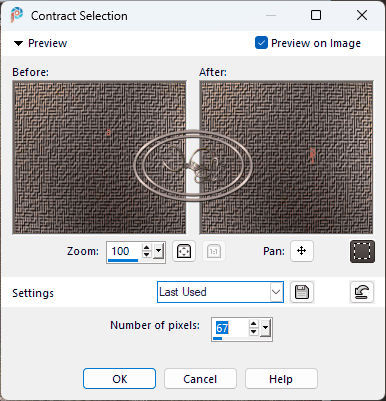
Edit → Cut (ou pressione a tecla Delete).
Selections → Select None.
8_. Layers → Duplicate.
Image → Resize: 70%.
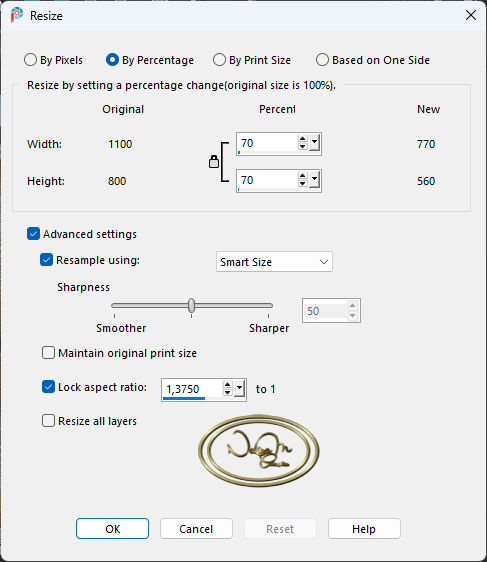
9_. Layers → Duplicate novamente.
Image → Resize: 70%.
10_. Nos 3 círculos, aplique Effects → Plugins → Alien Skin Eye Candy 5: Impact → Glass: preset #preset_beaute_pure.
11_. Ative a layer Copy (2) of Background.
12_. Layers → New Raster Layer.
13_. Pinte com a cor sólida #b96753.
14_. Layers → Load/Save Mask → Load Mask From Disk: MASKSUIZA098-41.
Layers → Merge → Merge Group.
Effects → 3D Effects → Drop Shadow: 1 / 1 / 100 / 100.
Edit → Repeat Drop Shadow.
Adjust → Sharpness → Sharpen More.
15_. Ative a layer Copy of Background.
Layers → New Raster Layer.
Pinte com a cor sólida #7f7569.
Layers → Load/Save Mask → Load Mask From Disk: MASKSUIZA098-41.
Layers → Merge → Merge Group.
Image → Mirror → Mirror Vertical.
Effects → 3D Effects → Drop Shadow: 1 / 1 / 100 / 100.
Edit → Repeat Drop Shadow.
Adjust → Sharpness → Sharpen More.
16_. Ative a layer Copy (3) of Background (a layer do topo).
17_. Com a ferramenta Magic Wand (Tolerance e Feather: 0), selecione o círculo central.
No seu misted: Edit → Copy.
Edit → Paste Into Selection.
18_. Se desejar, multiplique e dê Layers → Merge → Merge Down.
19_. Aplique novamente o #preset_beaute_pure.
Selections → Select None.
20_. Ative a layer Background.
Effects → Texture Effects → Texture: texture_beaute_pure.
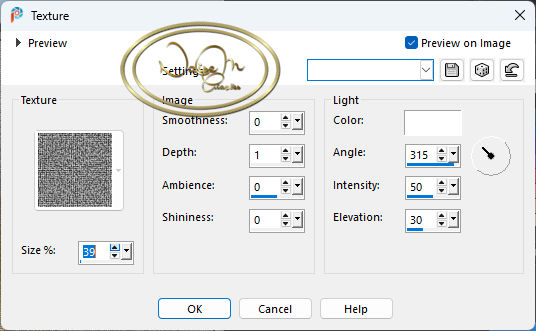
21_. Ative a layer do topo.
Abra o deco: Edit → Copy.
Edit → Paste As New Layer.
Com a ferramenta Pick Tool, posicione em X: 943 / Y: 146.
Layers → Duplicate.
Image → Mirror → Mirror Horizontal.
Layers → Merge → Merge Down.
22_. Image → Add Borders → Symmetric marcado:
6 px - cor #000000
29 px - cor #b96753
6 px - cor #000000
29 px - cor #7f7569
3 px - cor #f0f0f0
23_. Abra o seu tube: Edit → Copy.
Edit → Paste As New Layer e posicione no lado esquerdo.
Effects → 3D Effects → Drop Shadow a gosto.
24_. Assine.
25_. Image → Resize para 1100 px.
26_. Exporte em JPG.
Créditos:
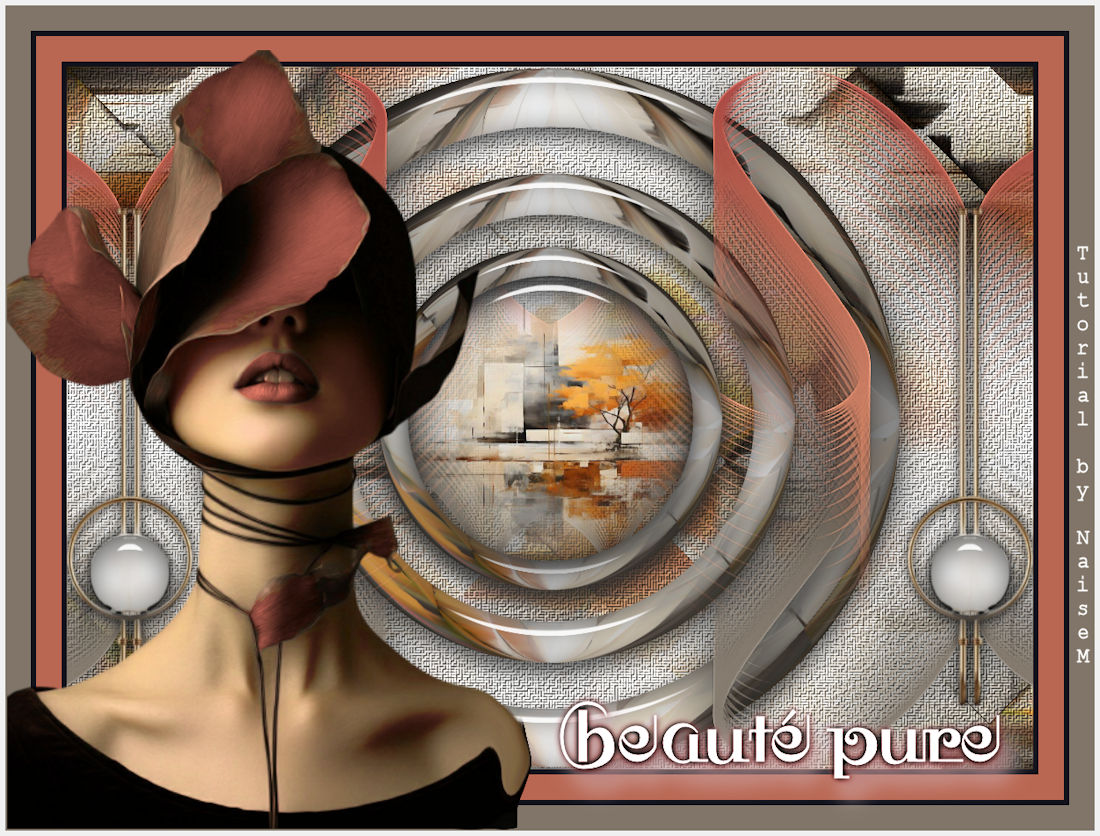
Criação, arte e formatação: Naise Minas
Tutorial criado por Naise Minas - NM Criações.
Copyright ©2012/2026 - Web Design - Naise Minas