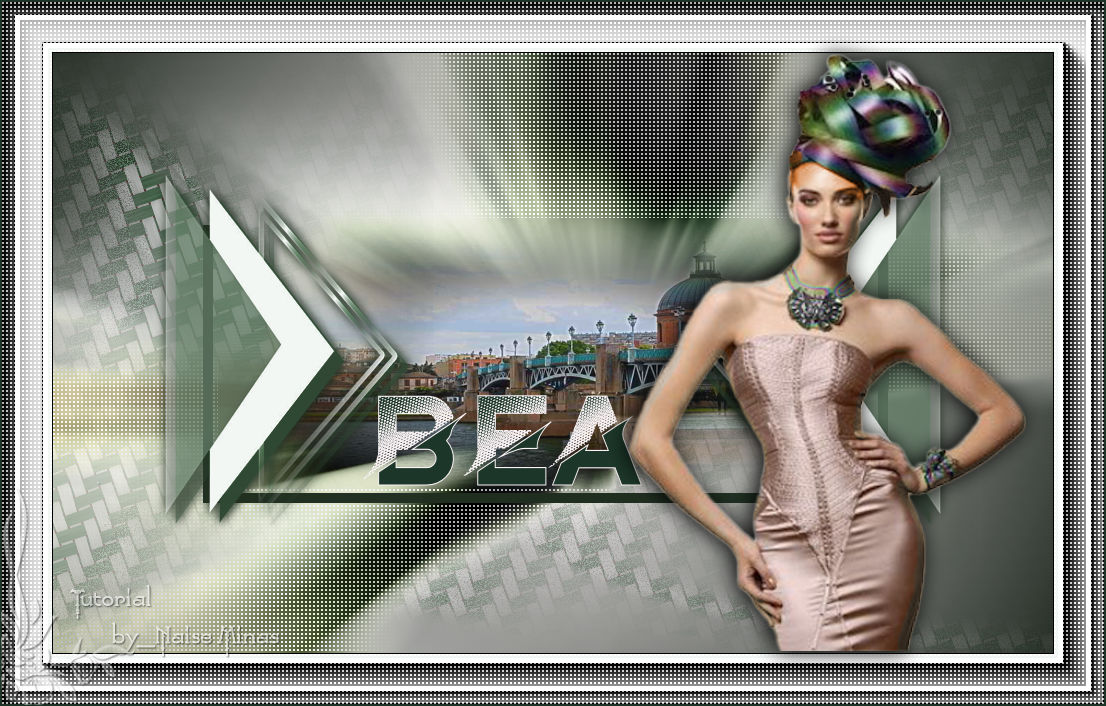
A BEA, IN RINGRAZIAMENTO PER LE
BELLISSIME TRADUZIONI DEI MIEI TUTORIAL
 Materiale
Tube
Mask Narah
Selezione
Immagine esclusiva
Misted
Preset: fai doppio clic e andrà direttamente nella cartella del plugin Eye Candy 5 Textures

Plugin
Unlimited 2.0 - AFS IMPORT
Eye Candy 5 Textures - Weave
Clicca sulla farfalla per seguire il
tutorial
Preparazione
Apri la tua immagine esclusiva
Applica un colorize con Color Efex Pro 3.0 (Nik) Bi-Color Filters a tuo piacere
 |
Usa la freccia per segnare la tua riga
Clicca con il mouse per spostarla
|
Procedimento
1_. Apri la tua immagine esclusiva e applica un colorize a tuo piacere con Effects → Plugins → Nik Color Efex Pro 3.0 → Bi-Color Filters.
2_. Forma un gradiente Sunburst con le impostazioni qui sotto.
Foreground: #ffffff.
Background: #244372.
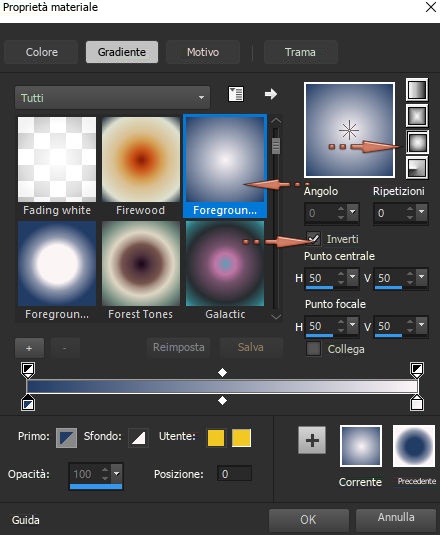
3_. Apri una nuova immagine trasparente di 1000 x 600 px.
4_. Riempi l'immagine con il gradiente.
5_. Sull'immagine esclusiva: Edit → Copy.
6_. Layers → New Raster Layer.
7_. Selections → Select All.
Edit → Paste Into Selection.
Applica un colorize a piacere.
8_. Effects → Plugins → Filters Unlimited 2.0 → [AFS IMPORT] → sqborder2.
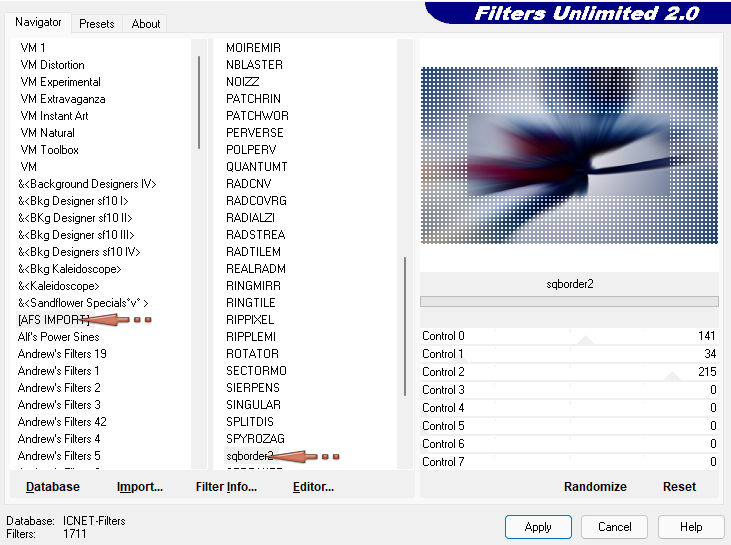
Selections → Select None.
9_. Layers → New Raster Layer.
10_. Selections → Load/Save Selection → Load Selection From Disk: selec_bea.
11_. Applica il misted e, con la selezione ancora attiva, applica Effects → 3D Effects → Drop Shadow con le impostazioni qui sotto.
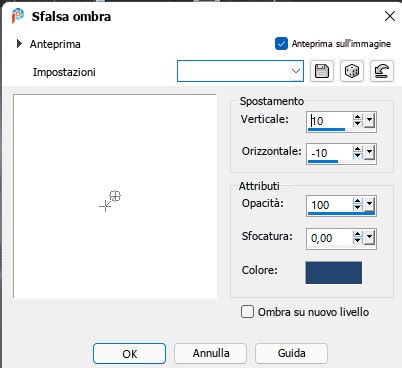
Poi ripeti con l'Horizontal positivo, il resto uguale.
Selections → Select None.
12_. Layers → Merge → Merge Down.
13_. Attiva il livello Raster 1.
14_. Layers → New Raster Layer.
Riempi con il colore #ffffff.
15_. Layers → Load/Save Mask → Load Mask From Disk: Narah_Mask_1109.
Layers → Merge → Merge Group.
16_. Effects → Plugins → Alien Skin Eye Candy 5: Textures → Weave: applica il preset_bea; nella scheda Basic, scegli il colore desiderato.
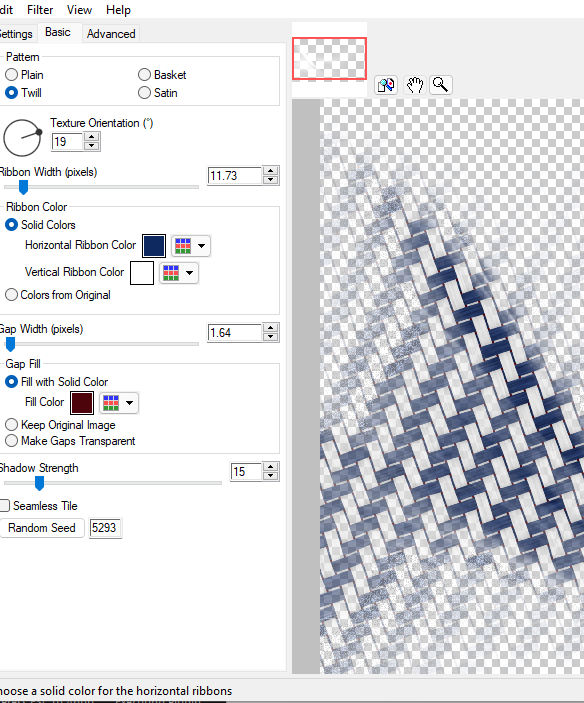
Layers → Merge → Merge Visible.
17_. Apri il deco: Edit → Copy.
Sul lavoro: Edit → Paste As New Layer.
18_. Effects → Image Effects → Offset con le impostazioni qui sotto.
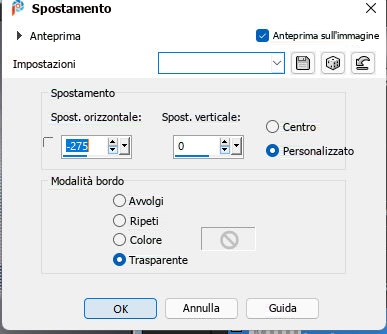
19_. Layers → Duplicate.
20_. Image → Mirror → Mirror Horizontal.
Layers → Merge → Merge Group.
21_. Effects → 3D Effects → Drop Shadow: 1 / 1 / 100 / 12, positivo e negativo.
22_. Image → Add Borders → Symmetric selezionato:
1 px - colore #000000
50 px - colore #ffffff
23_. Con lo strumento Magic Wand, seleziona il bordo di 50 px.
24_. Effects → Plugins → AAA Frames → Foto Frame. Applica il plugin 3 volte:
1ª volta:
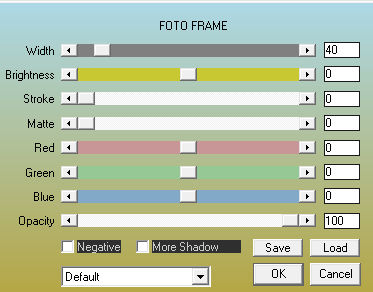
2ª volta:
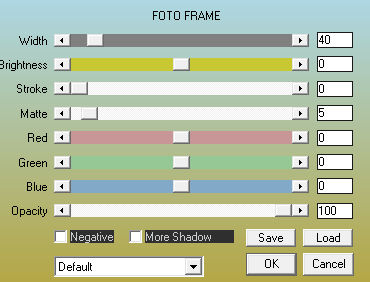
3ª volta:
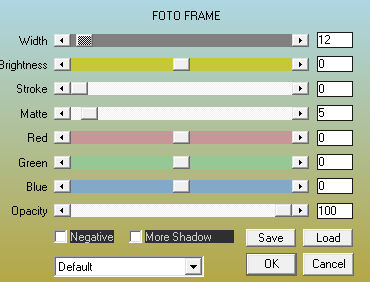
25_. Con la selezione ancora attiva, applica di nuovo Effects → Plugins → Filters Unlimited 2.0 → [AFS IMPORT] → sqborder2.
26_. Image → Add Borders → Symmetric selezionato: 1 px - il colore che preferisci.
27_. Selections → Select None.
28_. Applica il nome.
Oppure, se preferisci fare il titolo: usa il font Brightness, size 128, con il bianco nel Foreground e il colore predominante del tuo lavoro nel Background, e scrivi il nome Bia.
29_. Sistema il nome come nel modello.
30_. Applica il tube.
31_. Firma.
Salva in JPG.
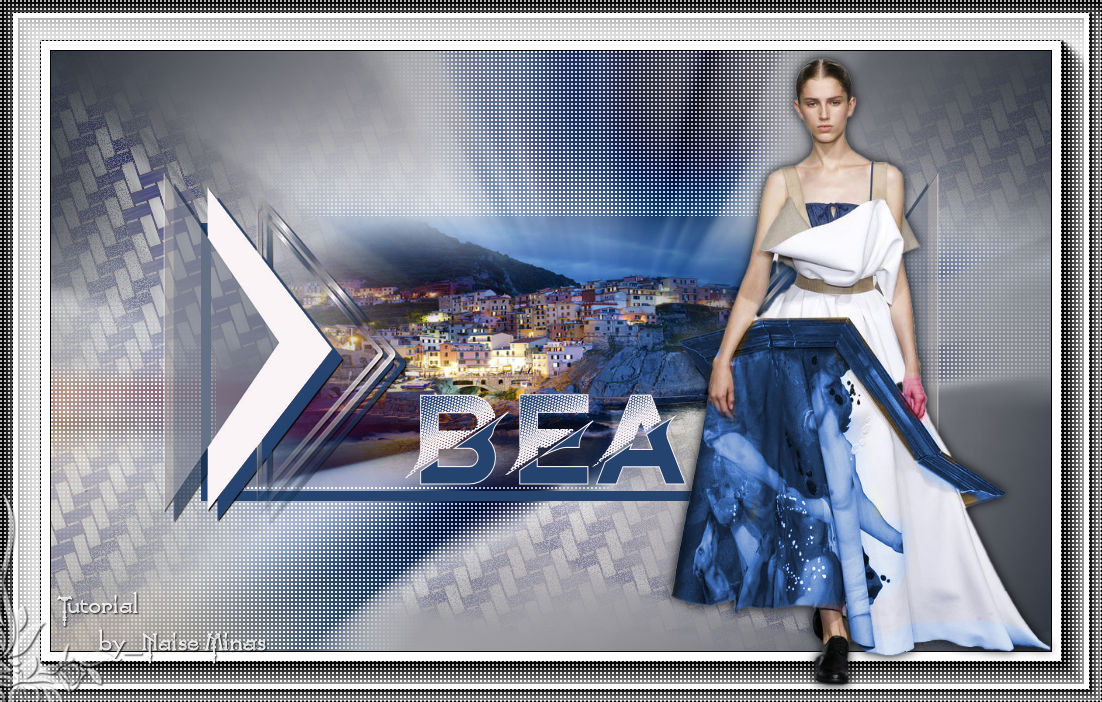
UN ALTRO ESEMPIO