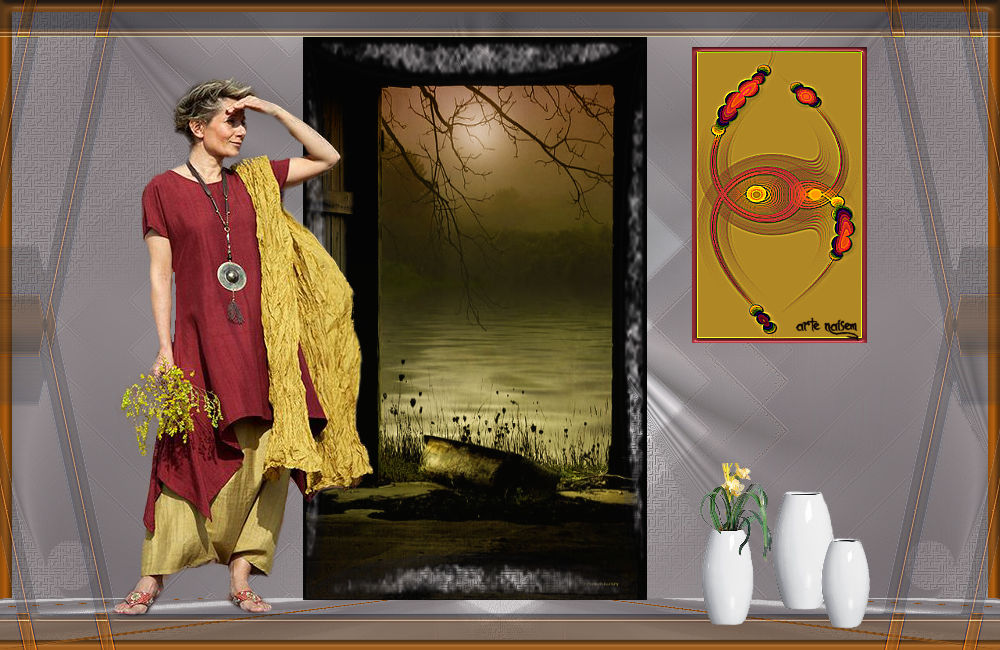
|
Be
fine alone
Plug-ins
Toadies
Mura's
Materiali
Strumenti di PSP (ho usato X8)
Tubes
di mia creazione
Masks - idesigner 6 - senza indicazione dell'autore
Mask - Nara Pamplona
Selezione - di mia creazione
Deco -
di mia creazione

 |
Usa la freccia per segnare la tua riga
Clicca con il mouse per spostarla
|
1_. Apri una nuova immagine trasparente di 1000 x 650 px.
2_. Riempi con un gradiente Sunburst: Angle: 0 / Repeats: 2, con le impostazioni qui sotto.
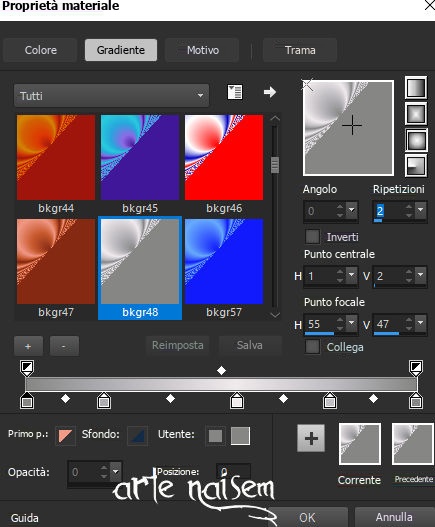
3_. Con lo strumento Magic Wand, clicca sulla parte di colore pieno e premi Canc.
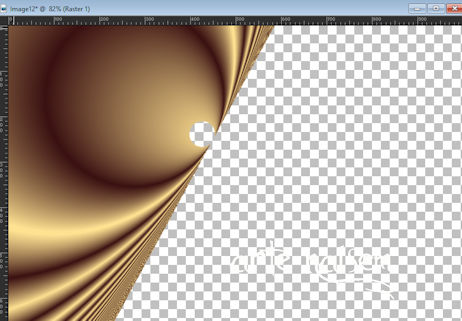
4_. Layers → Duplicate.
Image → Mirror → Mirror Horizontal.
Layers → Merge → Merge Visible.
5_. Effects → Image Effects → Seamless Tiling con le impostazioni qui sotto.
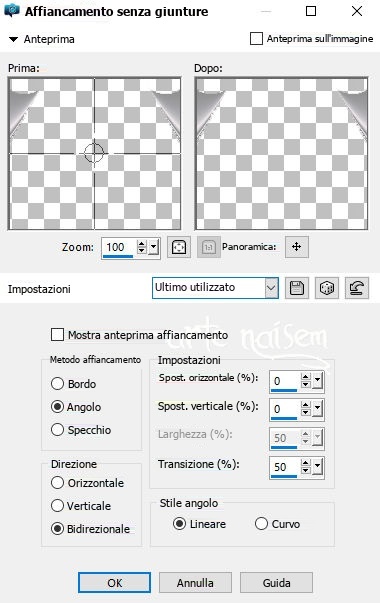
6_. Layers → New Raster Layer e riempi con un colore pieno a piacere.
7_. Effects → Texture Effects → Texture: texturemate-greyscale06.
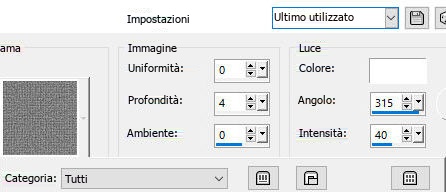
8_. Layers → Arrange → Send to Bottom.
Layers → Merge → Merge Visible.
9_. Layers → New Raster Layer e riempi con un colore pieno a piacere.
Applica la mask di Nara Pamplona (narinha): Layers → New Mask Layer → From Image.
Layers → Merge → Merge Group.
10_. Effects → Plugins → Toadies → What Are You?: 20 / 20.
Effects → User Defined Filter → Emboss 3.
Layers → Merge → Merge Visible.
11_. Layers → Duplicate.
Effects → Plugins → Mura's Meister → Perspective Tiling.
Layers → Merge → Merge Visible.
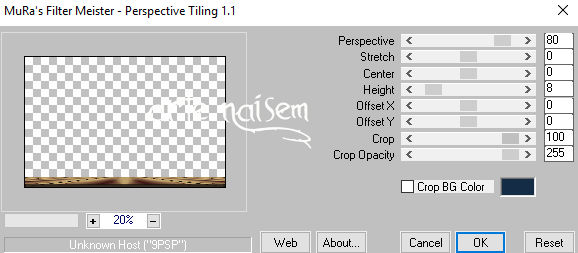
12_. Scegli un'immagine con una porta, o a piacere.
Applica la mask idesigner 6 (dmsk0124): Layers → New Mask Layer → From Image.
Layers → Merge → Merge Group.
Edit → Copy.
13_. Torna al tuo lavoro: Edit → Paste As New Layer. Sistema a piacere e, se vuoi, dai un Colorize al livello Merged e alla copia.
Fai il Merge.
14_. Selections → Select All.
15_. Selections → Modify → Contract: 12.
Selections → Invert.
16_. Riempi con un colore di primo piano a piacere.
17_. Effects → 3D Effects → Inner Bevel con le impostazioni qui sotto.
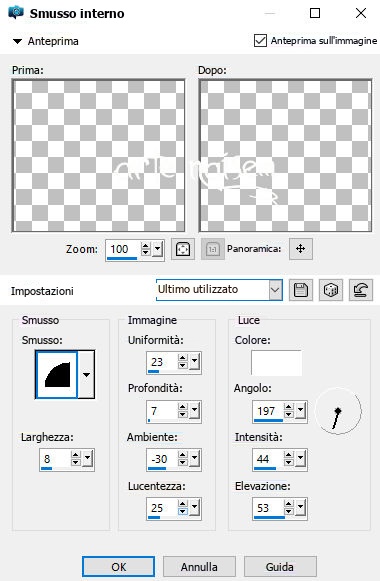
18_. Selections → Promote Selection to Layer.
Selections → Select None.
19_. Effects → Geometric Effects → Skew: Horizontal - 12 - Transparent selezionato.
20_. Layers → Duplicate.
Image → Mirror → Mirror Horizontal.
Layers → Merge → Merge Down.
21_. Effects → Plugins → Toadies → What Are You?: 20 / 20.
Effects → Edge Effects → Enhance More.
22_. Layers → Duplicate e dai un Blend Mode a piacere (ho usato Luminance).
Layers → Merge → Merge Visible.
23_. Layers → New Raster Layer.
Selections → Load/Save Selection → Load Selection From Disk: be_fine_alone.
Riempi con un colore.
24_. Selections → Modify → Select Selection Borders: Inside / Border width: 4 / Anti-alias selezionato.
25_. Riempi con un colore a piacere.
26_. Effects → 3D Effects → Outer Bevel con le impostazioni qui sotto.
Selections → Select None.
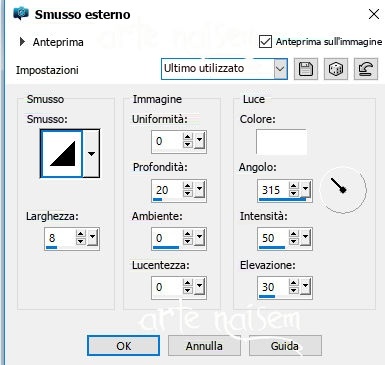
27_. Sulla deco DECOS_NAISEM_CRIAÇOES_0062: Edit → Copy.
Torna al lavoro, seleziona il rettangolo e applica Edit → Paste Into Selection.
Effects → Edge Effects → Enhance More.
28_. Effects → Image Effects → Offset: 316 / 30 - Custom - Transparent.
29_. Applica i tuoi tubes.
30_. Firma, aggiungi il marchio dell'autore e salva in JPG.
Altro
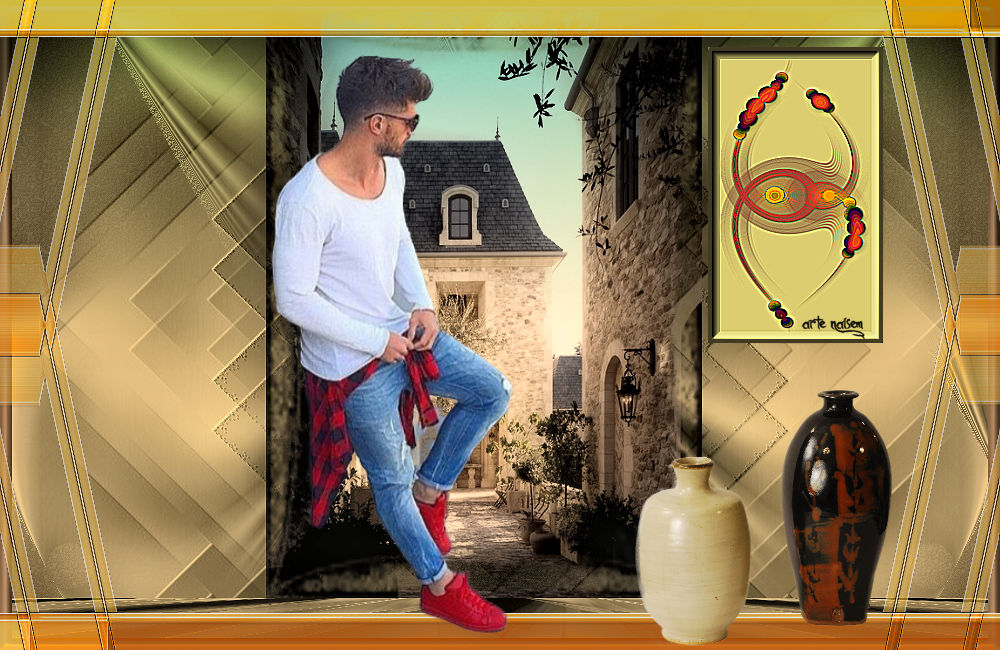
Modello
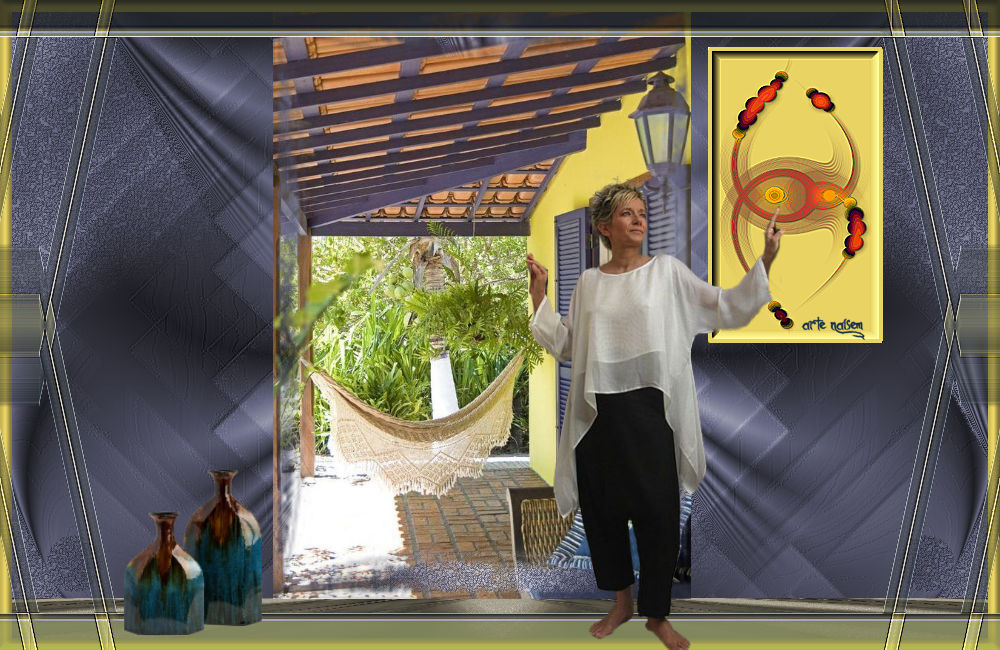
In questo ho applicato sulla merged un Nik Software 3.0
Crediti
Tutorial NaiseM
Tutti i tubes, deco e selezione: NaiseM
Mask: 1ª - Nara Pamplona
2ª - senza indicazione dell'autore
23/02/2017
|