|
Audrin
PSP 2018
Funziona anche con qualsiasi altro PSP.
Materiale
Strumenti di PSP
Deco-1 (naiseminas)
Deco-2 (naiseminas)
Deco-3 (naiseminas) nmcriacoes
Tubes-naisem
Brushe # sonelero 79009
Gradient background-foreground (salvalo nella cartella dei gradienti)

Plug-ins
Alien Xenofex 2
Simple
Eye Candy Impact_Glass

Foreground
#8989a5
Background
#232162
 |
Usa la freccia per segnare la tua riga
Clicca con il mouse per spostarla
|
1_. Crea un gradiente Linear con il gradiente Fading special, con le impostazioni qui sotto.
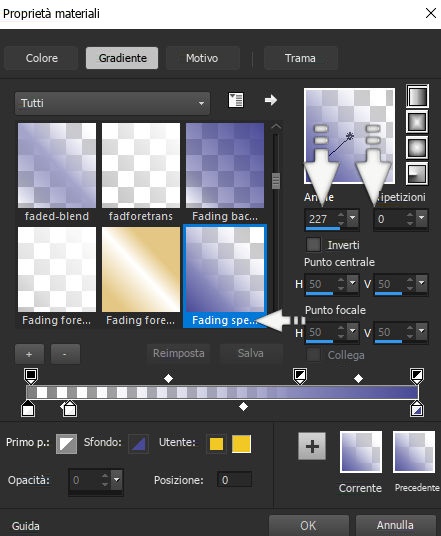
2_. File → New: apri una nuova immagine di 950 x 550 px.
Riempi l'immagine con questo gradiente.
3_. Effects → Plugins → Xero → Artworx: Squares, con le impostazioni qui sotto.

Effects → Edge Effects → Enhance More.
Layers → Duplicate.
Image → Mirror → Mirror Vertical.
Layers → Merge → Merge Visible.
4_. Layers → Duplicate.
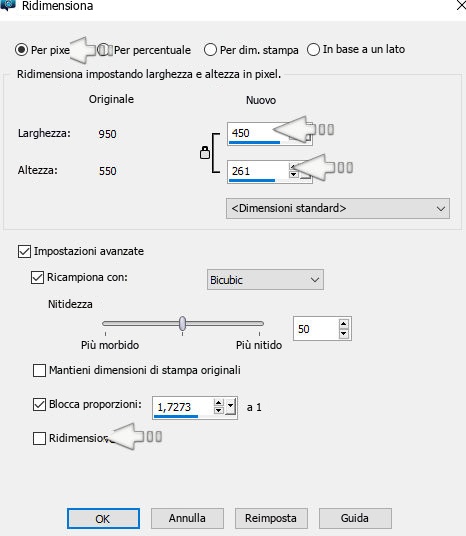
5_. Image → Resize, con le impostazioni qui sotto.
6_. Effects → Plugins → Simple → Diamonds.
7_. Effects → 3D Effects → Drop Shadow: 0 / 0 / 100 / 100.
Layers → Merge → Merge Down.
8_. Layers → New Raster Layer.
Riempi con il colore #9e9eb6.
9_. Layers → Arrange → Send to Bottom.
Layers → Merge → Merge Visible.
10_. Image → Add Borders → Symmetric selezionato:
2 px - colore #8989a5
12 px - colore #bbb6bc
11_. Layers → Duplicate.
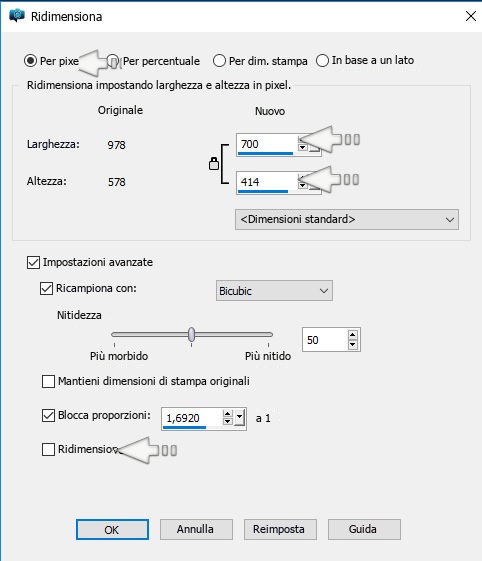
Image → Resize, con le impostazioni qui sotto.
12_. Layers → New Raster Layer.
13_. Selections → Load/Save Selection → Load Selection From Disk: #selecao_audrin.
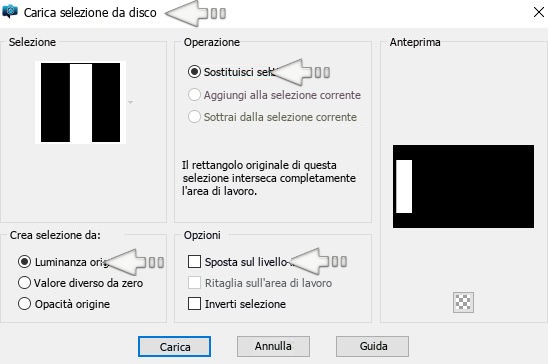
Riempi la selezione con lo stesso gradiente, con le stesse impostazioni.
Applica lo stesso plugin Xero → Artworx.
14_. Effects → Plugins → Alien Skin Eye Candy 5 Impact → Glass: preset audrim.
Effects → Edge Effects → Enhance More.
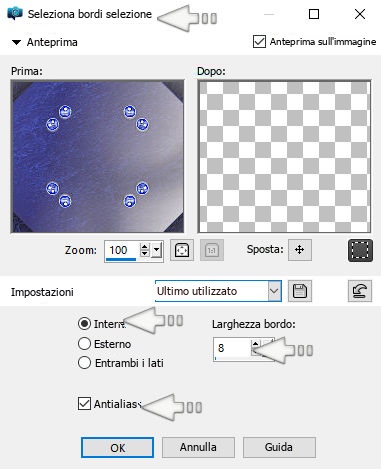
15_. Selections → Modify → Select Selection Borders, con le impostazioni qui sotto.
16_. Layers → New Raster Layer.
Riempi la parte selezionata con il colore #22223e.
17_. Effects → Plugins → Alien Skin Eye Candy 5 Impact → Glass: preset audrim.
Selections → Select None.
Layers → Merge → Merge Down.
18_. Layers → Duplicate.
Image → Mirror → Mirror Horizontal.
Layers → Merge → Merge Down.
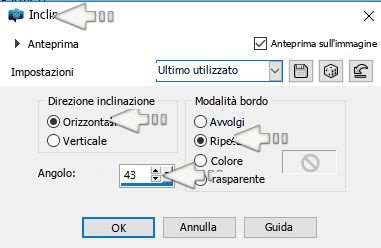
19_. Effects → Geometric Effects → Skew, con le impostazioni qui sotto.
Layers → Duplicate.
Image → Mirror → Mirror Vertical.
Layers → Merge → Merge Down.
20_. Apri deco-audrin: Edit → Copy.
Torna al tuo lavoro: Edit → Paste As New Layer.
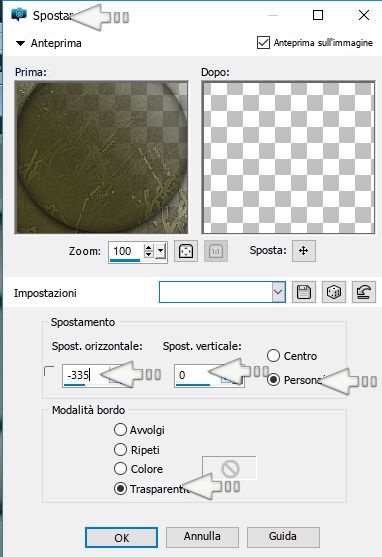
21_. Effects → Image Effects → Offset, con le impostazioni qui sotto.
22_. Layers → New Raster Layer.
Applica il brush con il colore #ffffff nel Foreground.
23_. Nella parte selezionata, applica un misted.
Selections → Select None.

24_. Applica il tuo tube.
25_. Firma e salva in JPG.
ALTRI MODELLI


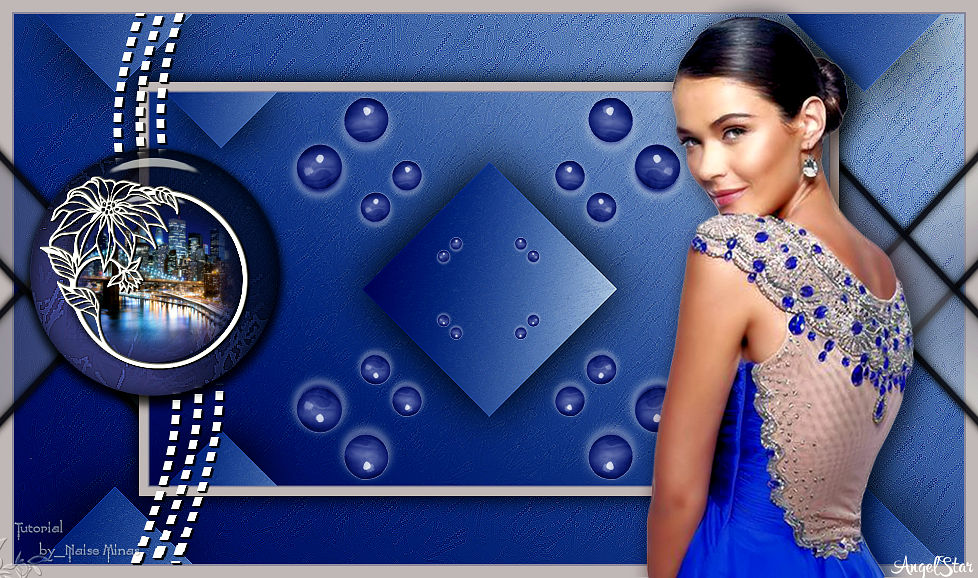
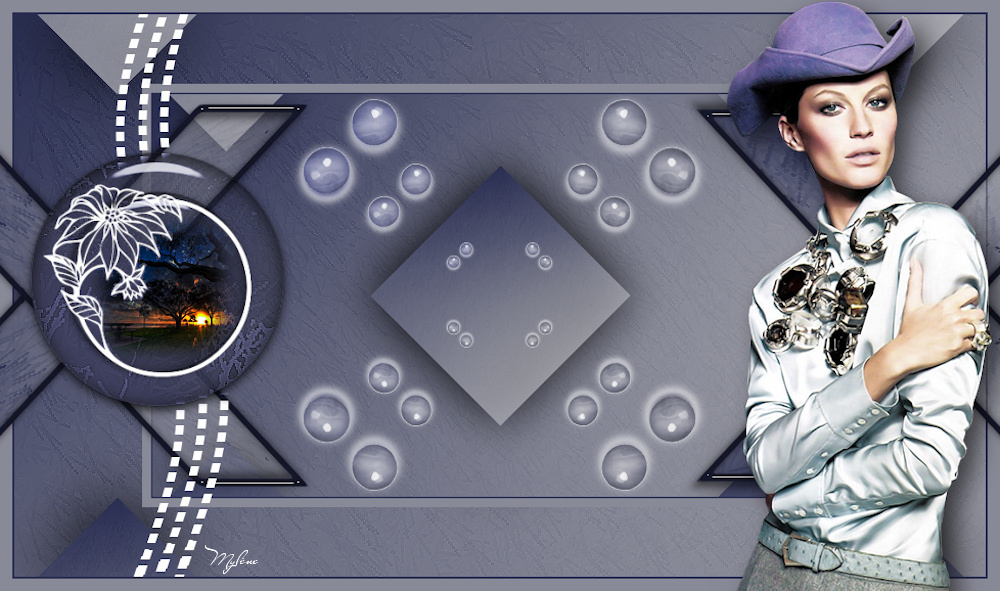
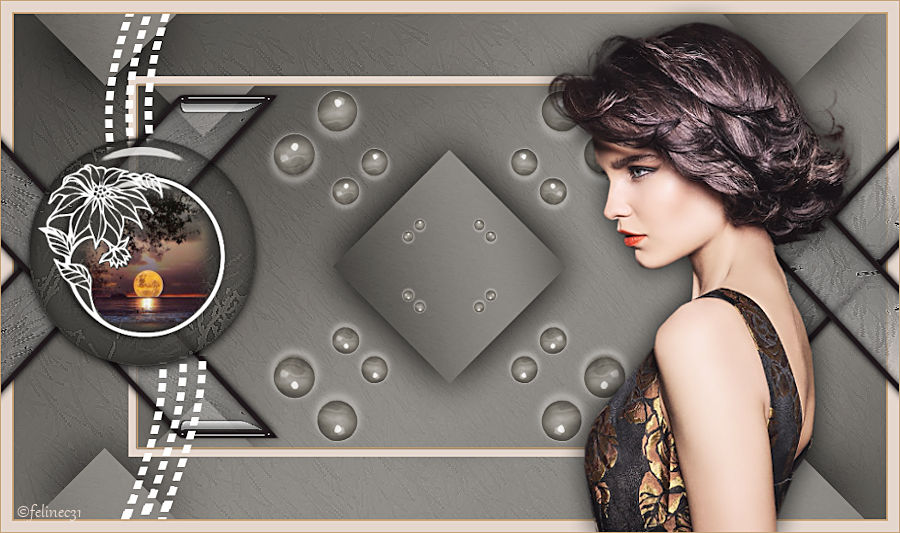
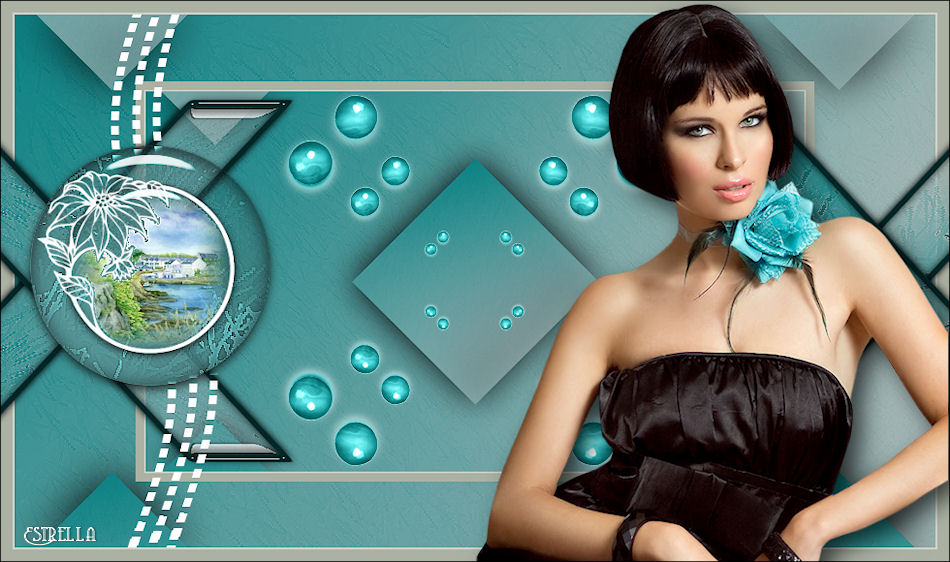
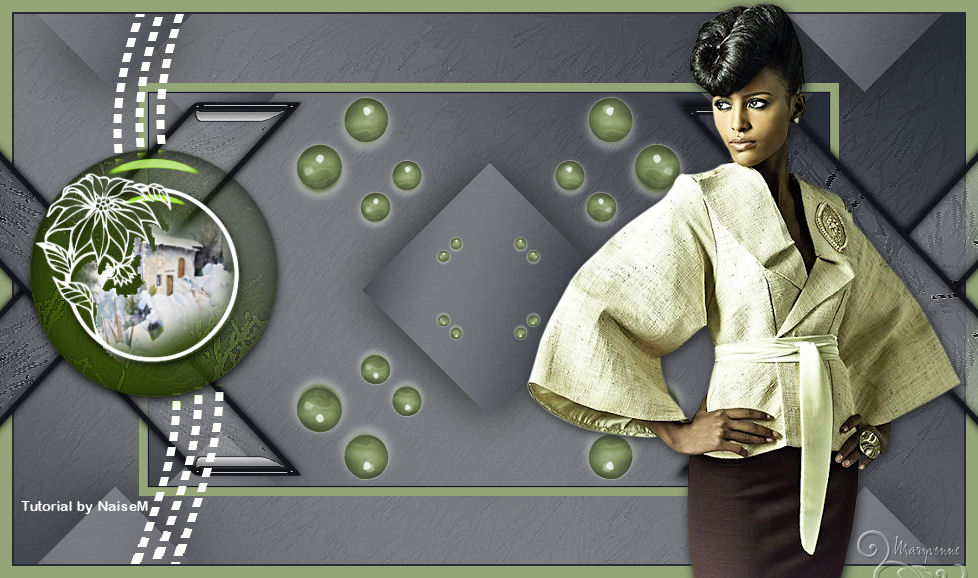
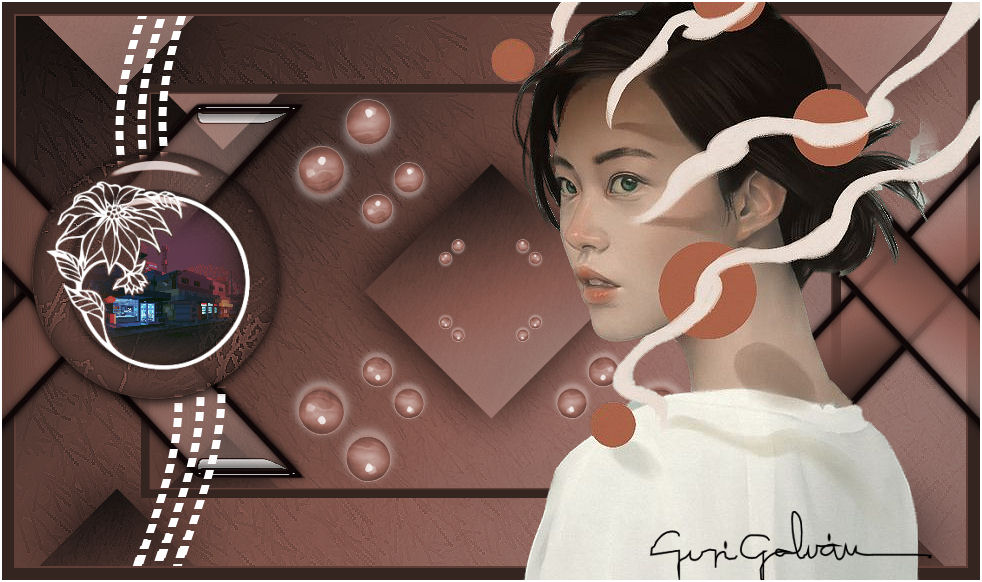
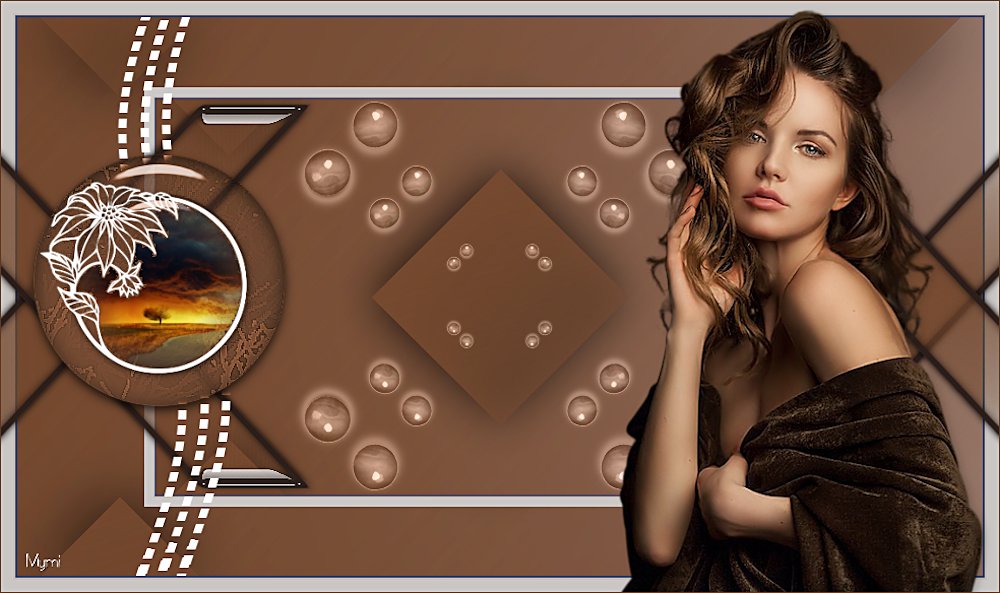
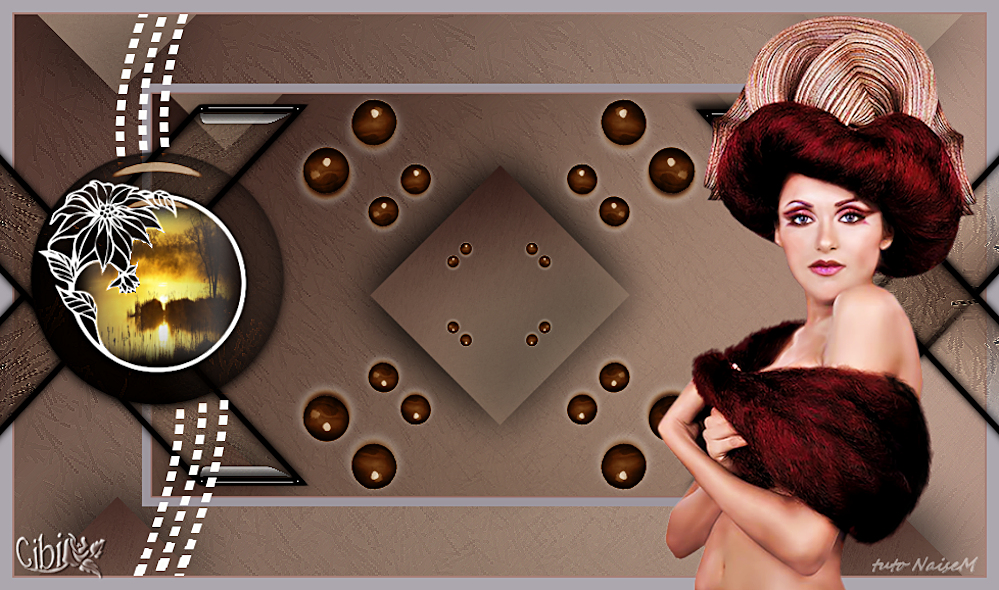
¨Le vostre versioni
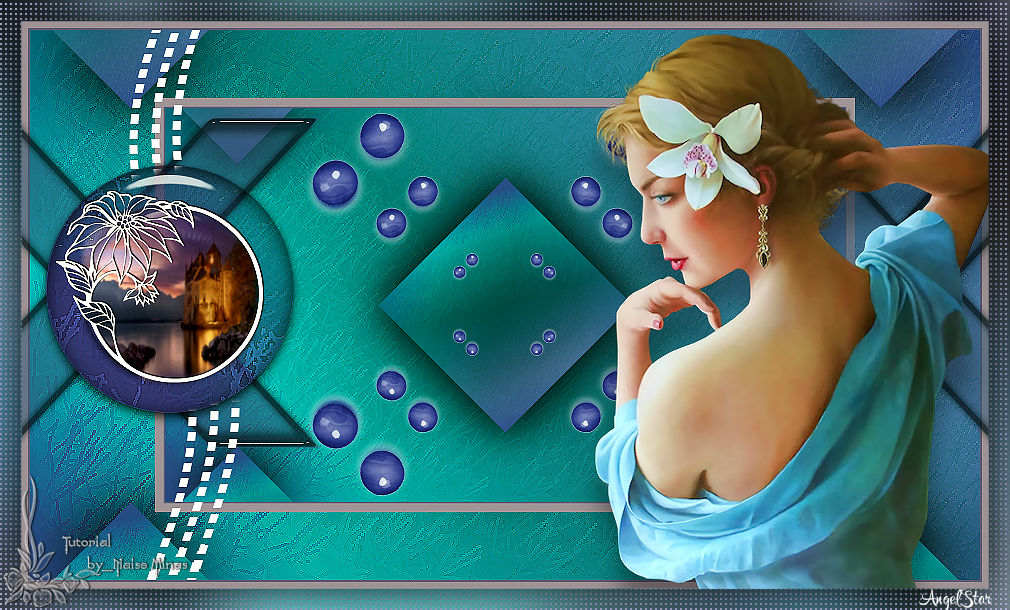
Crediti:
Creazione, grafica e impaginazione: Naise Minas
Tubes e decos: Naise Minas
Tutorial creato da Naise Minas - NM Criações
il 15/01/2018.
Copyright ©2012/2026 - Web Design - Naise Minas
|
