 |
Usa la freccia per segnare la tua riga
Clicca con il mouse per spostarla
|
Procedimento
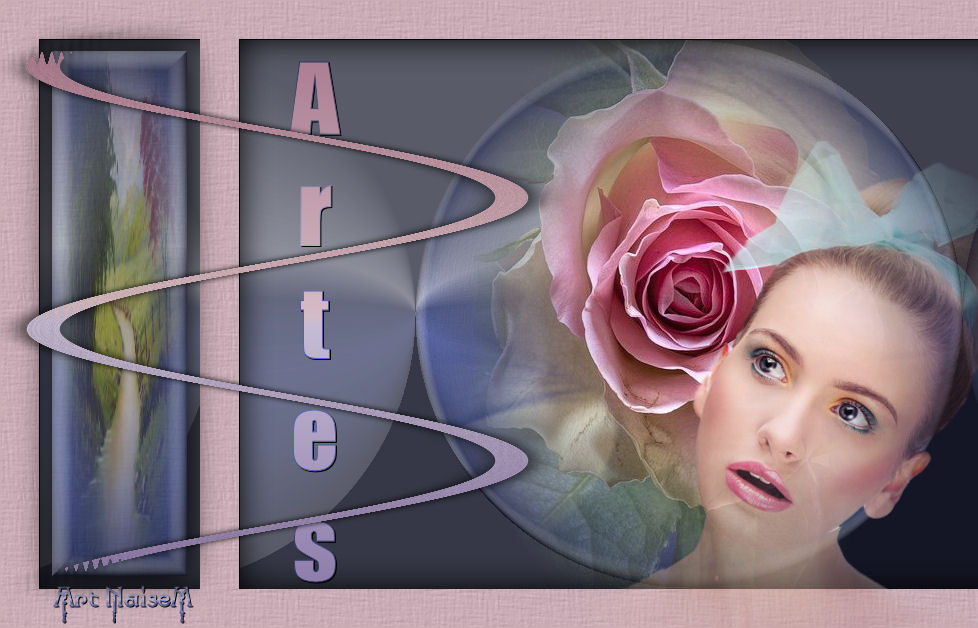
1_. Apri una nuova immagine trasparente di 900 x 500 px.
Riempi con un gradiente Linear: Angle 0 / Repeats 0.
2_. Applica la mask 3: Layers → Load/Save Mask → Load Mask From Disk.
Layers → Merge → Merge Group.
Effects → User Defined Filter → Emboss 3.
3_. Layers → New Raster Layer. Riempi con lo stesso gradiente.
4_. Effects → Plugins → L en K landksiteofwonders → L en K's Dimitri: 80.
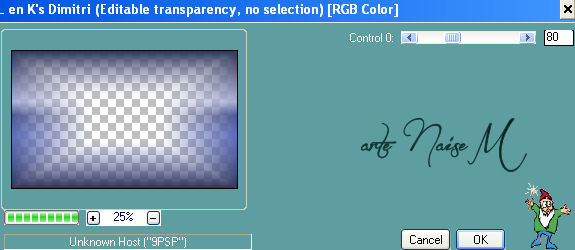
5_. Effects → 3D Effects → Buttonize.
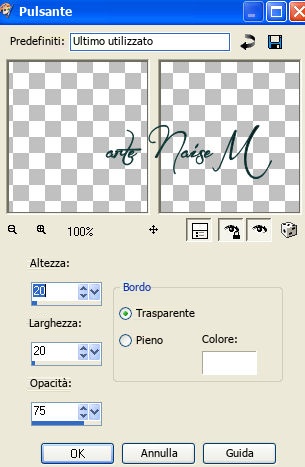
6_. Effects → Geometric Effects → Circle: Repeat.
7_. Scegli un'immagine o un tube a piacere e applicalo nel cerchio.
Layers → Merge → Merge All.
8_. Image → Add Borders: 39 px - colore chiaro che si abbini al tuo tube.
9_. Con la selezione ancora attiva, applica Effects → Texture Effects → Texture: Canvas fine.
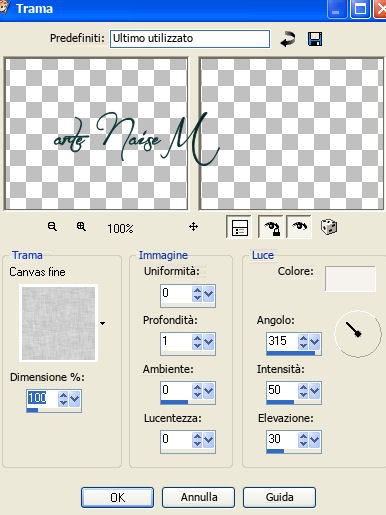
Effects → 3D Effects → Drop Shadow: 0 / 0 / 100 / 50.
Selections → Select None.
10_. Layers → Duplicate.
11_. Effects → Image Effects → Offset.
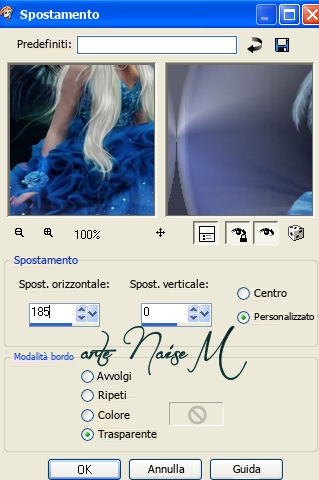
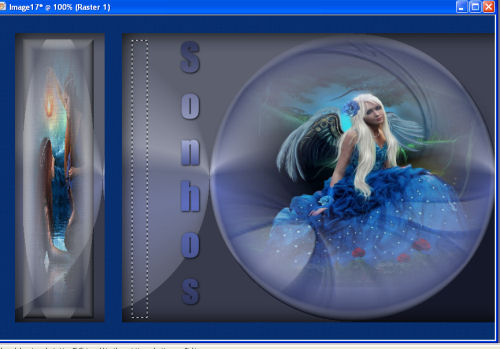
12_. Fai una selezione rettangolare più o meno così:
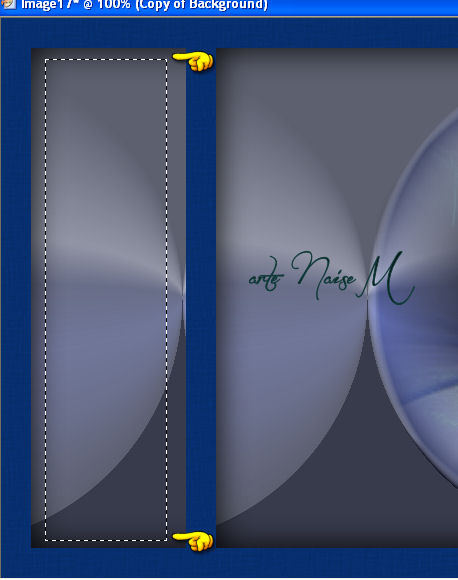
13_. Su un'immagine o un tube: Edit → Copy.
Edit → Paste Into Selection.
14_. Con la selezione ancora attiva, applica la stessa texture del punto 9 e il Buttonize del punto 5.
Selections → Select None.
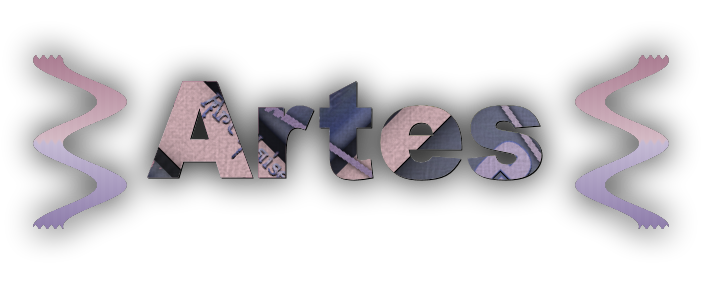
15_. Scegli un font e scrivi un nome; nello strumento Text, seleziona Vertical e Left.
Effects → 3D Effects → Drop Shadow: 1 / 1 / 100 / 4.
16_. Layers → New Raster Layer.
17_. Fai accanto una selezione rettangolare, come mostra l'immagine.
Riempi con lo stesso gradiente e applica la stessa texture.
Selections → Select None.
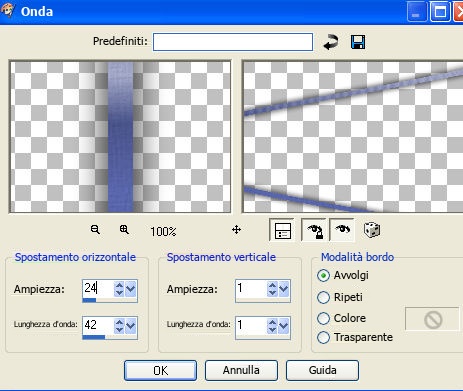
18_. Effects → Distortion Effects → Wave.
19_. Applica il tuo tube.
20_. Firma il tuo lavoro e applica la mia filigrana.
21_. Salva in formato JPG.
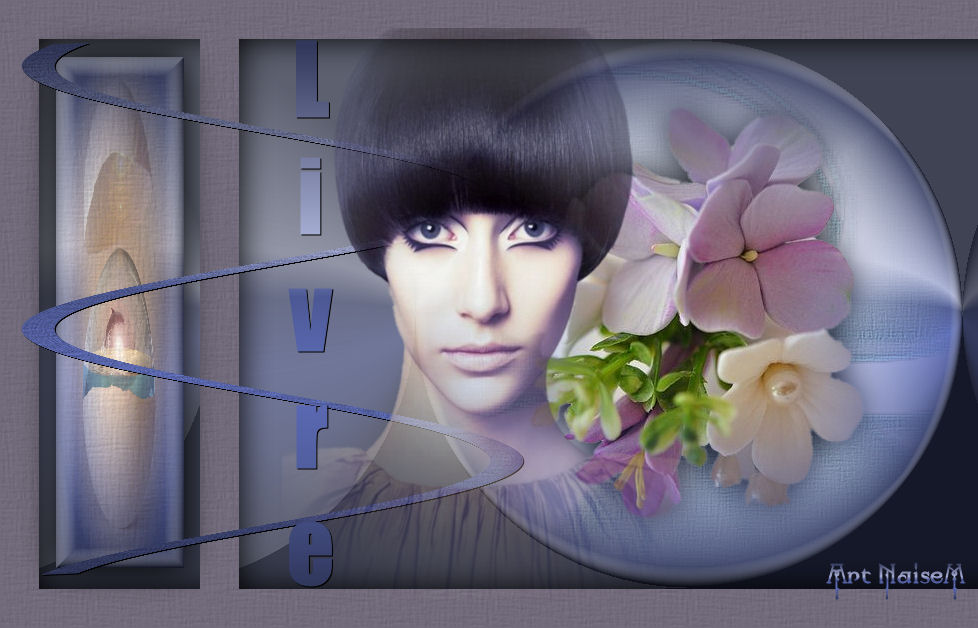
ALTRA VERSIONE
Crediti
Tutorial: Top Artes
Tubes e immagini di mia
creazione
16/11/2015