 |
Use a seta para marcar a sua linha
Clique no mouse para movê-la
|
Roteiro
1_. Abra uma nova imagem transparente de 900 x 500 px.
Pinte com um gradiente Linear: Angle 0 / Repeats 0.
2_. Aplique a mask 3: Layers → Load/Save Mask → Load Mask From Disk.
Layers → Merge → Merge Group.
Effects → User Defined Filter → Emboss 3.
3_. Layers → New Raster Layer. Pinte com o mesmo gradiente.
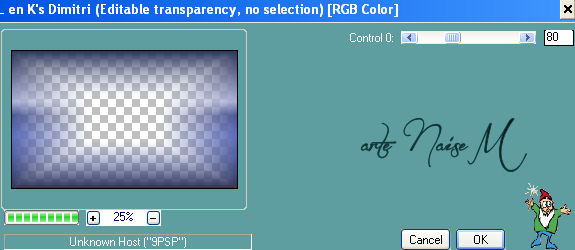
4_. Effects → Plugins → L en K landksiteofwonders → L en K's Dimitri: 80.
5_. Effects → 3D Effects → Buttonize.
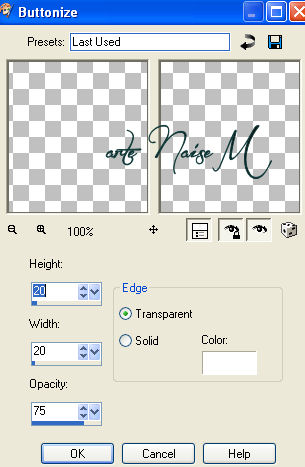
6_. Effects → Geometric Effects → Circle: Repeat.
7_. Escolha uma imagem ou um tube a gosto e aplique no círculo.
Layers → Merge → Merge All.
8_. Image → Add Borders: 39 px - cor clara que combine com o seu tube.
9_. Ainda selecionado, aplique Effects → Texture Effects → Texture: Canvas fine.
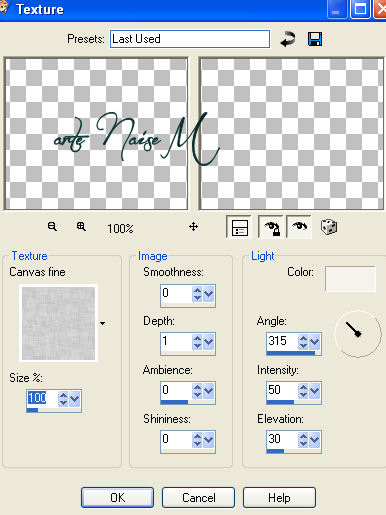
Effects → 3D Effects → Drop Shadow: 0 / 0 / 100 / 50.
Selections → Select None.
10_. Layers → Duplicate.
11_. Effects → Image Effects → Offset.
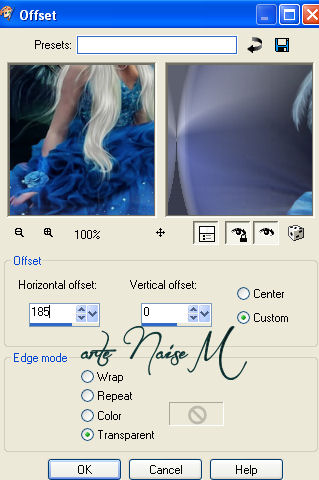
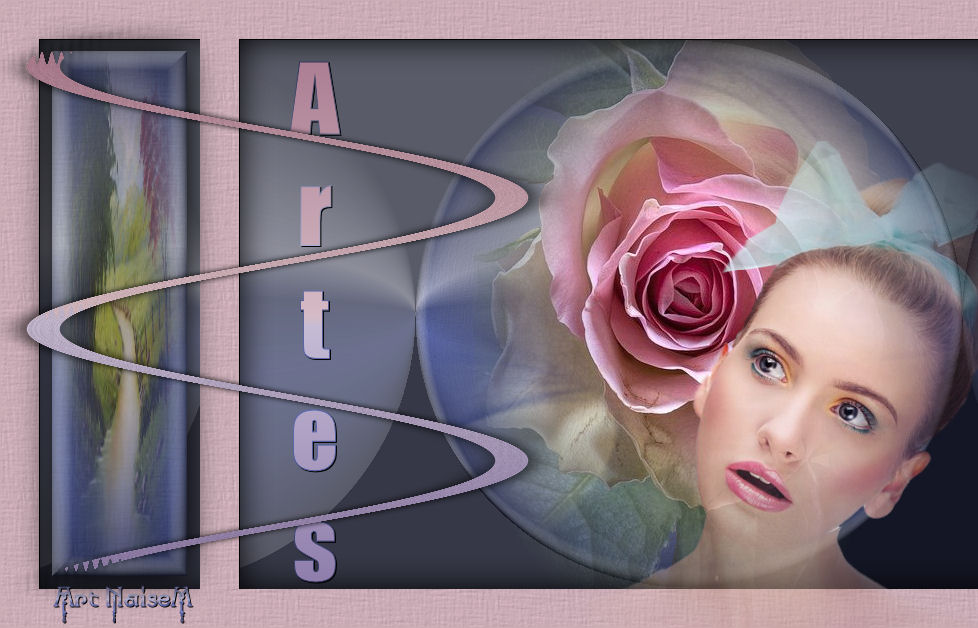
12_. Faça uma seleção retangular mais ou menos assim:
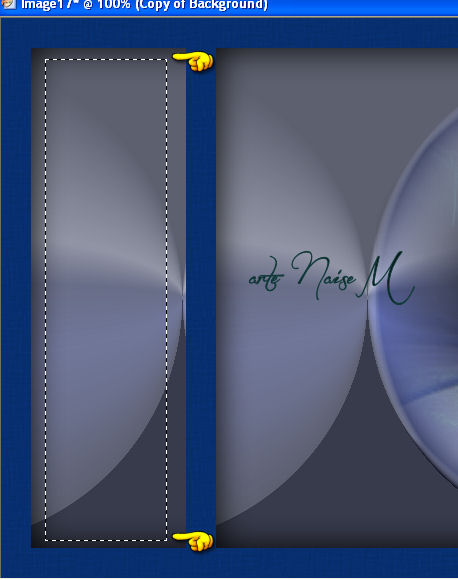
13_. Em uma imagem ou um tube: Edit → Copy.
Edit → Paste Into Selection.
14_. Ainda selecionado, aplique a mesma textura do passo 9 e o Buttonize do passo 5.
Selections → Select None.
15_. Escolha uma fonte e escreva um nome; na ferramenta Text, marque Vertical e Left.
Effects → 3D Effects → Drop Shadow: 1 / 1 / 100 / 4.
16_. Layers → New Raster Layer.
17_. Faça ao lado uma seleção retangular, como mostra a imagem.
Pinte com o mesmo gradiente e aplique a mesma textura.
Selections → Select None.
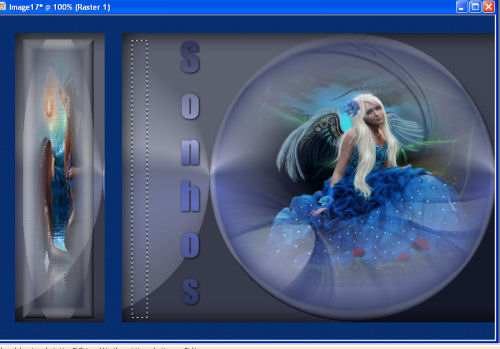
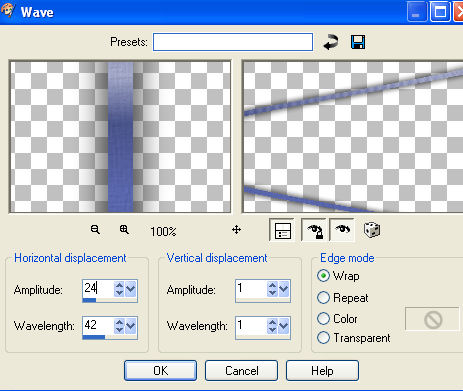
18_. Effects → Distortion Effects → Wave.
19_. Aplique o seu tube.
20_. Assine e aplique a minha marca d'água.
21_. Salve em JPG.
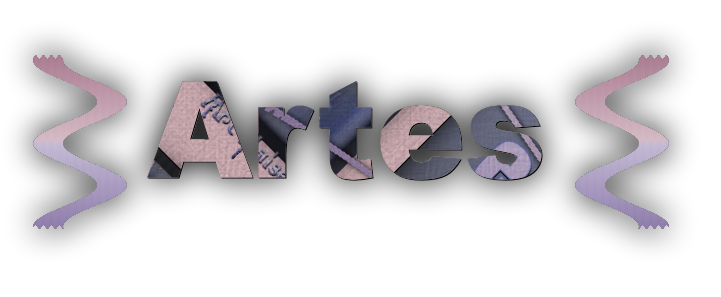
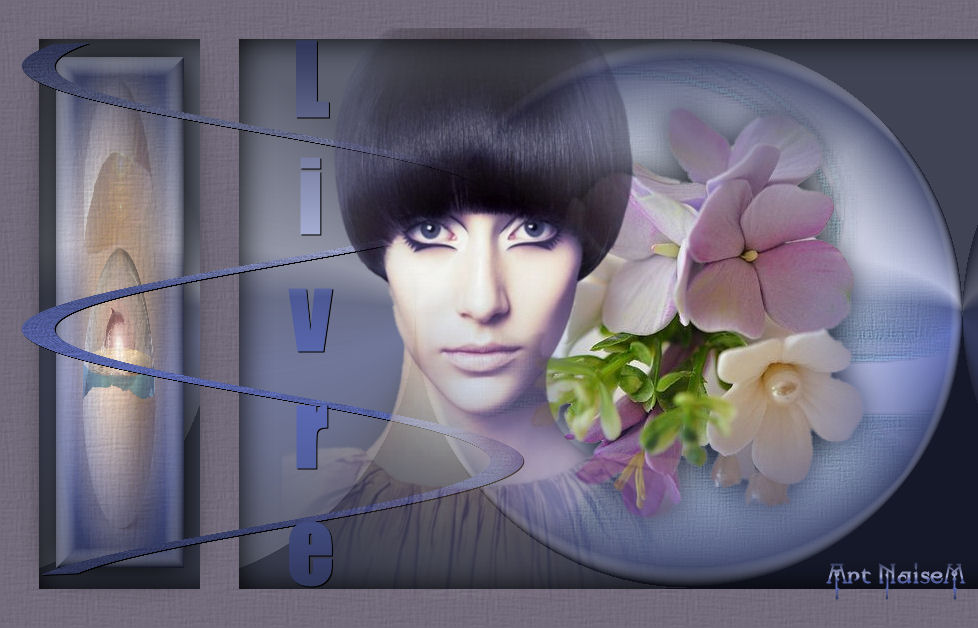
OUTRA VERSÃO
Créditos
Tutorial: Top Artes
Tubes e imagens da
minha autoria
16/11/2015