|
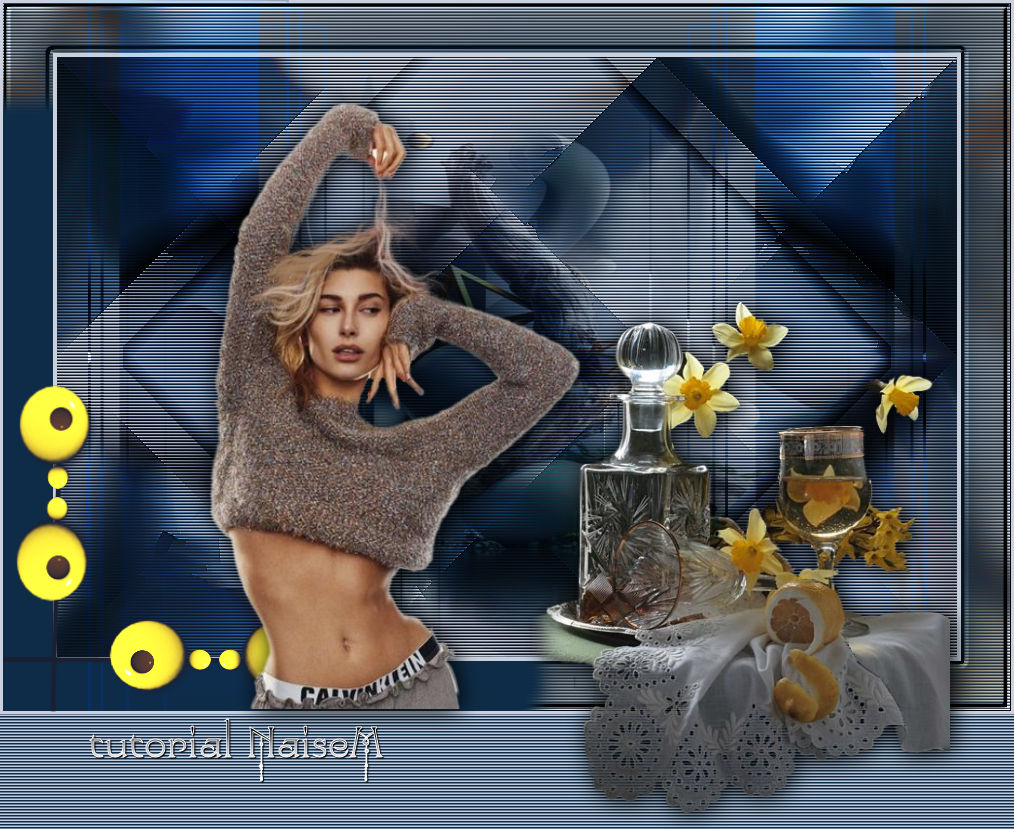
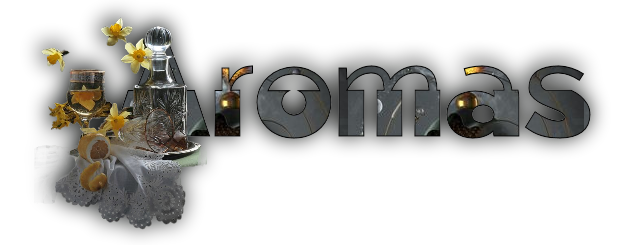
Materiale
Tube feminino - minha
creazione
Tube de flores - minha
creazione
2 immagini a piacere trovate in rete
Deco - di mia creazione
Mask Narah 1264 - grazie
Selezione - di mia creazione

Plug-in
Mehdi
Clicca na borboleta para seguir o
tutorial
 |
Usa la freccia per segnare la tua riga
Clicca con il mouse per spostarla
|
1_. Scegli un'immagine a piacere e copie: Edit → Copy.
2_. Apri una nuova immagine trasparente di 900 x 600 px.
3_. Selections → Select All.
4_. Edit → Paste Into Selection.
5_. Adjust → Blur → Gaussian Blur com le impostazioni qui sotto.
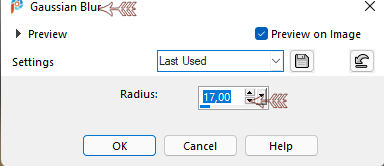
6_. Selections → Select None.
7_. Effects → Image Effects → Seamless Tiling: Default.
8_. Effects → Plugins → Mehdi → Fur 2 com le impostazioni qui sotto.
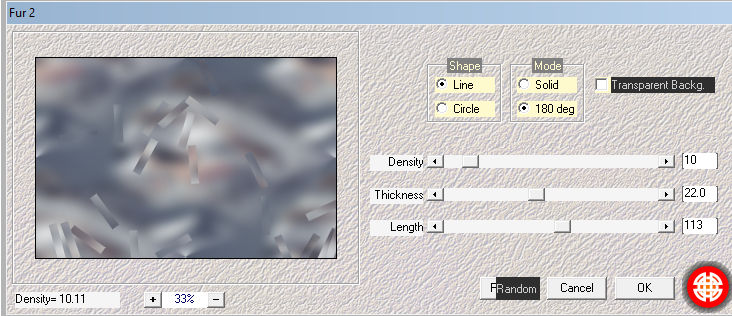
9_. Effects → Edge Effects → Enhance More.
10_. Effects → Plugins → Mehdi → Sorting Tiles com le impostazioni qui sotto.
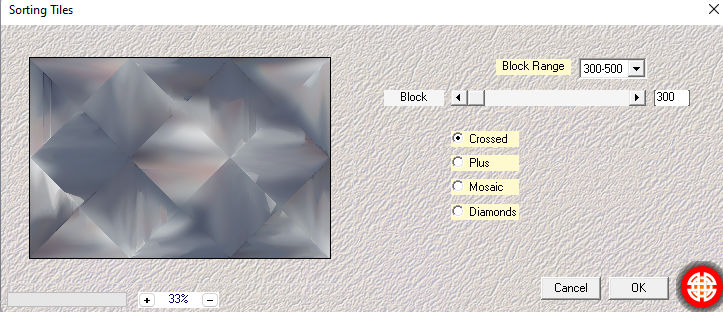
11_. Layers → Duplicate.
12_. Nesta layer duplicada: Effects → Texture Effects → Blinds.
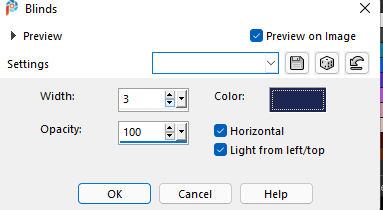
13_. Layers → Properties → Blend Mode: Soft Light (ou o que achar melhor).
14_. Layers → Merge → Merge Down.
15_. Selections → Load/Save Selection → Load Selection From Disk: #sele_aroma.
16_. Layers → New Raster Layer.
17_. Apri ll'altra immagine di tua scelta: Edit → Copy.
Sul lavoro: Edit → Paste Into Selection.
18_. Layers → Properties → Blend Mode: Lighten (ou o que achar melhor).
19_. Effects → 3D Effects → Chisel.
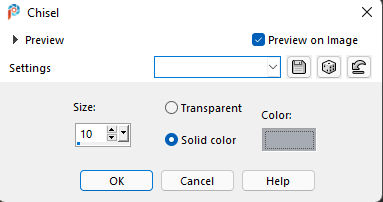
Selections → Select None.
20_. Image → Add Borders → Symmetric selezionato:
2 px - colore dla tua immagine 2 (#fed61e)
50 px - colore a tuo gusto (#4c4e5a)
2 px - colore dla tua immagine 2 (#fed61e)
21_. Con lo strumento Magic Wand, seleziona il bordo di 50 px.
22_. Selections → Promote Selection to Layer.
23_. Nla tua immagine 2: Edit → Copy.
Sul lavoro: Edit → Paste Into Selection.
24_. Applica lo stesso Effects → Texture Effects → Blinds, con le stesse impostazioni.
25_. Poi, applica Effects → 3D Effects → Inner Bevel.
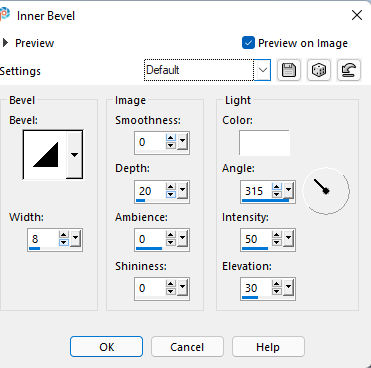
26_. Layers → New Raster Layer.
Riempi con il colore bianco #ffffff.
27_. Layers → Load/Save Mask → Load Mask From Disk: Narah_Mask_1264.
Layers → Merge → Merge Group.
28_. Layers → Duplicate.
29_. Image → Mirror → Mirror Horizontal.
Layers → Merge → Merge Down.
30_. Effects → Image Effects → Page Curl com le impostazioni qui sotto, nos 4 lados desta mask.
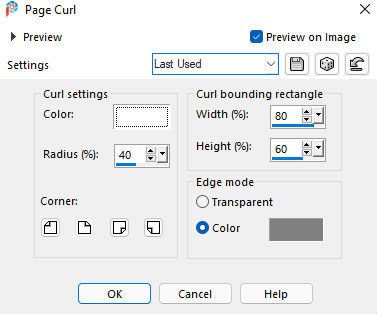
Layers → Properties → Blend Mode: Soft Light (o quello che preferisci).
31_. Clicca sul layer Promoted Selection.
Con lo strumento Eraser (Square), togli questa parte del bordo di 50 px, come mostra il print.
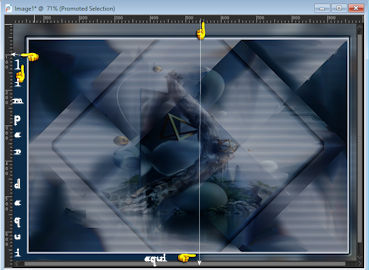
32_. Apri il tuo deco, applica um colorize a piacere e copie: Edit → Copy.
33_. Torna al tuo lavoro: Edit → Paste As New Layer.
34_. Con lo strumento Pick, metti X: 5,00 e Y: 613,00.
Layers → Duplicate.
Posiziona o deco assim:
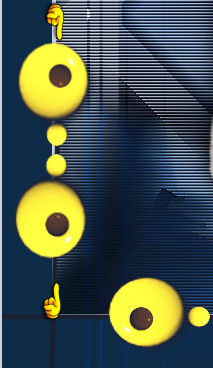
35_. Con lo strumento Pick, metti X: 13,00 e Y: 393,00.
36_. Image → Add Borders → Symmetric non selezionato: Bottom 115.
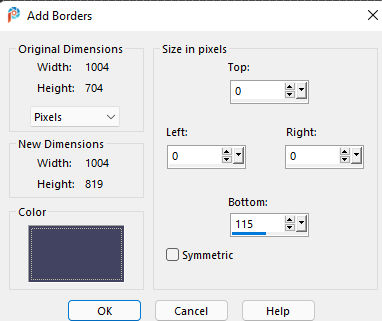
37_. Con lo strumento Magic Wand, seleziona questa parte del Bottom.
38_. Effects → Texture Effects → Blinds, di nuovo.
39_. Effects → Edge Effects → Enhance.
Selections → Select None.
40_. Applica il tube di fiori e posiziona sul lato destro.
41_. Applica il tuo tube.
42_. Firma il tuo lavoro.
43_. Salva in JPG.
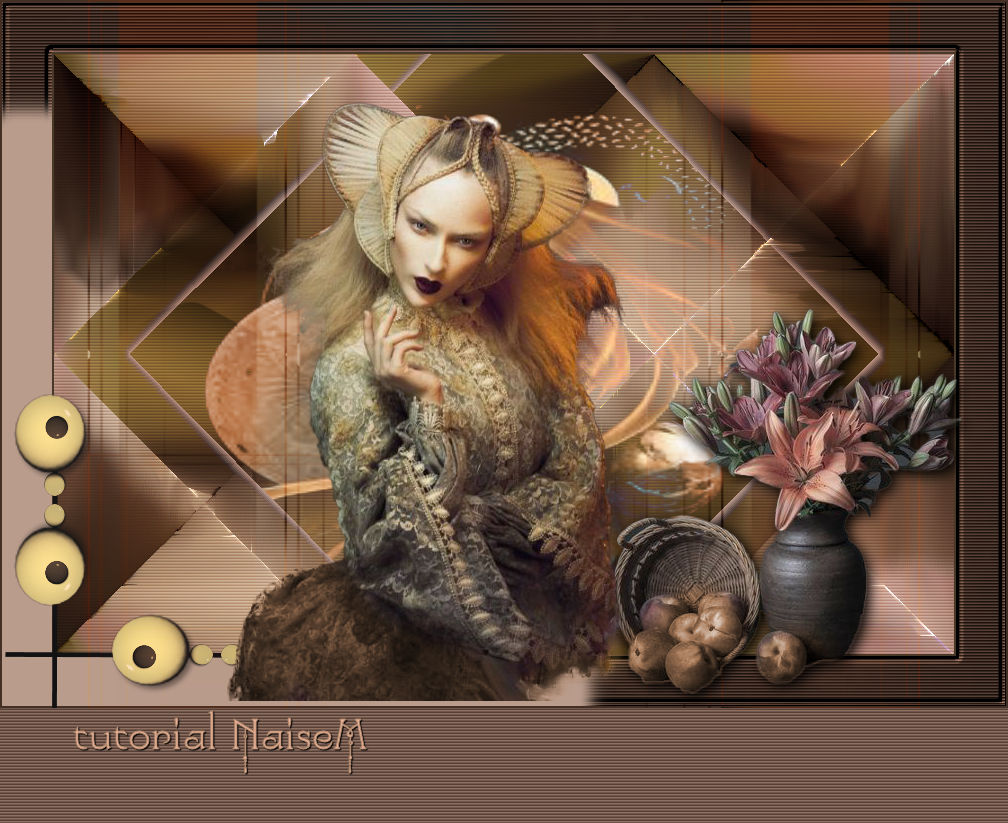
Outro Modelo
Crediti:
Creazione, grafica e impaginazione: Naise Minas
Tutorial creato da Naise Minas - NM Criações
il 04/11/2021.
Copyright ©2012/2026 - Web Design - Naise Minas
|