|
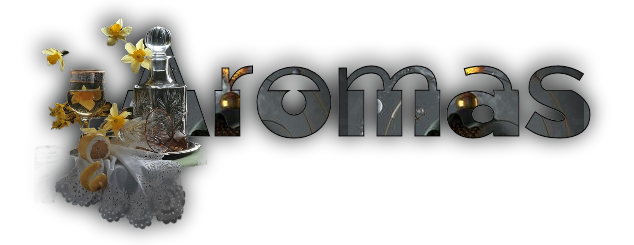
Material
Tube feminino - minha
autoria
Tube de flores - minha
autoria
2 imagens a gosto retiradas da internet
Deco - minha autoria
Mask Narah 1264 - agradeço
Seleção - minha autoria

Plug-in
Mehdi
Clique na borboleta para seguir o
tutorial
 |
Use a seta para marcar a sua linha
Clique no mouse para movê-la
|
1_. Escolha uma imagem a gosto e copie: Edit → Copy.
2_. Abra uma nova imagem transparente de 900 x 600 px.
3_. Selections → Select All.
4_. Edit → Paste Into Selection.
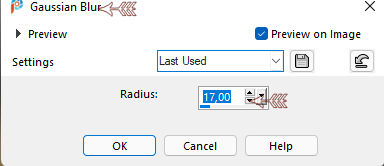
5_. Adjust → Blur → Gaussian Blur com as configurações abaixo.
6_. Selections → Select None.
7_. Effects → Image Effects → Seamless Tiling: Default.
8_. Effects → Plugins → Mehdi → Fur 2 com as configurações abaixo.
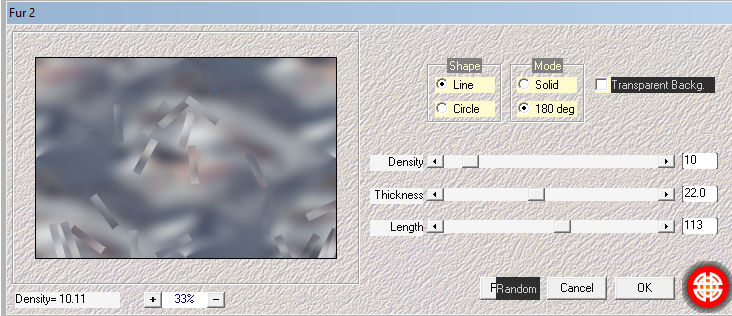
9_. Effects → Edge Effects → Enhance More.
10_. Effects → Plugins → Mehdi → Sorting Tiles com as configurações abaixo.
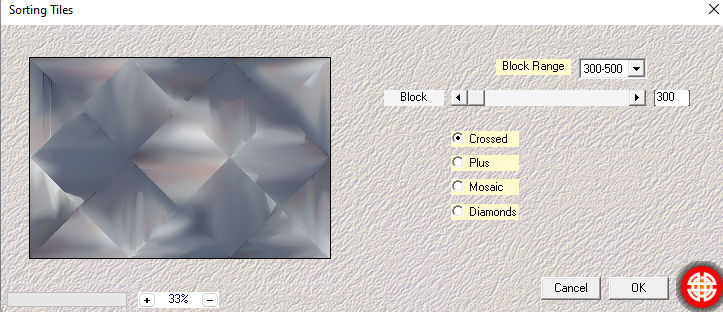
11_. Layers → Duplicate.
12_. Nesta layer duplicada: Effects → Texture Effects → Blinds.
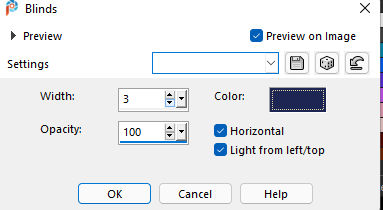
13_. Layers → Properties → Blend Mode: Soft Light (ou o que achar melhor).
14_. Layers → Merge → Merge Down.
15_. Selections → Load/Save Selection → Load Selection From Disk: #sele_aroma.
16_. Layers → New Raster Layer.
17_. Abra a outra imagem de sua escolha: Edit → Copy.
No trabalho: Edit → Paste Into Selection.
18_. Layers → Properties → Blend Mode: Lighten (ou o que achar melhor).
19_. Effects → 3D Effects → Chisel.
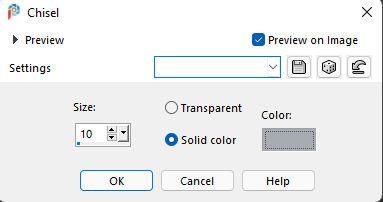
Selections → Select None.
20_. Image → Add Borders → Symmetric marcado:
2 px - cor da sua imagem 2 (#fed61e)
50 px - cor a seu gosto (#4c4e5a)
2 px - cor da sua imagem 2 (#fed61e)
21_. Com a ferramenta Magic Wand, selecione a borda de 50 px.
22_. Selections → Promote Selection to Layer.
23_. Na sua imagem 2: Edit → Copy.
No trabalho: Edit → Paste Into Selection.
24_. Aplique o mesmo Effects → Texture Effects → Blinds, com as mesmas configurações.
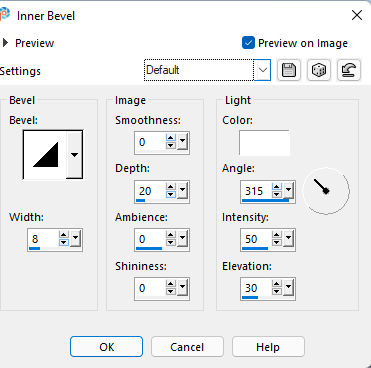
25_. Em seguida, aplique Effects → 3D Effects → Inner Bevel.
26_. Layers → New Raster Layer.
Pinte com a cor branca #ffffff.
27_. Layers → Load/Save Mask → Load Mask From Disk: Narah_Mask_1264.
Layers → Merge → Merge Group.
28_. Layers → Duplicate.
29_. Image → Mirror → Mirror Horizontal.
Layers → Merge → Merge Down.
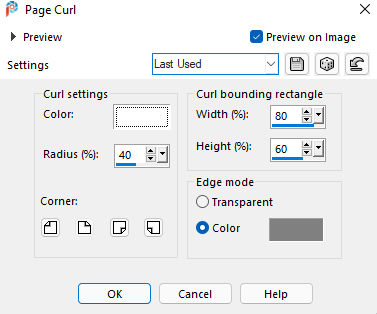
30_. Effects → Image Effects → Page Curl com as configurações abaixo, nos 4 lados desta mask.
Layers → Properties → Blend Mode: Soft Light (ou o que desejar).
31_. Clique na layer Promoted Selection.
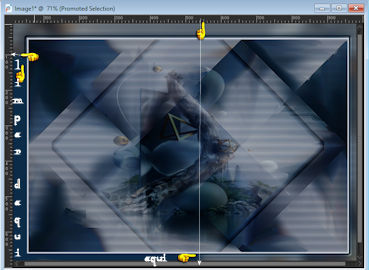
Com a ferramenta Eraser (Square), retire esta parte da borda de 50 px, como mostra o print.
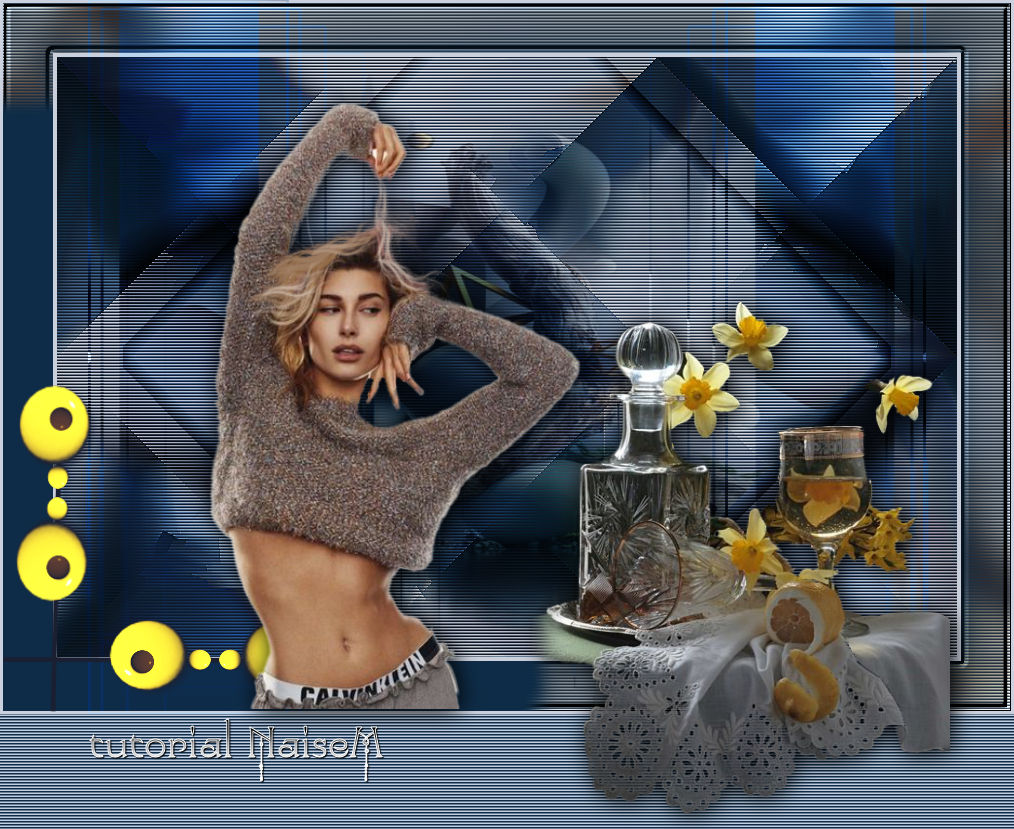
32_. Abra o seu deco, aplique um colorize a gosto e copie: Edit → Copy.
33_. Volte ao seu trabalho: Edit → Paste As New Layer.
34_. Com a ferramenta Pick, coloque X: 5,00 e Y: 613,00.
Layers → Duplicate.
Posicione o deco assim:
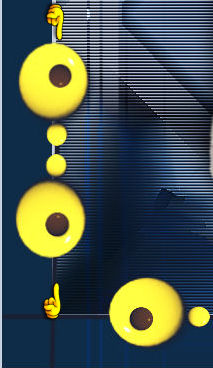
35_. Com a ferramenta Pick, coloque X: 13,00 e Y: 393,00.
36_. Image → Add Borders → Symmetric desmarcado: Bottom 115.
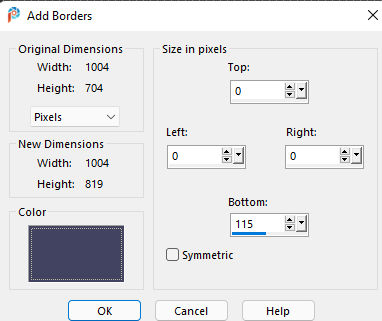
37_. Com a ferramenta Magic Wand, selecione esta parte do Bottom.
38_. Effects → Texture Effects → Blinds, novamente.
39_. Effects → Edge Effects → Enhance.
Selections → Select None.
40_. Aplique o tube de flores e posicione do lado direito.
41_. Aplique o seu tube.
42_. Assine.
43_. Salve em JPG.
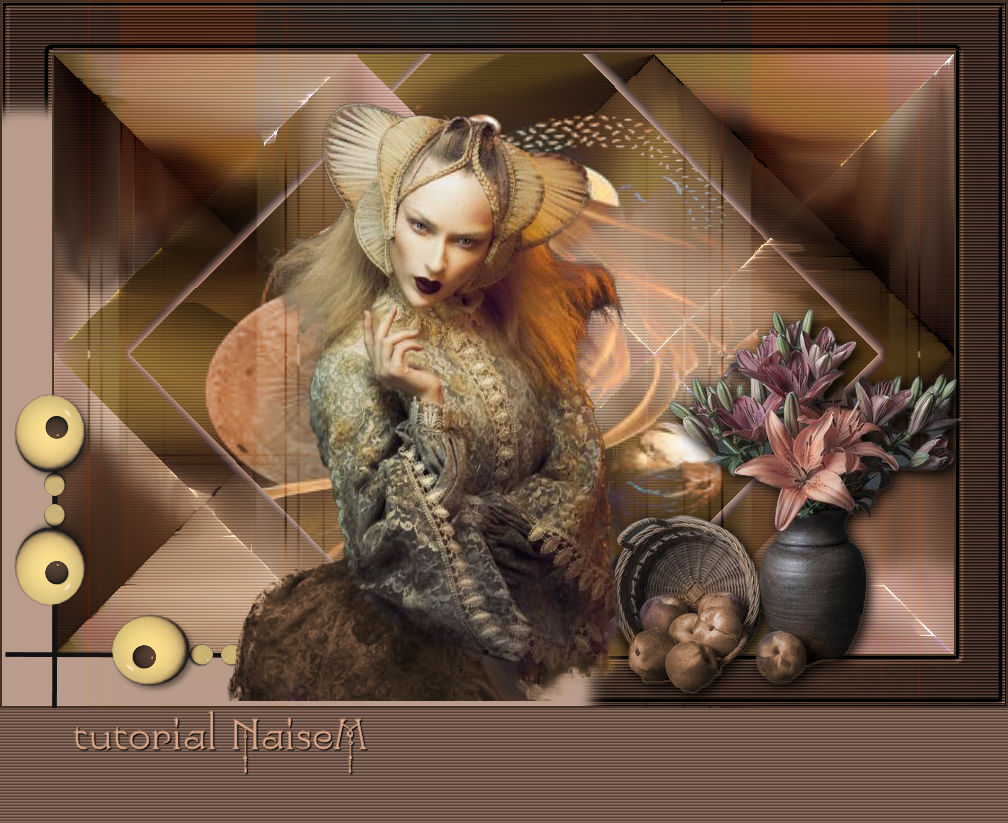
Outro Modelo
Créditos:
Criação, arte e formatação: Naise Minas
Tutorial criado por Naise Minas - NM Criações
em 04/11/2021.
Copyright ©2012/2026 - Web Design - Naise Minas
|