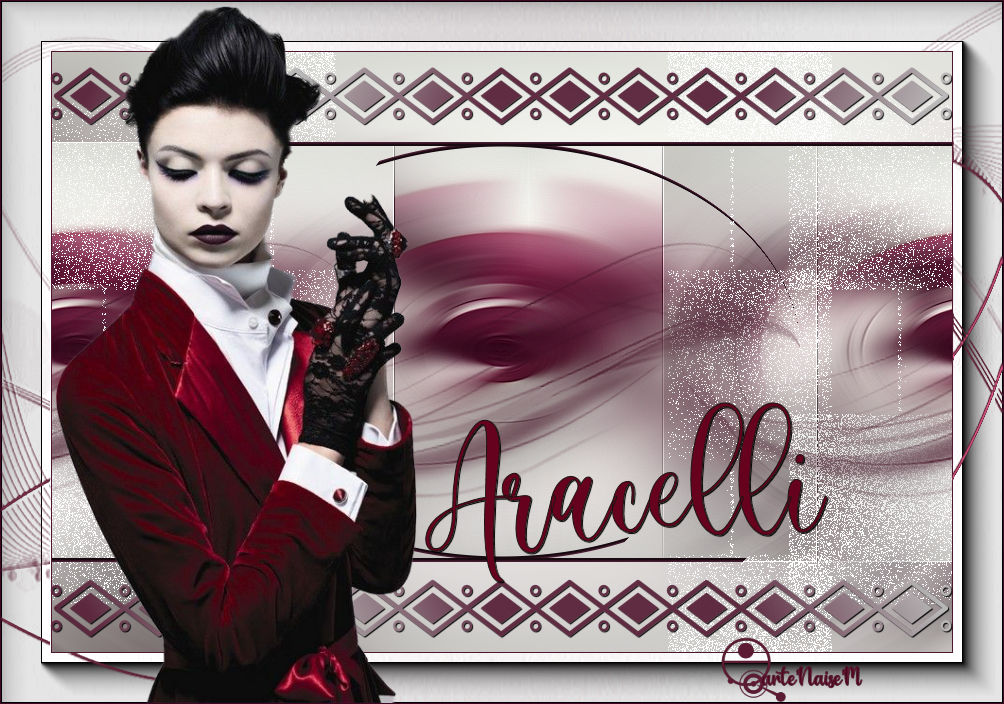
Um mimo para minha querida
amiga
Materiais
Tube (minha autoria)
Masks Narah (agradeço)
Brushe DD Ethnic
Emboss 3

Plug-ins
AAA Foto Frame
Clique na estrela para seguir o tutorial
 |
Use a seta para marcar a sua linha
Clique no mouse para movê-la
|
1_. Escolha uma imagem: Edit → Copy.
2_. Abra uma nova imagem transparente de 900 x 600 px.
Selections → Select All.
Edit → Paste Into Selection.
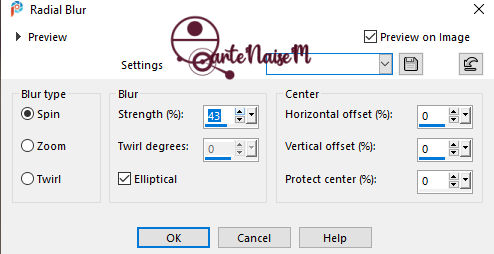
Adjust → Blur → Radial Blur, nas configurações abaixo:
3_. Layers → Duplicate.
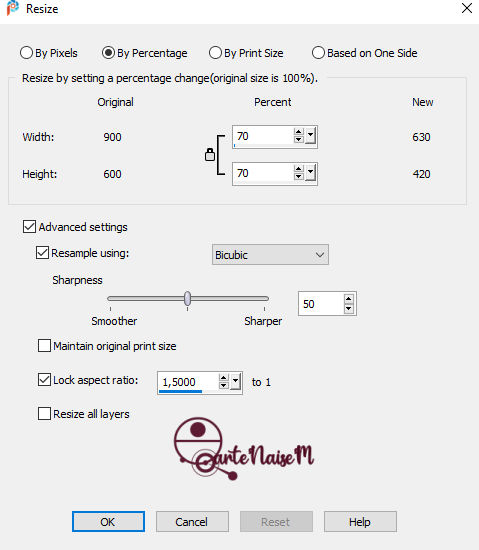
4_. Image → Resize → By Percentage, nas configurações abaixo:
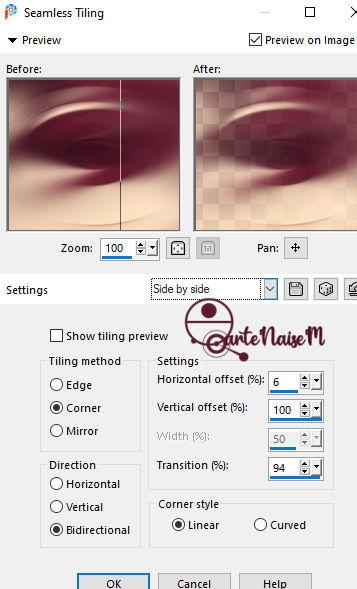
Effects → Image Effects → Seamless Tiling: Side by side.
Se desejar, Layers → Properties → Blend Mode: Multiply.
5_. Layers → New Raster Layer.
Pinte com a cor sólida #4f162f.
Layers → Load/Save Mask → Load Mask From Disk: Narah_Mask_1239.
Layers → Merge → Merge Group.
Effects → Image Effects → Seamless Tiling: Side by side.
Effects → 3D Effects → Drop Shadow: 1 / 1 / 70 / 1,00.
6_. Ative a layer Copy of Raster 1.
7_. Com a ferramenta Magic Wand, selecione esta parte, como mostra o print:
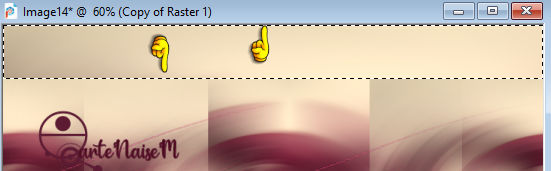
Layers → New Raster Layer.
8_. Effects → 3D Effects → Chisel.
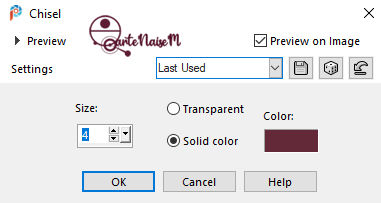
Selections → Select None.
9_. Effects → Image Effects → Offset.
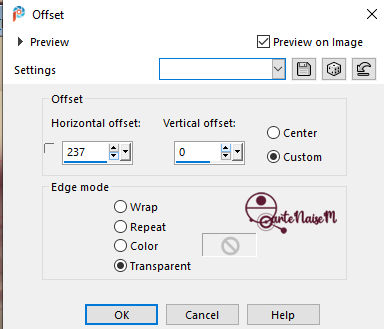
Layers → Duplicate.
Image → Mirror → Mirror Vertical.
Image → Mirror → Mirror Horizontal.
Layers → Merge → Merge Down.
10_. Layers → Duplicate.
Effects → Geometric Effects → Circle.
11_. As layers estarão assim:
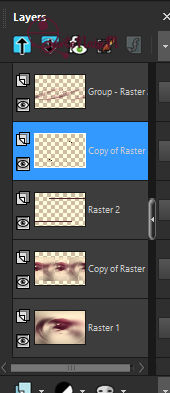
12_. Ative a layer Copy of Raster 1.
Obs.: se desejar, feche a visibilidade das layers superiores.
Layers → New Raster Layer.
Pinte com a cor #ffffff (branca).
Layers → Load/Save Mask → Load Mask From Disk: Narah_Mask_1123.
Layers → Merge → Merge Group.
Layers → Properties → Blend Mode: Dissolve.
Layers → Arrange → Bring to Top.
13_. Image → Add Borders → Symmetric marcado:
1 px - cor mais escura do seu trabalho #3f0a21
50 px - cor #ffffff
14_. Com a ferramenta Magic Wand, selecione esta borda branca.
Layers → New Raster Layer.
Pinte com a cor sólida #3f0a21.
Layers → Load/Save Mask → Load Mask From Disk: Narah_mask_0883.
Layers → Merge → Merge Group.
Effects → User Defined Filter → Emboss 3.
15_. Layers → Merge → Merge Visible.
16_. Effects → Plugins → AAA Frames → Foto Frame.
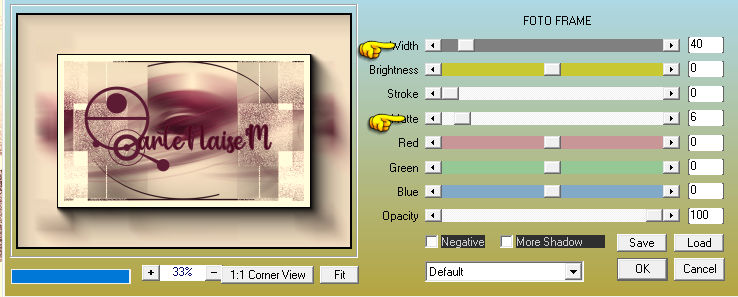
Selections → Select None.
17_. Escolha duas cores do seu trabalho e forme um gradiente Linear, nas configurações abaixo:
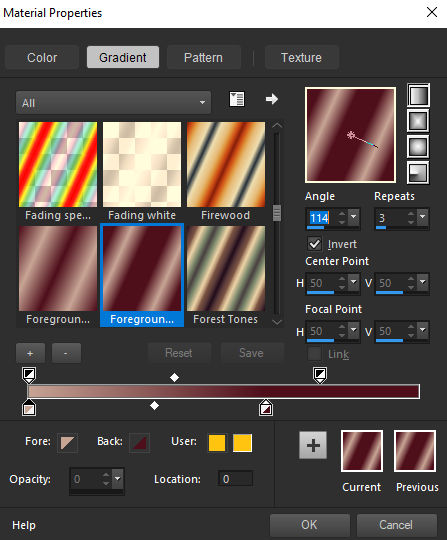
18_. Layers → New Raster Layer.
Com a ferramenta Paint Brush, abra o brush DD Ethnic 003 e coloque em Size 900.

Aplique com o gradiente.
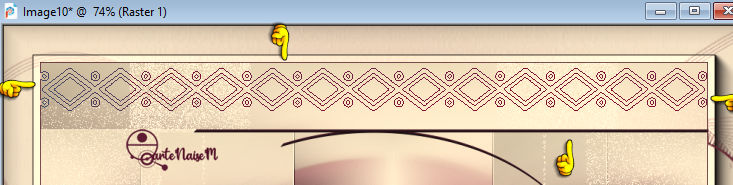
Layers → Duplicate.
Image → Mirror → Mirror Vertical.
Layers → Merge → Merge Down.
Effects → 3D Effects → Drop Shadow: 1 / 1 / 70 / 1,00.
19_. Aplique o seu tube e dê um Drop Shadow a seu gosto.
20_. Image → Add Borders → Symmetric marcado: 1 px - cor escura do seu trabalho.
21_. Assine.
22_. Salve em JPG.
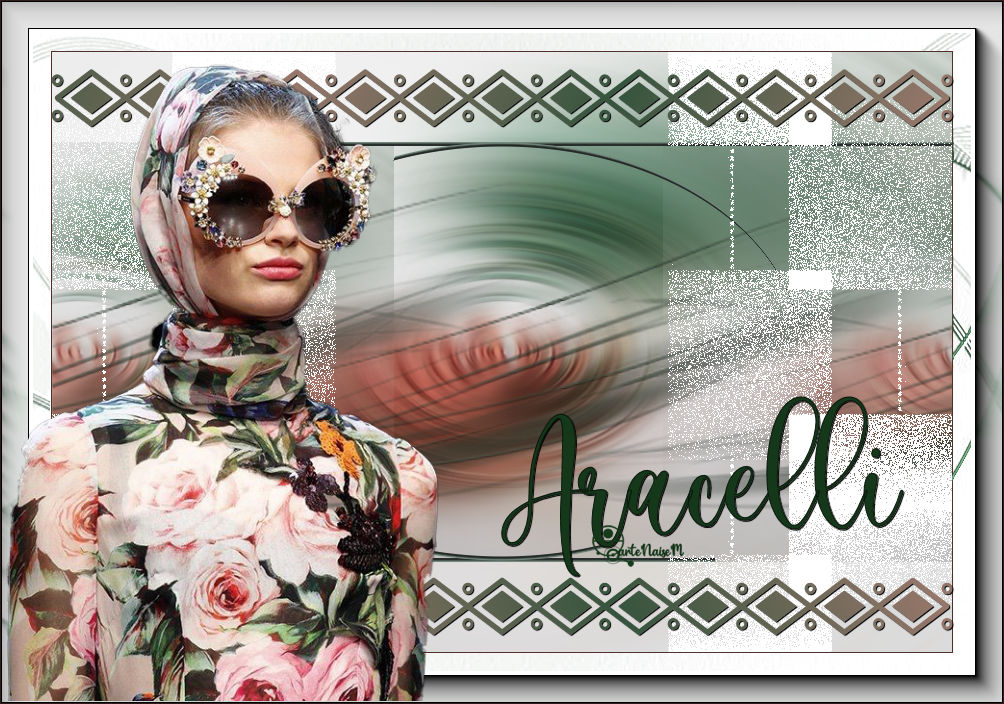
Outro Modelo
Créditos:
Criação, arte e formatação: Naise Minas
Tutorial criado por Naise Minas - NM Criações
em 14/01/2021.
Copyright ©2012/2026 - Web Design - Naise Minas