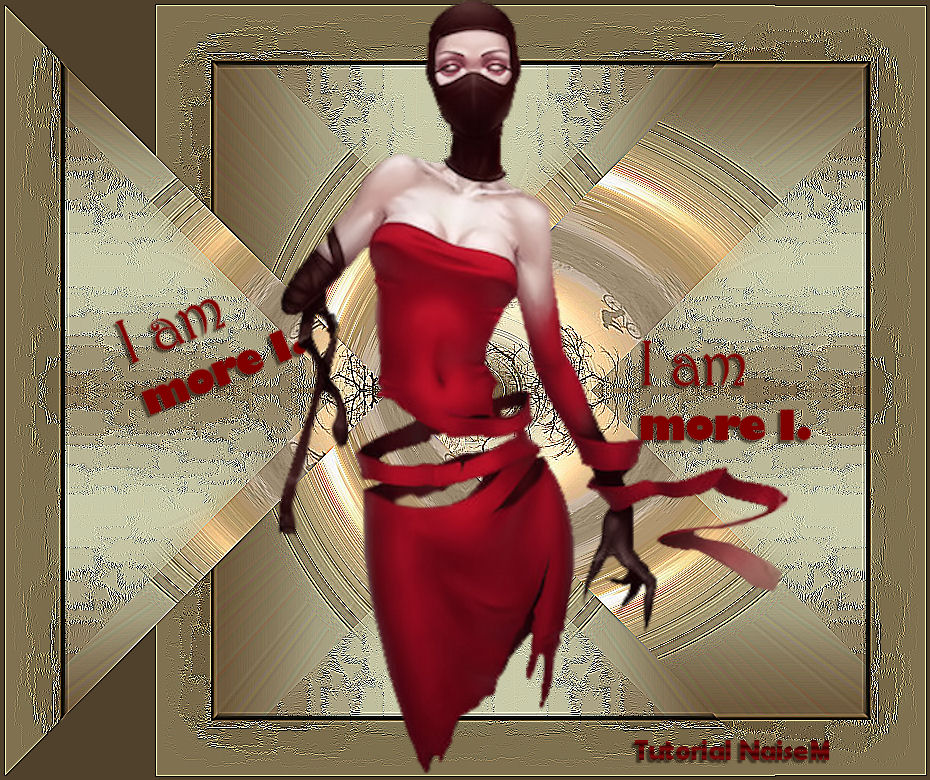
 |
Usa la freccia per segnare la tua riga
Clicca con il mouse per spostarla
|
1_. Apri un tube in PSP, scegli due colori e crea un gradiente Linear: Angle 0 / Repeats 1.
2_. Apri una nuova immagine di 800 x 600 px e riempila con questo gradiente.
3_. Layers → Duplicate e chiudi la visibilità del Raster 1.
Lavoreremo sul livello Copy of Raster 1.
4_. Layers → Load/Save Mask → Load Mask From Disk: sg_sidewipe, Invert non selezionato.
Layers → Delete.
5_. Effects → 3D Effects → Drop Shadow: 10 / 10 / 80 / 15.
6_. Effects → Edge Effects → Enhance More.
7_. Layers → New Raster Layer.
8_. Selections → Load/Save Selection → Load Selection From Disk: Home-yvonnespsplessensel1.
9_. Riempi la selezione con lo stesso gradiente.
10_. Effects → Art Media Effects → Brush Strokes.
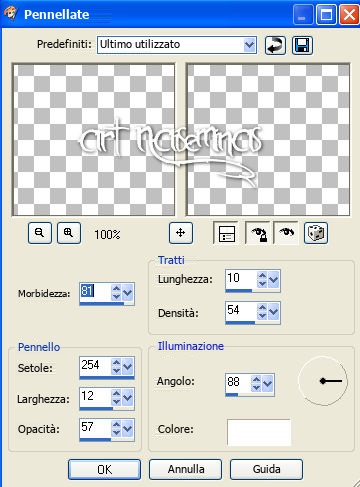
11_. Effects → 3D Effects → Drop Shadow: 5 / 5 / 100 / 15, positivo e negativo.
Selections → Select None.
12_. Chiudi la visibilità del Raster 2.
13_. Attiva il livello Copy of Raster 1.
14_. Effects → Distortion Effects → Polar Coordinates.
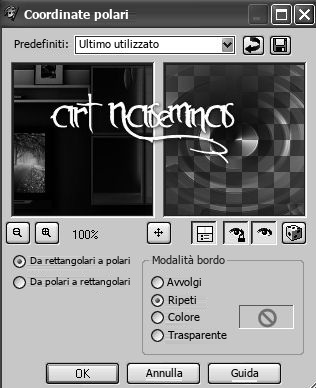
15_. Sul tuo misted: Edit → Copy.
Edit → Paste As New Layer.
16_. Effects → Distortion Effects → Polar Coordinates.
17_. Riduci l'opacità del misted, se lo ritieni necessario.
18_. Riapri la visibilità dei livelli Raster 1 e Raster 2.
19_. Image → Add Borders → Symmetric selezionato: 5 px - colore scuro.
20_. Image → Add Borders → Symmetric selezionato: 55 px - colore chiaro.
21_. Con lo strumento Magic Wand, seleziona questo bordo chiaro e riempilo con il gradiente.
22_. Effects → Art Media Effects → Brush Strokes.
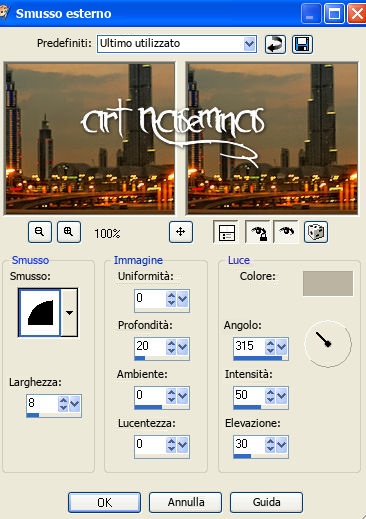
23_. Effects → 3D Effects → Outer Bevel; scegli il colore chiaro del tuo lavoro.
24_. Selections → Select None.
25_. Effects → Plugins → Filters Unlimited 2.0 → &<Bkg Kaleidoscope> → 4 QFlip UpperR.
26_. Effects → Plugins → Filters Unlimited 2.0 → &<Bkg Kaleidoscope> → @BlueBerry Pie.
27_. Applica un'immagine di sfondo, se lo desideri.
28_. Applica il tube scelto e, se lo desideri, un brush.
29_. Layers → Merge → Merge All.
30_. Image → Add Borders → Symmetric selezionato: 5 px - colore scuro.
31_. Firma il tuo lavoro.
32_. Salva in formato JPG.
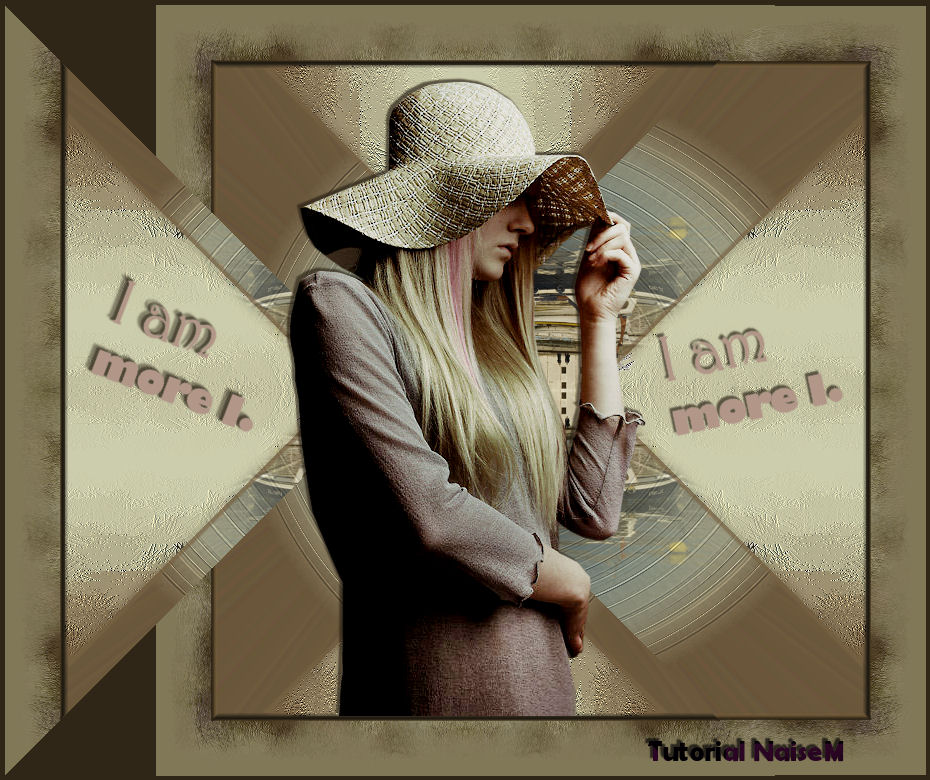
 TAG ANNA NETTO