|
|
|
|
|
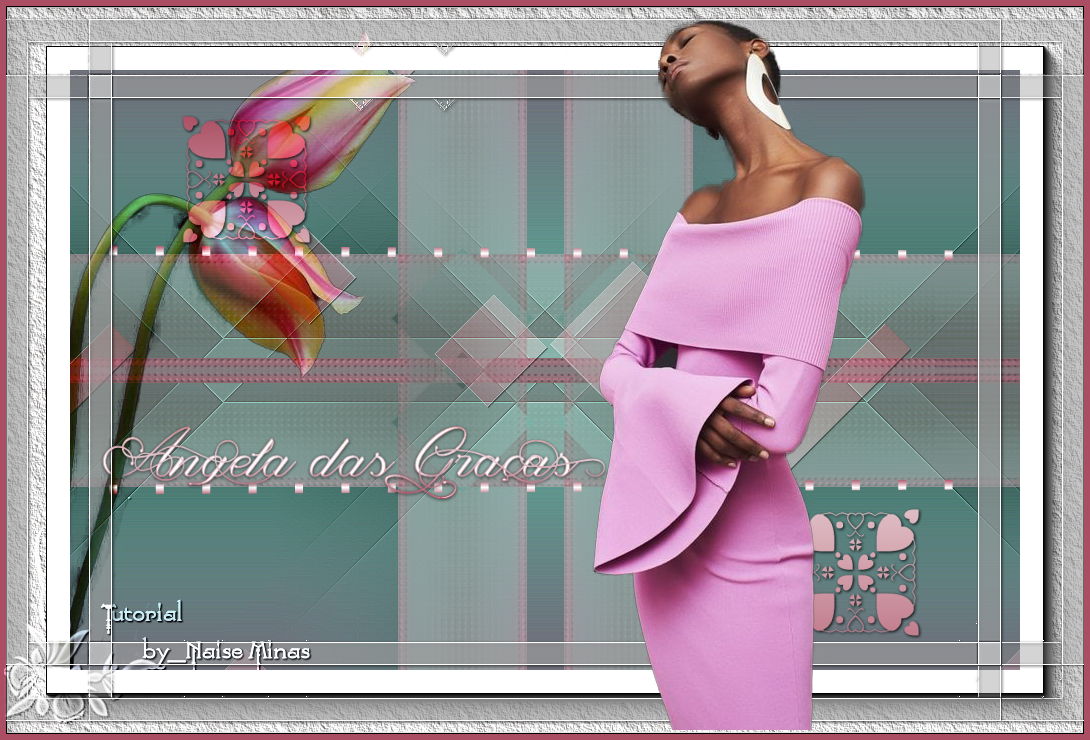
Um mimo para Angela das Graças
Materiais Tube donna Tube de flor Preset (salvar na pasta) Gradiente Decos Brush (salvar na pasta) Nome
Plug-ins Toadies / Simple (importar para Unlimited 2.0) AAA Frame / Texture
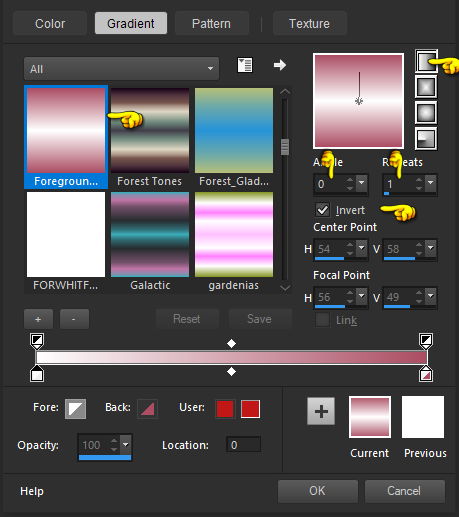
Procedimento 1_. Apri una nuova immagine trasparente di 950 x 600 px. Forma un gradiente Linear: foreground #FFFFFF / background #ab4e63 - Angle 0 / Repeats 1 / Invert selezionato.
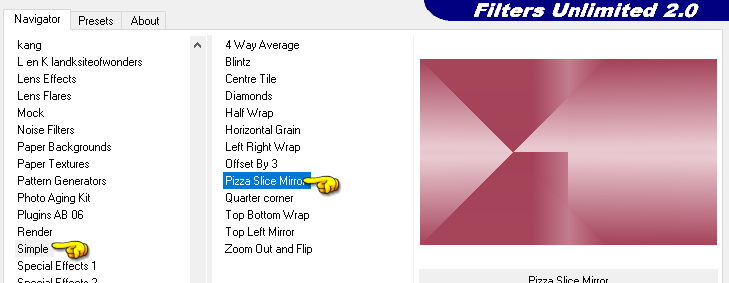
Riempi l'immagine com o gradiente. Effects → Plugins → Filters Unlimited 2.0 → Simple → Pizza Slice Mirror.
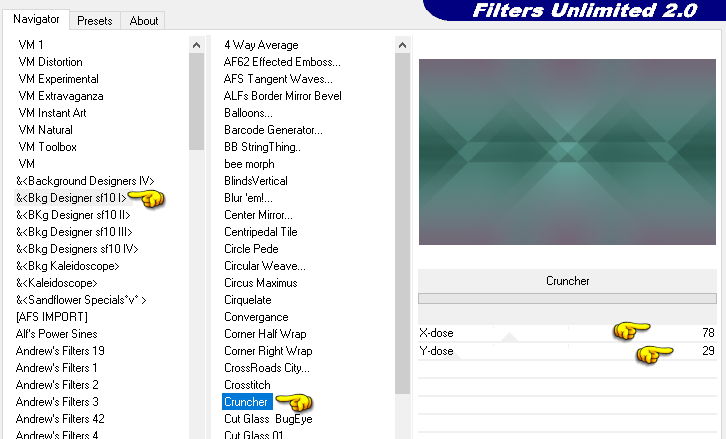
Layers → Duplicate. Image → Mirror → Mirror Horizontal. Layers → Properties → Blend Mode: Exclusion. Layers → Merge → Merge Visible. 2_. Effects → Plugins → Filters Unlimited 2.0 → &<Bkg Designer sf10 I> → Cruncher: X-dose 78 / Y-dose 29.
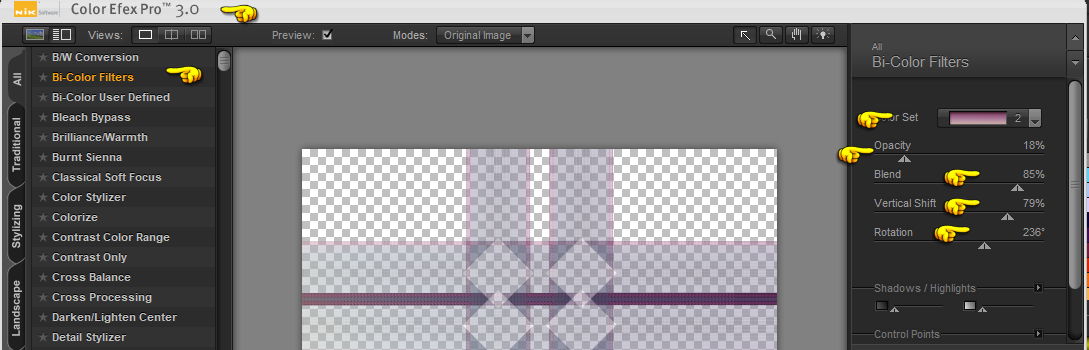
Effects → Edge Effects → Enhance More. 3_. Apri il deco-1 e, se vuoi, applica Effects → Plugins → Nik Software → Color Efex Pro 3.0 → Bi-Color Filters.
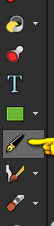
Edit → Copy. Edit → Paste As New Layer. 4_. Attiva lo strumento Pen.
Imposta con la riga *Current Styled Line*, con queste impostazioni:
Layers → New Raster Layer. Usando lo stesso gradiente, con le stesse impostazioni, fai un tratto.
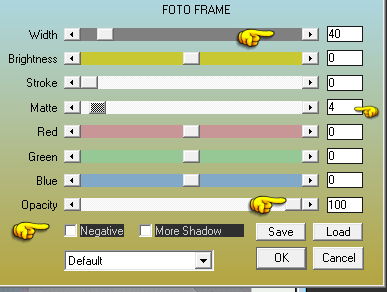
Layers → Duplicate. Image → Mirror → Mirror Vertical. 5_. Apri il deco-2 e applica un colorize a tuo gusto. Edit → Copy. Edit → Paste As New Layer. Layers → Properties → Blend Mode: Hard Light. 6_. Image → Add Borders → Symmetric selezionato: 64 px - colore #FFFFFF. Effects → Plugins → AAA Frames → Foto Frame: Width 40 / Matte 4 / Opacity 100.
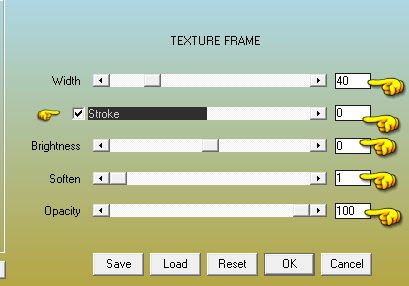
Poi, sempre con la selezione attiva, applica Effects → Plugins → AAA Frames → Texture Frame: Width 40 / Stroke 0 / Brightness 0 / Soften 1 / Opacity 100.
Selections → Select None. 7_. Con lo strumento Magic Wand, seleziona il bianco interno.
Selections → Promote Selection to Layer. Selections → Select None. Effects → Plugins → Filters Unlimited 2.0 → &<Bkg Designer sf10 I> → Cruncher, con le stesse impostazioni.
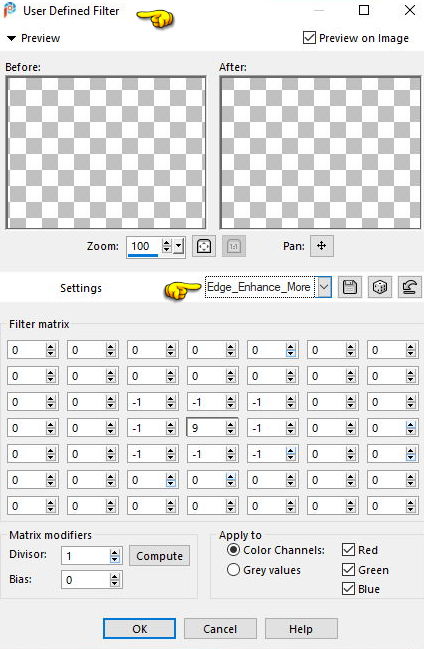
Effects → User Defined Filter → Edge_Enhance_More.
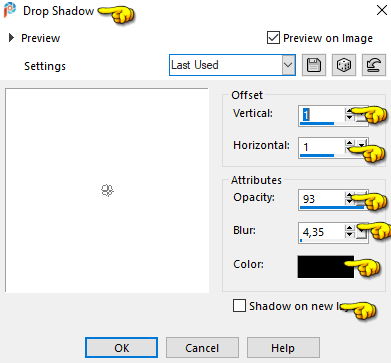
Effects → 3D Effects → Drop Shadow: 1 / 1 / 93 / 4,35 - colore #000000.
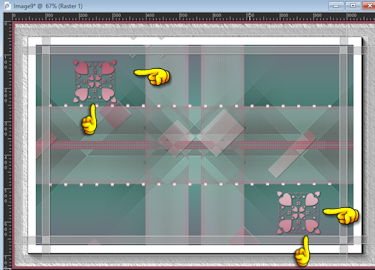
8_. Image → Add Borders → Symmetric selezionato: 6 px - colore #ab4e63. 9_. Layers → New Raster Layer. Con lo strumento Paint Brush, applica o brush com lo stesso gradiente.
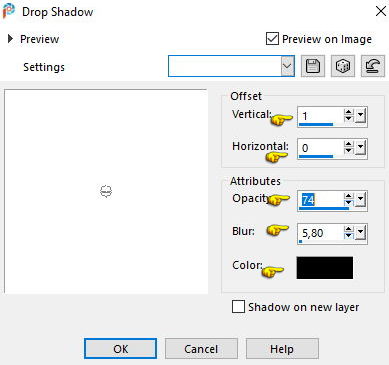
Effects → 3D Effects → Drop Shadow: 1 / 0 / 74 / 5,80 - colore #000000.
10_. Applica il tuo tube principale. 11_. Applica il nome. 12_. Applica il tuo tube di fiori - Layers → Properties → Blend Mode: Overlay, o a tuo gusto. 13_. Image → Resize: 1000 px. 14_. Firma il tuo lavoro. 15_. Salva in JPG. Crediti: Tutorial creato da Naise Minas - NM Criações. Copyright ©2012/2026 - Web Design - Naise Minas |