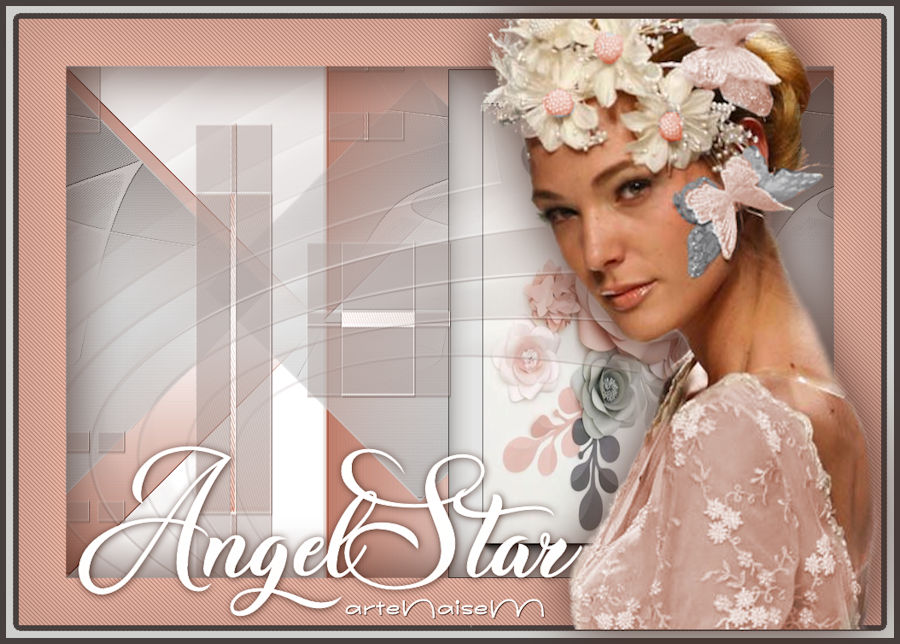
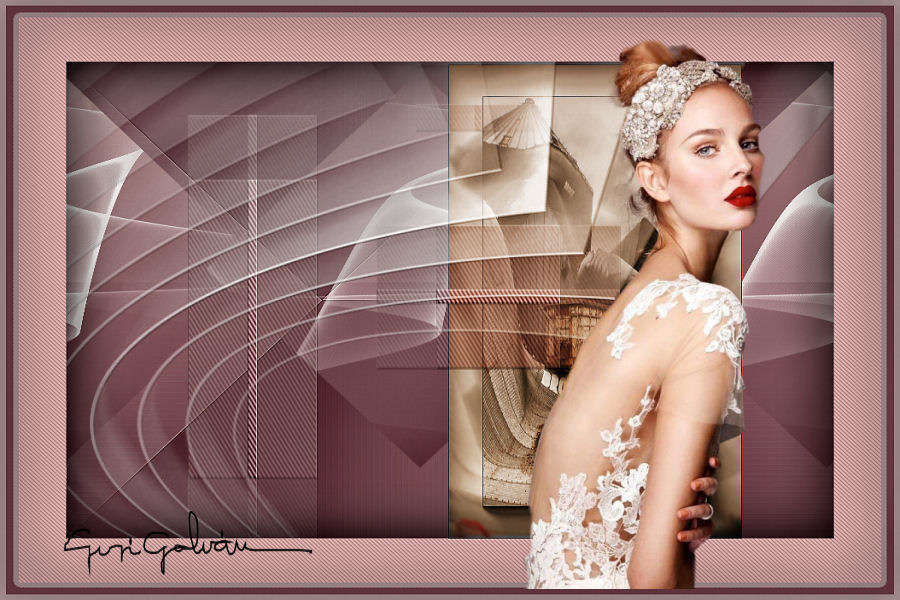
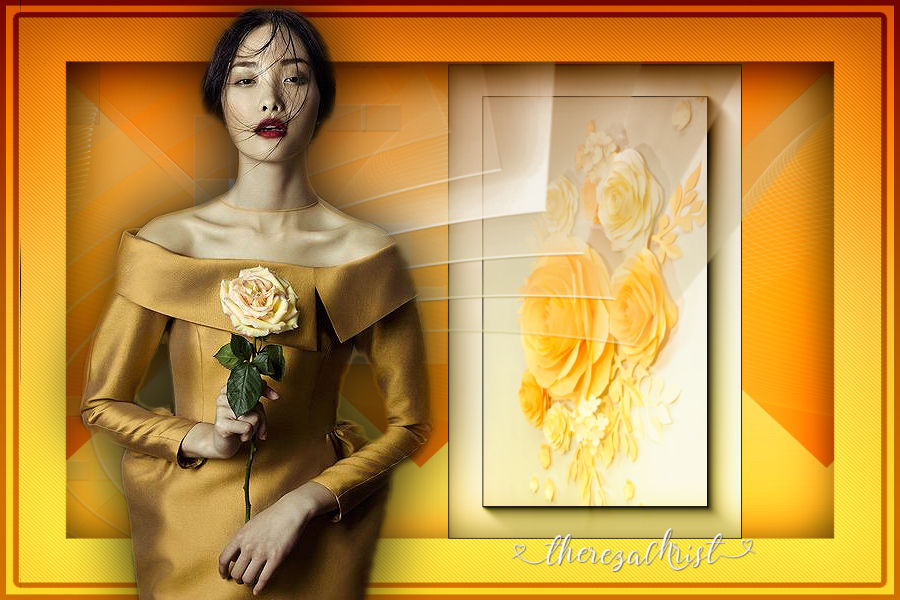
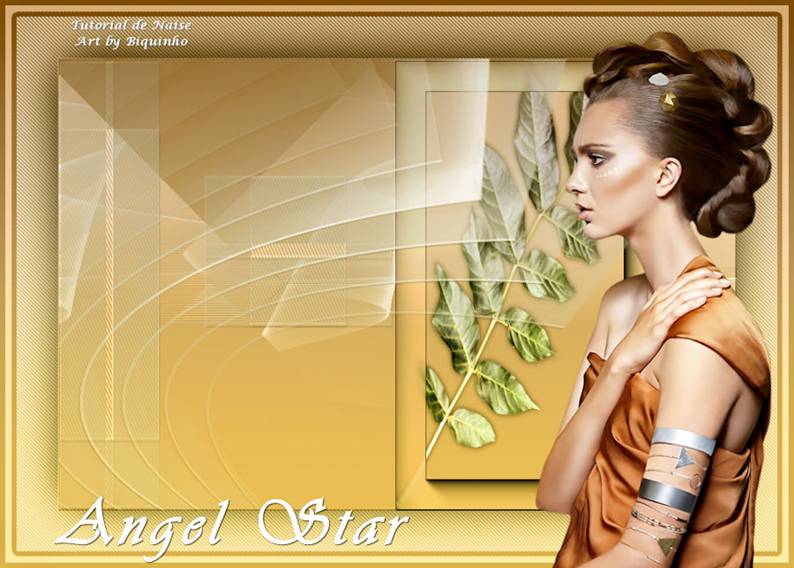
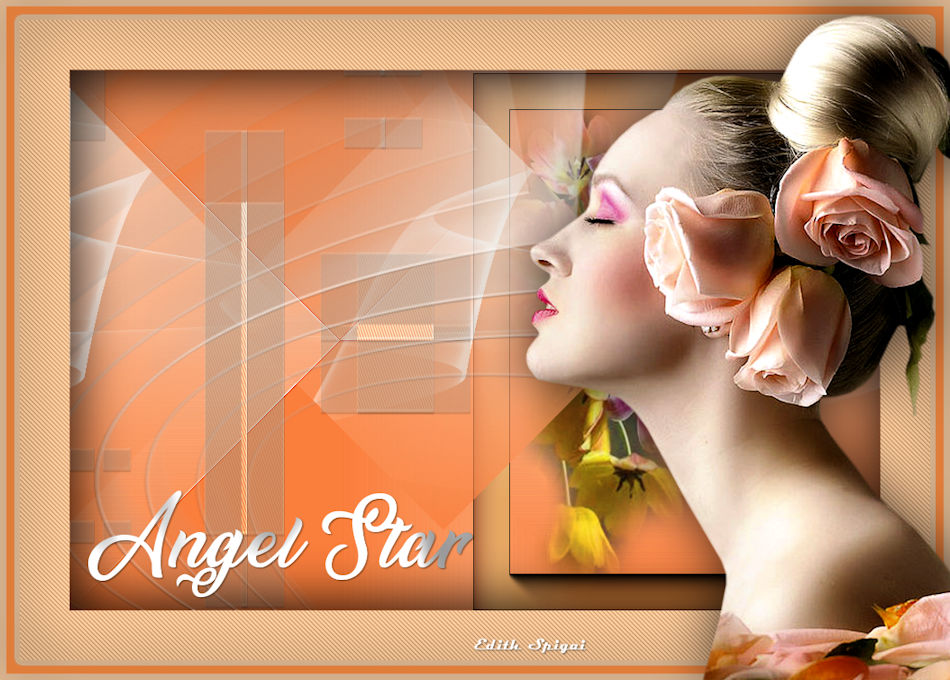
Un pensiero per Angel Star Materiali Tube Immagine Mask Narah (ringrazio) Preset Sinedotsll AngelStar (salvalo nella cartella dei preset del plug-in DragonFly-sinedots11) Selezione Alpha Channel
Plug-ins Plug-in Unlimited 2.0 Bkg Kaleidoscope Plug-ins Carolaine and Sensibility DragonFly Sinedots II Plug-ins AAA Frames Toadies
NOTA: Resize sull'immagine (Width maggiore di Height) Deve avere un formato rettangolare
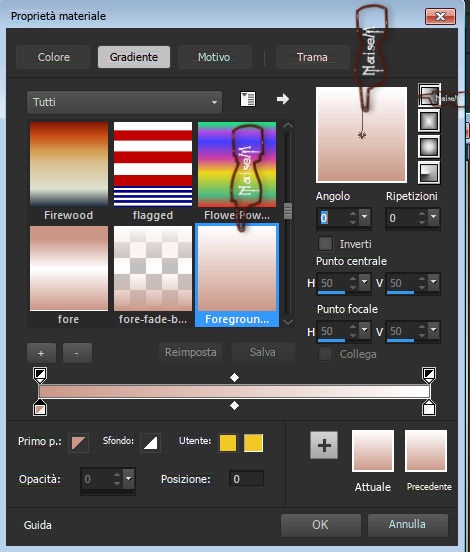
Procedimento 1_. Apri la tua immagine, scegli due colori e forma un gradiente Linear.
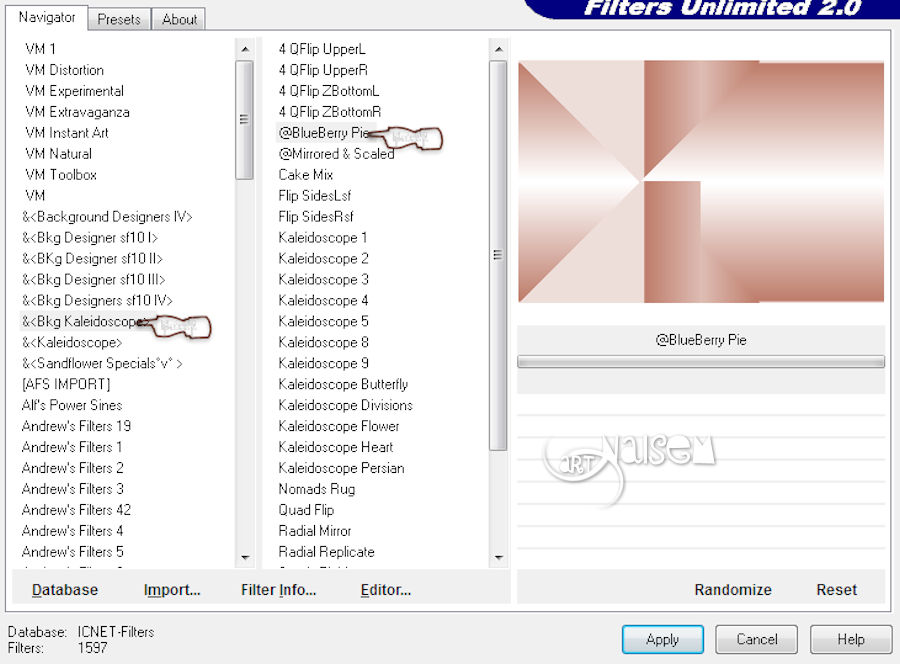
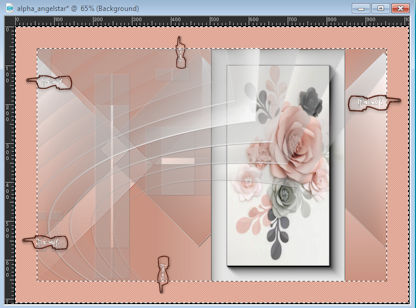
2_. Apri l'alpha_angelstar e applica questo gradiente. 3_. Effects → Plugins → Filters Unlimited 2.0 → &<Bkg Kaleidoscope> → @BlueBerry Pie.
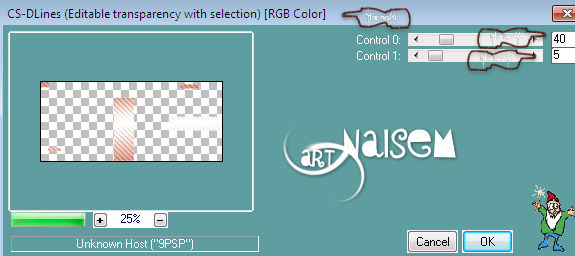
Effects → Edge Effects → Enhance More. 4_. Selections → Load/Save Selection → Load Selection From Alpha Channel: Selection #1. Layers → New Raster Layer. 5_. Apri la tua immagine di formato rettangolare: Edit → Copy. Torna alla parte selezionata del tuo lavoro: Edit → Paste Into Selection. Effects → Plugins → AAA Frames → Foto Frame: Width 40; clicca su OK. Selections → Select None. 6_. Selections → Load/Save Selection → Load Selection From Alpha Channel: Selection #2. Layers → New Raster Layer. Riempi la selezione con lo stesso gradiente del passo 1. Effects → Plugins → Carolaine and Sensibility → CS-DLines.
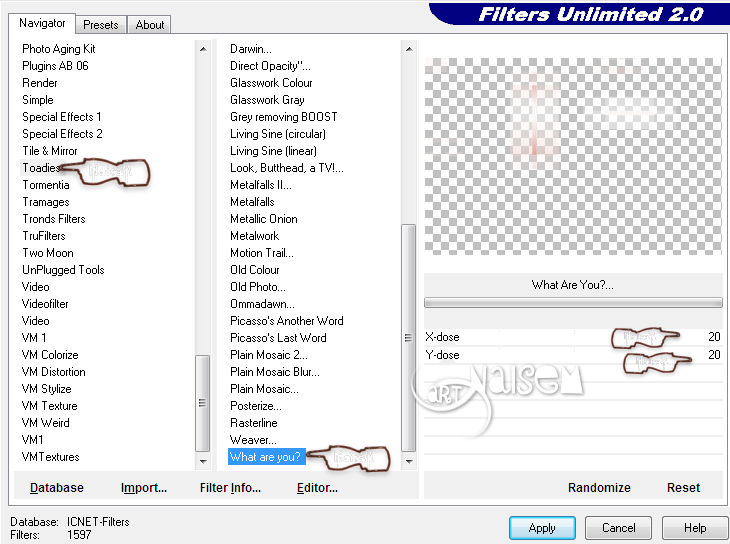
Selections → Select None. Effects → User Defined Filter → Emboss 3. Effects → Plugins → Filters Unlimited 2.0 → Toadies.
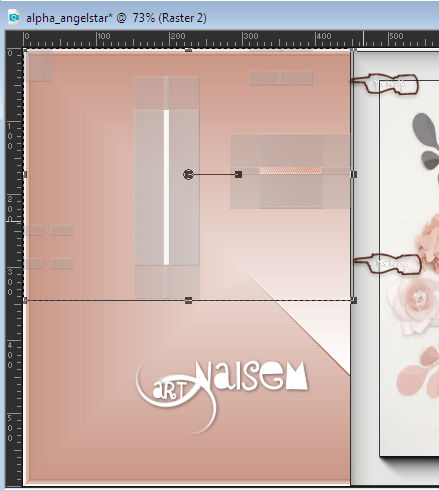
Effects → 3D Effects → Drop Shadow: 1 / 1 / 56 / 1,00. Con lo strumento Pick, porta l'immagine da destra verso sinistra
e portala fino in fondo.
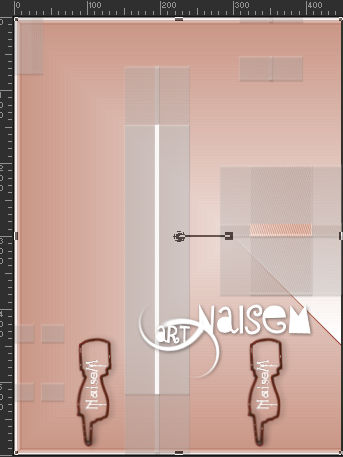
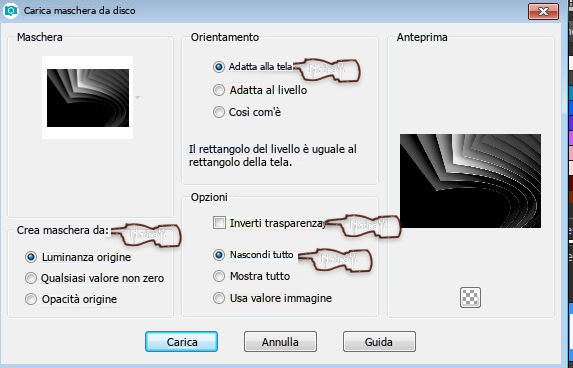
7_. Layers → New Raster Layer. Riempi con il colore #FFFFFF. Applica la mask NarahMask_0435.
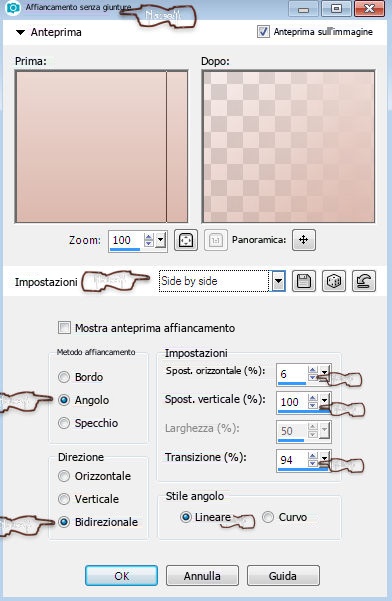
Layers → Merge → Merge Group. Effects → 3D Effects → Drop Shadow: 1 / 1 / 56 / 1,00. Image → Mirror → Mirror Horizontal. 8_. Seleziona il livello Merged. Selections → Load/Save Selection → Load Selection From Alpha Channel: Selection #3. Layers → New Raster Layer. Applica lo stesso gradiente del passo 1. Applica il preset AngelStar di Sinedots II. Selections → Select None. Effects → Image Effects → Seamless Tiling: Side by side.
9_. Image → Add Borders → Symmetric selezionato: 55 px. Applica prima un colore contrastante e poi, con lo strumento Magic Wand, seleziona il bordo.
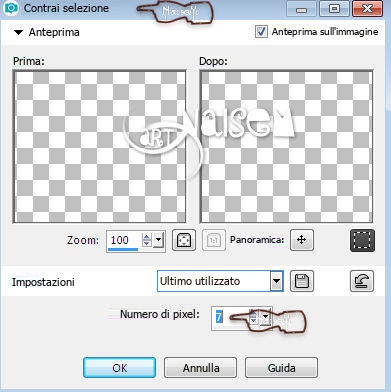
Sulla parte selezionata, applica il colore #dcab9c. Applica di nuovo il plugin Carolaine and Sensibility → CS-DLines, con le stesse impostazioni. Effects → 3D Effects → Drop Shadow: 0 / 0 / 100 / 100,00. Selections → Select None. 10_. Image → Add Borders → Symmetric selezionato: 22 px - colore #4d423e. Con lo strumento Magic Wand, seleziona il bordo. Selections → Modify → Contract.
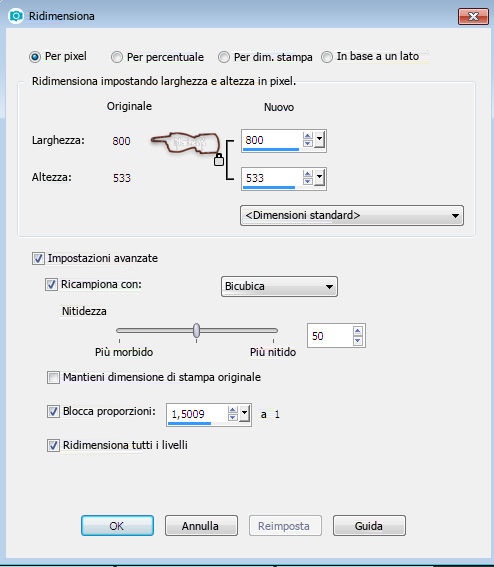
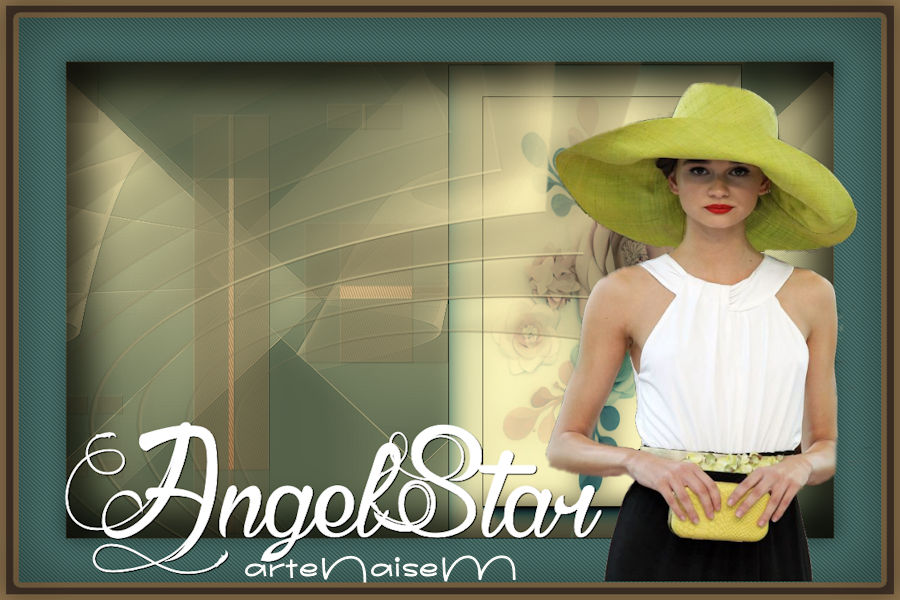
Applica il colore #d1d2cd. Effects → 3D Effects → Drop Shadow: 0 / 0 / 100 / 100,00. Selections → Select None. 11_. Applica il plugin Nik Software 3.0. Image → Resize: 900 x 600 px. Applica il tuo tube. 12_. Firma il tuo lavoro. 13_. Salva in JPG.
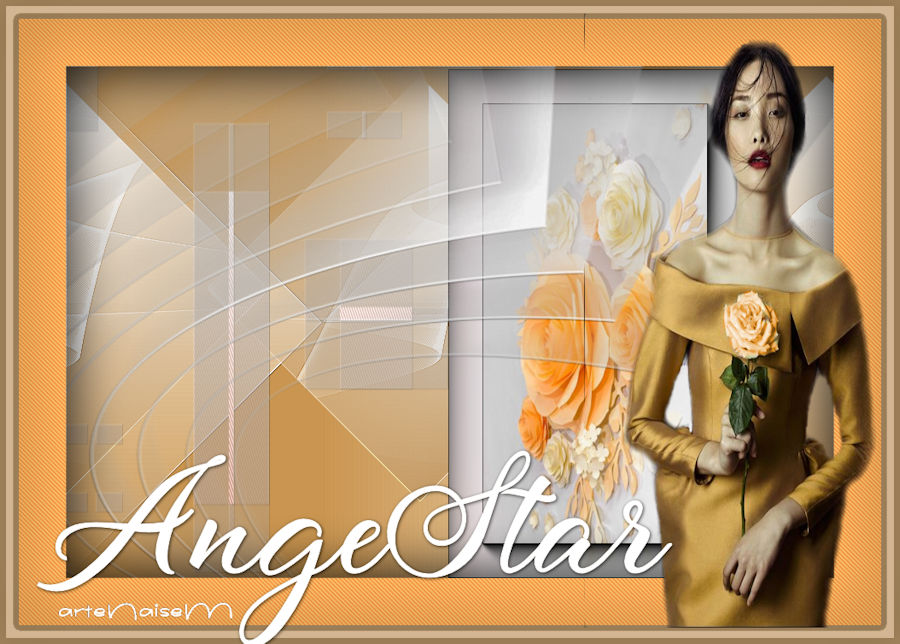
ALTRO MODELLO
Le vostre versioni
Crediti: Tutorial creato da Naise Minas - NM Criações Copyright ©2012/2026 - Web Design - Naise Minas |