|
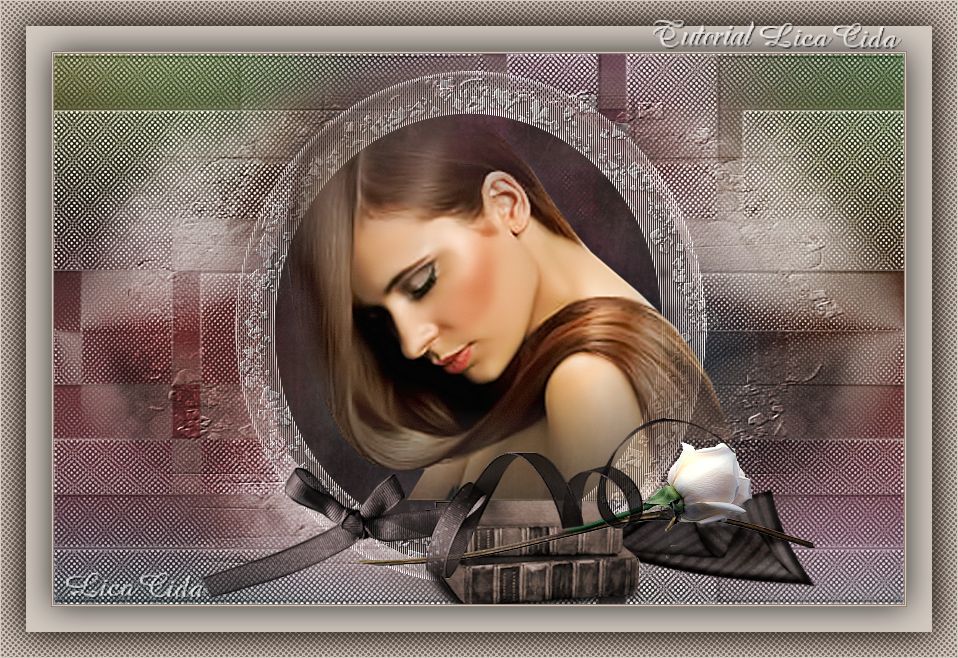
Your Song
DEDICATÓRIA
Dedico carinhosamente este tutorial à querida amiga M_Ap.
TRADUÇÕES

MATERIAL

Tubes: tube_nanhoelzle_exclusivo_1457
anna.br_iloveyou.1078
Masks: maskcameron164
Masker-Marijke
Backs: back3-rb
Back-Marijke
Outros: Frame-Marijke
Element2
EP21
EP52
EP98
Marca-d'água.
Efeitos do PSP.
Versão usada: PSP X5.
PLUGINS
Plugin FM Tile Tools → Blend Emboss
TUTORIAL
|
Esta seta marca sua linha
Clique e arraste para movê-la
|
|
1_.
Abra uma nova imagem transparente de 850 x 550 px.
Pinte com o gradiente formado pelas cores #928074 e #d2c9c0.
Configure: Style: Linear — Angle: 0 — Repeats: 1 — Invert desmarcado.

2_.
Layers → New Mask Layer → From Image — Invert mask data marcado.

Layers → Merge → Merge Group.
3_.
Layers → Duplicate.
Repita o item 2 com Invert mask data desmarcado.
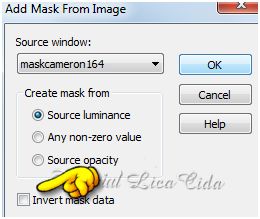
Layers → Merge → Merge Group.
4_.
Ative a layer inferior (Group - Raster 1).
Effects → Artistic Effects → Halftone — Color: #ffffff.

5_.
Effects → 3D Effects → Drop Shadow: 2 / 2 / 100 / 2,00 — Color: #000000.
6_.
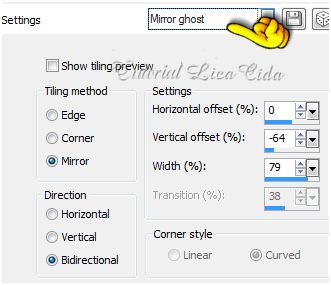
Effects → Image Effects → Seamless Tiling: Mirror ghost.
7_.
Layers → New Raster Layer.
Layers → Arrange → Send to Bottom.
Pinte com o mesmo gradiente formado no item 1.
8_.
Ative a layer superior.

Adjust → Add/Remove Noise → JPEG Artifact Removal — Maximum: 100.
Plugin FM Tile Tools → Blend Emboss.
Repita o Blend Emboss.
9_.
Layers → New Raster Layer.
Selections → Select All.
Edit → Copy no Masker-Marijke
Edit → Paste Into Selection.
Selections → Select None.
Plugin FM Tile Tools → Blend Emboss.
Repita o Blend Emboss.
10_.
Edit → Copy no Back-Marijke
Edit → Paste As New Layer.
11_.
Edit → Copy no Frame-Marijke
Edit → Paste As New Layer.
Plugin FM Tile Tools → Blend Emboss.
Repita o Drop Shadow do item 5, e também com os valores negativos.
Altere os Blend Modes e a Opacity das layers para trabalhar a profundidade da tag.
12_.
Ative a Raster 1.
Layers → New Raster Layer.
Selections → Select All.
Edit → Copy no back3-rb
Edit → Paste Into Selection.
Selections → Select None.

Layers → Merge → Merge Visible.
13_.
Edit → Copy no tube_nanhoelzle_exclusivo_1457
Edit → Paste As New Layer.
Posicione.
14_.
Edit → Copy nos elementos do material
Edit → Paste As New Layer.
Decore a gosto.
15_.
Image → Add Borders: 1 px, Symmetric marcado — Color: #928074 (cor escura).
Image → Add Borders: 1 px, Symmetric marcado — Color: #d2c9c0 (cor clara).
Image → Add Borders: 1 px, Symmetric marcado — Color: #928074 (cor escura).
16_.
Image → Add Borders: 50 px, Symmetric marcado — Color: #d2c9c0 (cor clara).
Com a ferramenta Magic Wand, selecione essa borda.
Selections → Invert.
Effects → 3D Effects → Drop Shadow: 0 / 0 / 80 / 50,00.
17_.
Selections → Select All.
Selections → Modify → Contract: 25.
Effects → 3D Effects → Drop Shadow: 0 / 0 / 80 / 50,00.
Selections → Invert.
Selections → Promote Selection to Layer.
Repita o item 4 (Effects → Artistic Effects → Halftone) usando a Color: #928074 (cor escura).
Blend Mode: Multiply.
Selections → Select None.
18_.
Image → Add Borders: 1 px, Symmetric marcado — Color: #d2c9c0 (cor clara, opcional).
Aplique a marca-d'água.
Assine e salve como JPG.
Espero que gostem e aprovem.
Aparecida / LicaCida, julho de 2013.
Rio de Janeiro - Brasil.


VOLTAR
Copyright ©2026 - Web Design - Naise Minas
|

