|
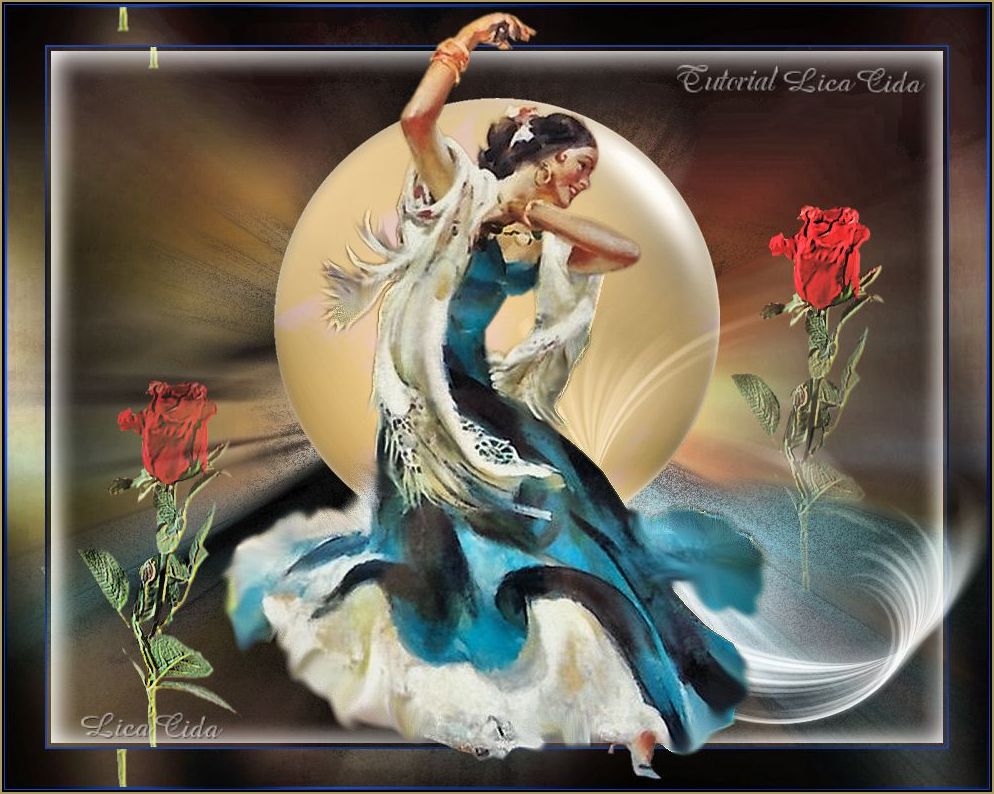
Vida Cigana
DEDICATÓRIA
Dedico carinhosamente à querida amiga Monica (La Bruji), que fez com muito carinho o tube especialmente para este tutorial.
TRADUÇÕES

MATERIAL

Script: Airbrush and ink (do próprio PSP) --
Salvar na pasta Scripts-Restricted do PSP.
Tubes: 2014-07-29_Rico_Tomaso_by La Bruji
bouton_de_rose_tubed_by_thafs
Imagem JPG: cigananet
Gradiente: vbs19
Arquivos: arquivo
cristal
Marca-d'água.
Efeitos do PSP.
Versão usada: PSP X6.
PLUGINS
Plugin L en K's → Dimitri
Plugin Unlimited 2.0 → Render
Plugin Blur → Radial Blur
Plugin Graphics Plus → Cross Shadow
TUTORIAL
|
Esta seta marca sua linha
Clique e arraste para movê-la
|
|
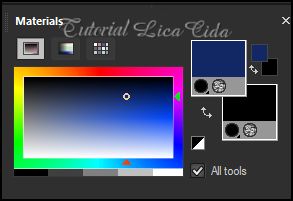
Configure: Foreground: #132965 — Background: #000000.
1_.
Abra uma nova imagem transparente de 900 x 700 px.
Pinte com a cor do Foreground: #132965.
2_.
Plugin L en K's → Dimitri — Default (C: 80).
3_.
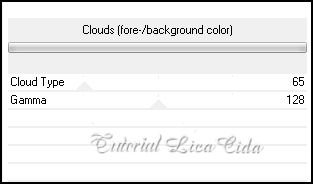
Plugin Unlimited 2.0 → Render.
4_.
Layers → New Raster Layer.
Selections → Select All.
Edit → Copy no tube 2014-07-29_Rico_Tomaso_by La Bruji
Edit → Paste Into Selection.
Selections → Select None.
5_.
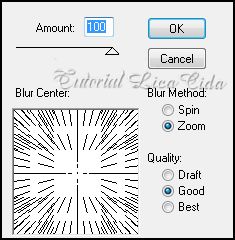
Plugin Blur → Radial Blur.
6_.
Layers → New Raster Layer.
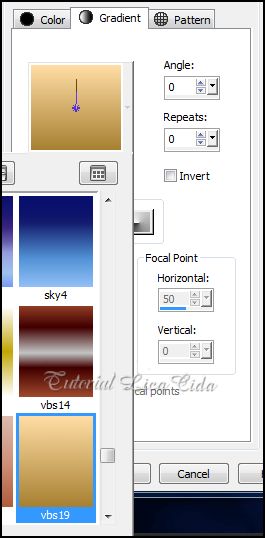
Pinte com o gradiente vbs19 (anexo).
Configure: Style: Linear — Angle: 0 — Repeats: 0 — Invert desmarcado.
7_.
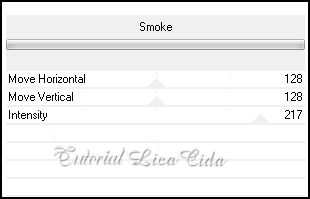
Plugin Unlimited 2.0 → Render.
8_.
Effects → Geometric Effects → Circle — Transparent.
Image → Resize: 80% — Resize all layers desmarcado (duas vezes).
Com a ferramenta Magic Wand (Default), selecione o círculo.
9_.
Layers → New Raster Layer.
Selections → Select All.
Edit → Copy no cristal
Edit → Paste Into Selection.
Selections → Select None.
Layers → Merge → Merge Down.
Effects → Image Effects → Offset: H: 0 / V: 76 — Custom e Transparent marcados.
10_.
Edit → Copy no tube bouton_de_rose_tubed_by_thafs
Edit → Paste As New Layer.
Image → Resize: 80% — Resize all layers desmarcado (duas vezes).
Effects → Image Effects → Offset: H: 314 / V: 0 — Custom e Transparent marcados.
11_.
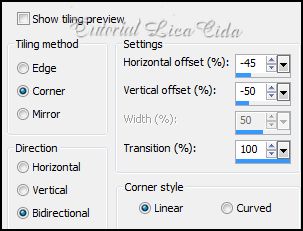
Effects → Image Effects → Seamless Tiling.
Effects → User Defined Filter → Emboss_3.
12_.
Layers → New Raster Layer.
Layers → Arrange → Send to Bottom.
Selections → Select All.
Edit → Copy na imagem cigananet (escolha uma imagem JPG que combine com seu trabalho).
Edit → Paste Into Selection.
Selections → Select None.
13_.
Plugin Blur → Radial Blur.
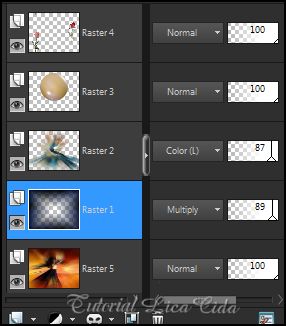
LAYERS
Altere os Blend Modes e a Opacity das layers.
14_.
Execute o script "Airbrush and ink" (do próprio PSP; segue anexo).

Procure o script "Airbrush and ink".
Clique em Run Selected Script para executá-lo.
15_.
Image → Add Borders: 2 px, Symmetric marcado — Color: #132965.
Edit → Copy (copie a imagem formada).
16_.
Image → Add Borders: 40 px, Symmetric marcado — Color: #ffffff.
Com a ferramenta Magic Wand (Default), selecione o retângulo formado.
Edit → Paste Into Selection.
17_.
Plugin Graphics Plus → Cross Shadow.
Selections → Invert.
18_.
Selections → Modify → Contract: 6 px.
19_.
Effects → 3D Effects → Cutout.
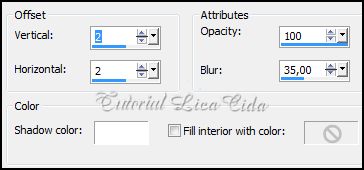
Selections → Select None.
20_.
Edit → Copy no arquivo
Edit → Paste As New Layer.
Use a gosto.
21_.
Edit → Copy no tube 2014-07-29_Rico_Tomaso_by La Bruji
Edit → Paste As New Layer.
22_.
Image → Add Borders: 1 px, Symmetric marcado — Color: #132965.
PARA REALÇAR A TAG
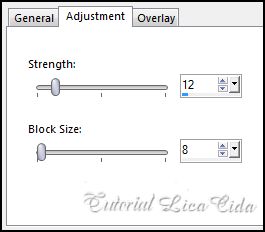
Layers → New Adjustment Layer → Local Tone Mapping.
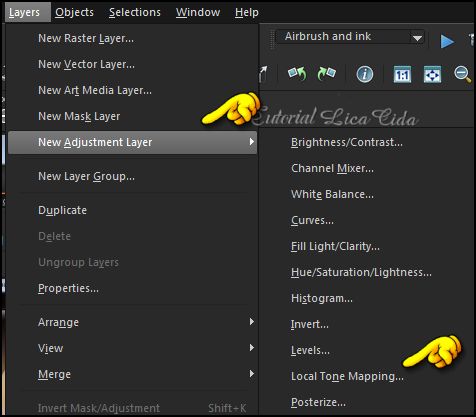
Ajuste a gosto.
Aplique a marca-d'água.
Assine e salve como JPG.
Espero que gostem.
Aparecida / LicaCida, agosto de 2014.
Rio de Janeiro - Brasil.

VOLTAR
Copyright ©2026 - Web Design - Naise Minas
|
