|
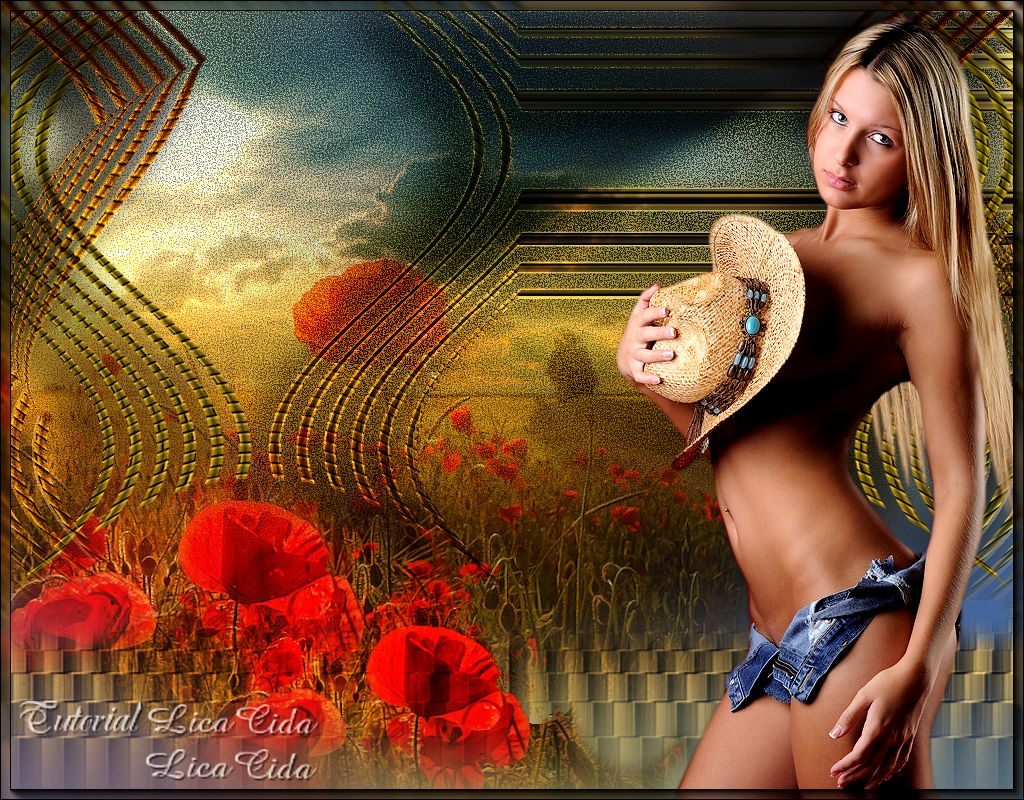
Um Certo Setembro
DEDICATÓRIA
Ofereço à querida Theca Angel, com carinho!
TRADUÇÕES

MATERIAL

Preset: Preset_Lights_2bllc
(Salve em sua pasta de Presets do My PSP Files.)
Tubes: Narah_0622_Poppies_May2013
woman147_ByHebe
Mask: !!!!.mask
Back: colorido_rb2
Marca-d'água.
Efeitos do PSP.
Versão usada: PSP X5.
PLUGINS
Plugin MuRa's Meister → Copies: *Line e H-Tile (random v-line)
Plugin Nik Software Color Efex Pro 3.0 → Bi-Color Filters
TUTORIAL

|
Esta seta marca sua linha
Clique e arraste para movê-la
|
|
1_.
Abra uma nova imagem transparente de 1024 x 600 px.
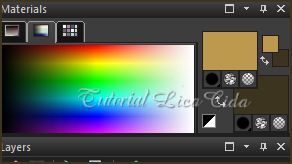
Cores usadas: Foreground #bc994e e Background #3d351f.
2_.
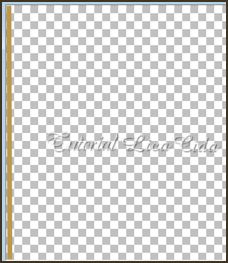
Ative a ferramenta Pen Tool (V).


Faça uma linha como no modelo; ela vai ocupar, na vertical, toda a extensão do top.
Selections → Select All.
Selections → Float.
Selections → Defloat.
3_.
Layers → New Raster Layer.
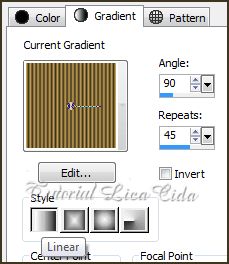
Pinte com o gradiente formado pelas cores acima.
Configure: Style: Linear — Angle: 90 — Repeats: 45 — Invert desmarcado.
Selections → Select None.
Layers → Merge → Merge Visible.
4_.
Plugin MuRa's Meister → Copies: *Line.
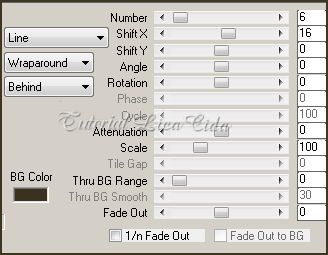
5_.
Effects → Texture Effects → Texture: Bricks.
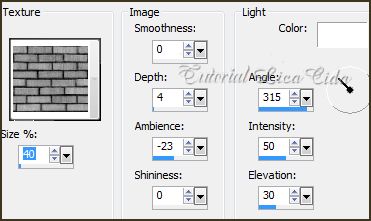
6_.
Effects → Distortion Effects → Wave.
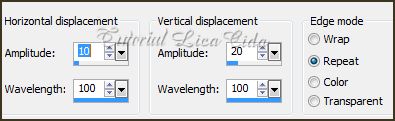
OBSERVAÇÃO
Dependendo da linha que você criar, poderá observar mudanças depois de aplicar o item 6:
1) Forma-se uma parte sólida na lateral esquerda (selecione-a com a ferramenta Magic Wand — Tolerance: 10 — e pressione Delete).
2) O efeito fica mais curto ou mais prolongado.
Continue seu trabalho sem nenhum problema.
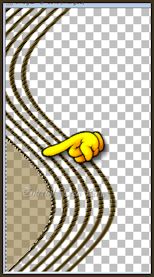
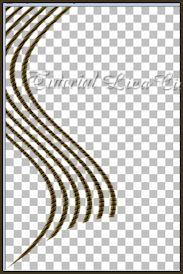
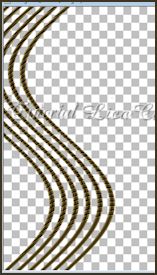
Selections → Select None.
7_.
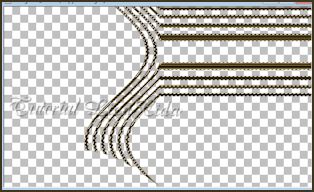
Layers → Duplicate.
Image → Mirror.
Effects → Image Effects → Offset: -504 / 0 — Repeat.
Oculte a layer Merged e, com a ferramenta Magic Wand (Tolerance: 10), selecione a parte transparente da layer Copy of Merged.
Selections → Modify → Expand: 3.
8_.
Layers → New Raster Layer.
Pinte com o mesmo gradiente formado no item 3, configurado: Style: Linear — Angle: 0 — Repeats: 1 — Invert marcado.
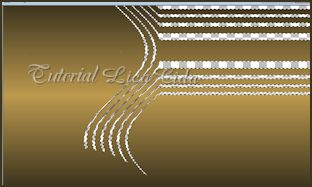
Adjust → Add/Remove Noise → Add Noise: Uniform e Monochrome marcados — Noise: 22.
Opacity: 45%.
Adjust → Sharpness → Sharpen More (aplique duas vezes).
Selections → Select None.
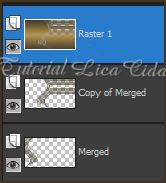
LAYERS
9_.
Ative a layer Merged.
Layers → Arrange → Bring to Top.
10_.
Layers → Duplicate.
Image → Mirror.
Layers → Merge → Merge Down.
11_.
Layers → Duplicate.
Image → Flip.
Effects → Geometric Effects → Spherize: 100 — Ellipse.
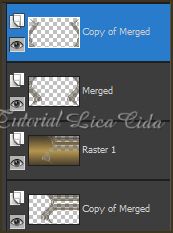
LAYERS
13_.
Aplique a mask !!!!.mask.
Layers → Merge → Merge Group.
Aplique na layer Copy of Merged e, na Raster 1, aplique duas vezes.
Effects → 3D Effects → Drop Shadow (use a gosto nos efeitos).
14_.
Image → Canvas Size: 1024 x 750 — Bottom: 150.
15_.
Layers → New Raster Layer.
Layers → Arrange → Send to Bottom.
Pinte com o mesmo gradiente formado no item 3 (mesmas configurações).
16_.
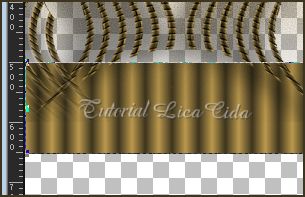
Ative a régua (View → Rulers).
Use a ferramenta Pick para deixar nas medidas mostradas no print: 500 x 650 px.
17_.
Plugin MuRa's Meister → Copies: H-Tile (random v-line).
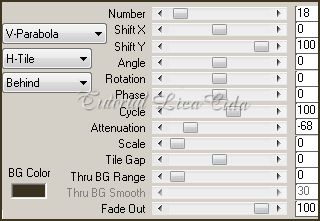
18_.
Aplique a mask !!!!.mask.
Layers → Merge → Merge Group.
Effects → User Defined Filter → Emboss_3 (aplique duas vezes).
19_.
Image → Canvas Size: 1024 x 800 — Bottom: 50.
20_.
Layers → New Raster Layer.
Layers → Arrange → Send to Bottom.
Pinte com a cor #bc994e (cor do Foreground).
21_.
Layers → New Raster Layer.
Selections → Select All.
Edit → Copy no colorido_rb2
Edit → Paste Into Selection.
Selections → Select None.
22_.
Na layer Group - Raster 1, desça o efeito e suavize a parte superior.
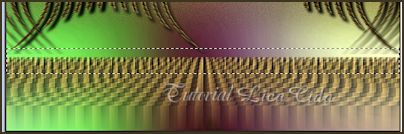
Selections → Modify → Feather: 30 px.
Pressione Delete (uma única vez).
Selections → Select None.
23_.
Edit → Copy no tube Narah_0622_Poppies_May2013
Edit → Paste As New Layer.
Posicione a gosto.
24_.
Ative a layer Group - Group - Raster 1.
Plugin Nik Software Color Efex Pro 3.0 → Bi-Color Filters — Color Set: Cool/Warm 2.
Effects → Illumination Effects → Lights — Preset: 2bllc.
Use o Plugin Nik Software Color Efex Pro 3.0 → Bi-Color Filters a gosto nos efeitos.
LAYERS
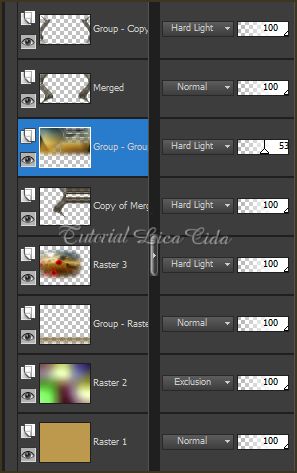
25_.
Edit → Copy no tube woman147_ByHebe
Edit → Paste As New Layer.
Posicione e decore o top.
Aplique a marca-d'água.
Assine e salve.
Espero que gostem.
Aparecida / LicaCida, junho de 2013.
Rio de Janeiro - Brasil.

VOLTAR
Copyright ©2026 - Web Design - Naise Minas
|

