|
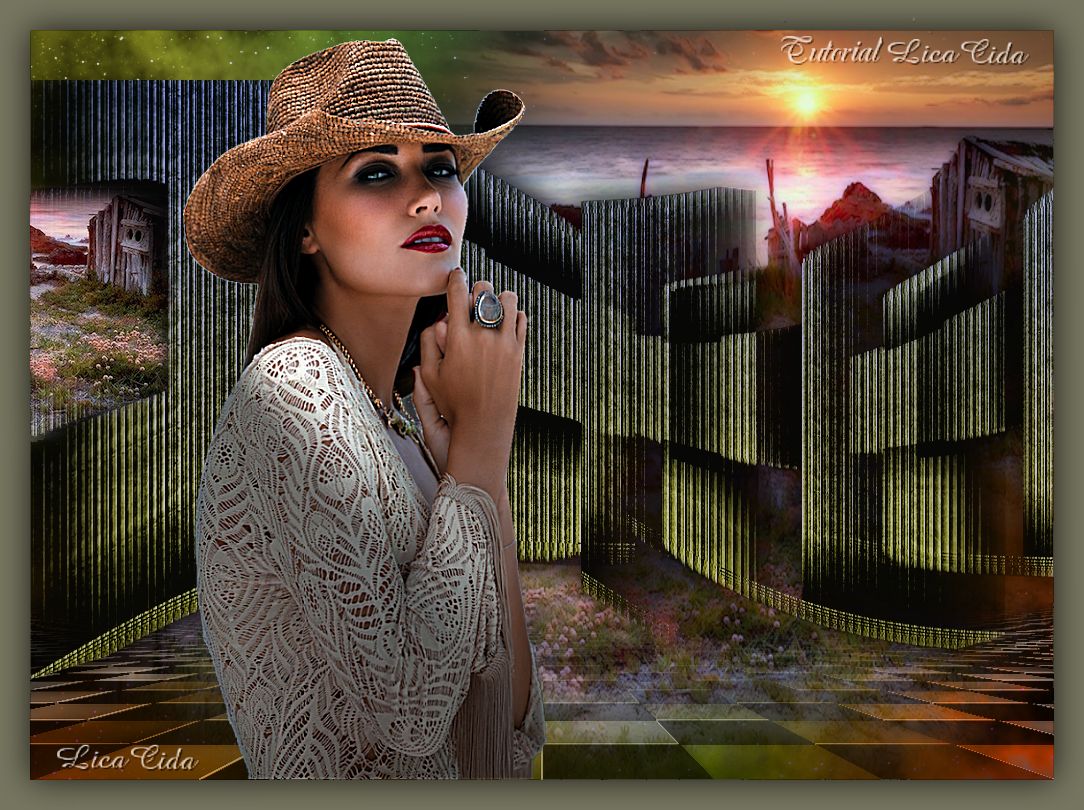
Sweet Sunset
DEDICATÓRIA
Dedico este tutorial à amiga Dani@.
TRADUÇÕES

MATERIAL

Tubes: tube1023_mulher_mara_pontes
Dani@1798
Back: BACK9-RB
Marca-d'água.
Efeitos do PSP.
Versão usada: PSP X5.
PLUGINS
Plugin Filters Unlimited 2.0 → Paper Textures
Plugin FFG → A
Plugin MuRa's Meister → Copies
Plugin MuRa's Seamless → Checks with Gradation
Plugin MuRa's Meister → Perspective Tiling
Plugin Flaming Pear → Glitterato
Plugin Nik Software → Color Efex Pro 3.0
Plugin Xero → Porcelain
TUTORIAL

|
Esta seta marca sua linha
Clique e arraste para movê-la
|
|
1_.
Abra uma nova imagem transparente de 1024 x 600 px.
Pinte com a cor #76755f.
2_.
Plugin Filters Unlimited 2.0 → Paper Textures.
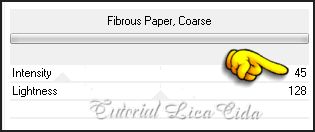
3_.
Plugin FFG → A.
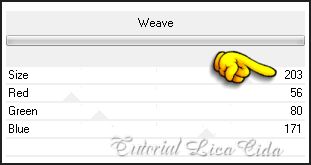
4_.
Com a ferramenta Magic Wand (Tolerance: 10), selecione a parte lisa.
Delete.
Selections → Select None.
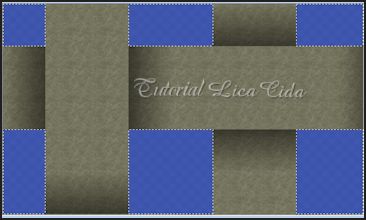
5_.
Effects → Geometric Effects → Perspective - Horizontal: 55 — Transparent.
6_.
Effects → Texture Effects → Blinds — Color: #202020.
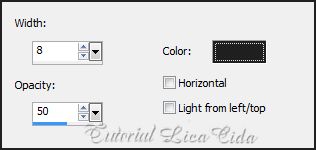
7_.
Plugin MuRa's Meister → Copies.
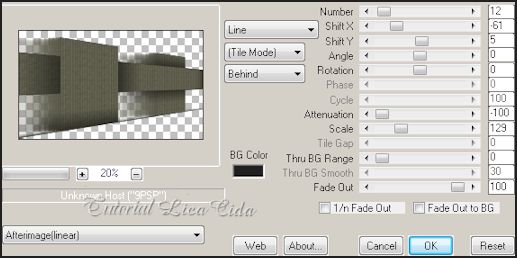
8_.
Layers → Duplicate.
Image → Resize: 80% — Resize all layers desmarcado.
Effects → Image Effects → Seamless Tiling: Side by side.
Image → Mirror.
9_.
Ative a ferramenta Pick Tool. Da esquerda para a direita do top, leve o efeito até 550 px.
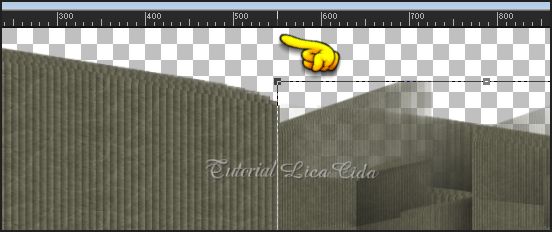
10_.
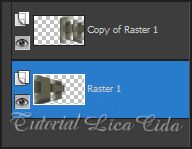
Ative a Raster 1. Da direita para a esquerda do top, leve o efeito até 610 px.
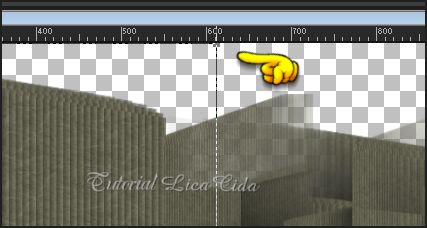
LAYERS
11_.
Ative a Copy of Raster 1.
Layers → Merge → Merge Down.
Repita o item 6: Effects → Texture Effects → Blinds (mesmos valores).
12_.
Image → Canvas Size: 1024 x 750 — Bottom: 150.
13_.
Effects → Texture Effects → Weave.
14_.
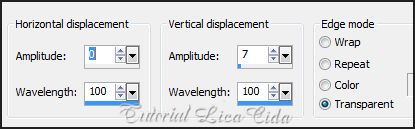
Effects → Image Effects → Offset: H: 0 / V: -40 — Custom e Transparent marcados.
15_.
Layers → New Raster Layer.
Pinte com a cor usada no item 1.
16_.
Plugin MuRa's Seamless → Checks with Gradation → Default.
17_.
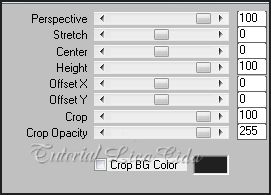
Plugin MuRa's Meister → Perspective Tiling.
18_.
Ative a ferramenta Pick Tool e leve o efeito até 570 px.
Layers → Arrange → Send to Bottom.
Effects → User Defined Filter → Emboss_3.
19_.
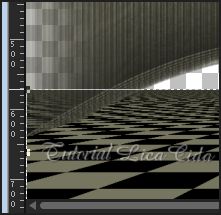
Com a ferramenta Magic Wand, selecione a parte superior (a transparente).
Selections → Modify → Feather: 30.
Delete (três vezes).
Selections → Select None.
20_.
Layers → New Raster Layer.
Layers → Arrange → Send to Bottom.
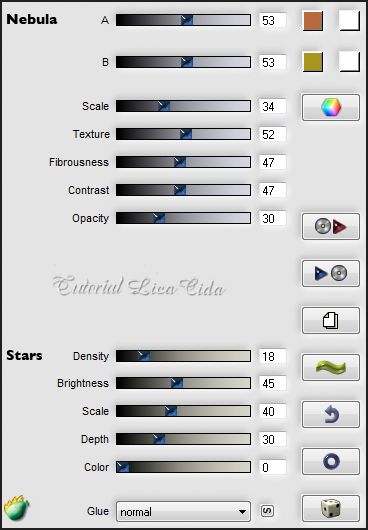
Plugin Flaming Pear → Glitterato — Cores: #b7693b / #ffffff / #a8951e / #a8951e / #ffffff, ou a gosto.
21_.
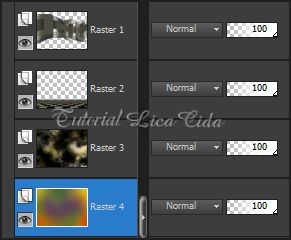
Layers → New Raster Layer.
Layers → Arrange → Send to Bottom.
Selections → Select All.
Edit → Copy no back BACK9-RB
Edit → Paste Into Selection.
Selections → Select None.
22_.
Ative a Raster 2.
Edit → Copy no tube paisagem Dani@1798
Edit → Paste As New Layer.
Duplique e posicione.
23_.
Plugin Xero → Porcelain → Default, em todas as layers, menos na Raster 4.
24_.
Ative a Raster 1.
Plugin Nik Software → Color Efex Pro 3.0 → Bleach Bypass → Default.
25_.
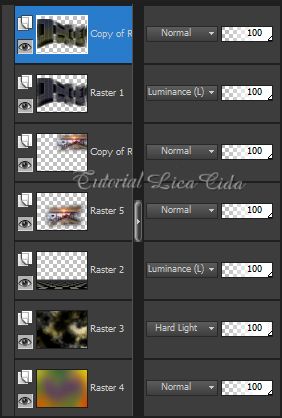
Duplique a layer (Raster 1).
Plugin Nik Software → Color Efex Pro 3.0 → Bi-Color Filters — Color Set: Cool/Warm 3.
26_.
Effects → 3D Effects → Drop Shadow: 0 / 0 / 80 / 50,00 — Color: #000000.
Use nas duas layers do efeito.
27_.
Edit → Copy no tube tube1023_mulher_mara_pontes
Edit → Paste As New Layer.
OBSERVAÇÃO
Usei um pedacinho da paisagem para compor o detalhe à esquerda do efeito.
Aplique a marca-d'água.
Assine e salve.
Formate e decore seu top a gosto.
Espero que gostem.
Aparecida / LicaCida, agosto de 2013.
Rio de Janeiro - Brasil.


VOLTAR
Copyright ©2026 - Web Design - Naise Minas
|

