|
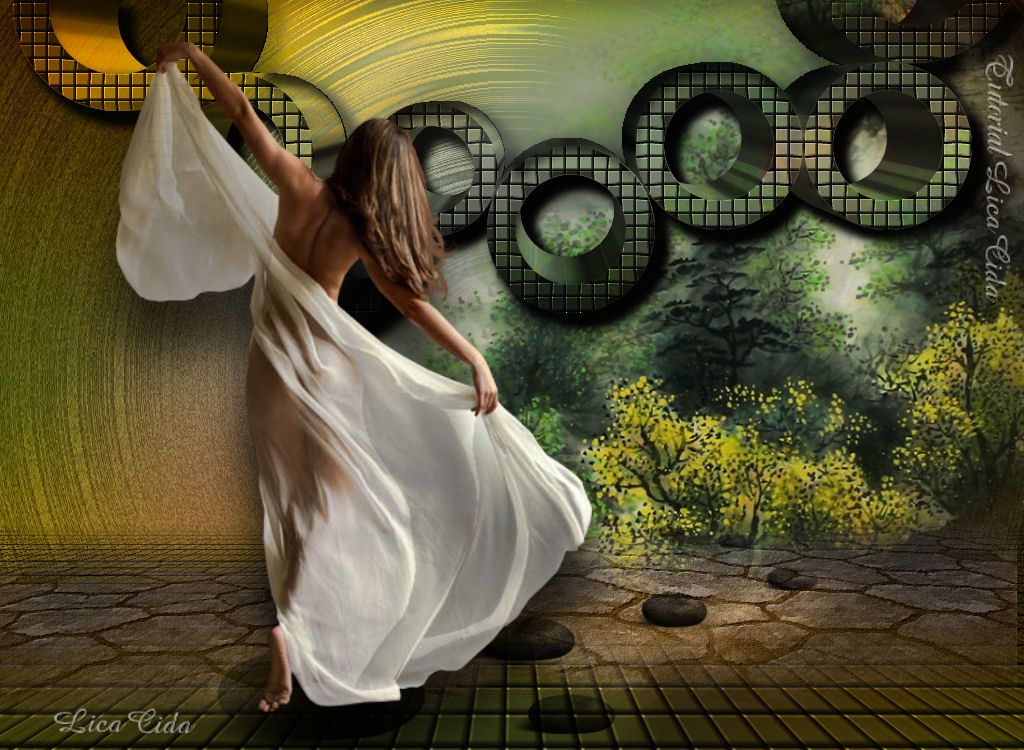
Spring Garden
DEDICATÓRIA
Dedico à querida tradutora em holandês e inglês, Anja.
TRADUÇÕES

MATERIAL

Seleção: circuloslc1 --
Salvar na pasta Selections do PSP.
Preset: wondefulcity_narapamplona (Eye Candy 5: Impact → Extrude) --
Salvar na pasta do plugin e dar duplo clique para importá-lo.
Preset usado com a autorização de Nara, obrigada, amiga!
Preset: Illumination → Lights → Preset_Lights_circuloslc1 --
Salvar na pasta Presets do PSP.
Mask: Máscara Ket
Back: BACK9-RB
Tubes: AnaRidzi1371
calguismistasia24072012
calguismistedzen23052012
Marca-d'água.
Efeitos do PSP.
Versão usada: PSP X3.
PLUGINS
Plugin Alien Skin Eye Candy 5: Impact → Extrude
Plugin MuRa's Meister → Perspective Tiling
Plugin &<Bkg Designer sf10 II> → Maelstrom
Plugin Nik Software → Color Efex Pro 3.0
TUTORIAL
|
Esta seta marca sua linha
Clique e arraste para movê-la
|
|
1_.
Abra uma nova imagem transparente de 1024 x 600 px.
Selections → Load/Save Selection → Load Selection From Disk → circuloslc1.
2_.
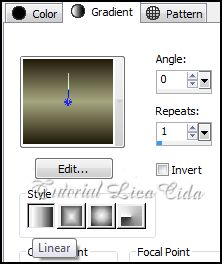
Pinte com o gradiente formado pelas cores #221b0b e #a5a77f.
Configure: Style: Linear — Angle: 0 — Repeats: 1 — Invert desmarcado.
3_.
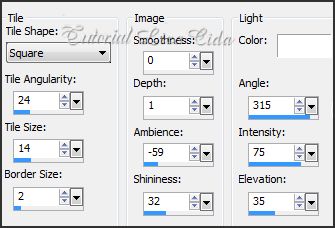
Effects → Texture Effects → Tiles — Tile Shape: Square.
4_.
Plugin Alien Skin Eye Candy 5: Impact → Extrude → Settings → User Settings → wondefulcity_narapamplona.
Selections → Select None.
Effects → Image Effects → Offset: H: 0 / V: 18.
5_.
Image → Canvas Size: 1024 x 750 — Bottom: 150.
Layers → New Raster Layer.
Selections → Select All.
Selections → Modify → Contract: 90.
Selections → Edit Selection.
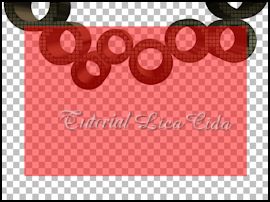
Com a ferramenta Move Tool (M), mova a seleção para o final do top.
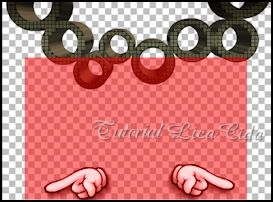
Selections → Edit Selection.
Pinte com o gradiente formado no item 2.
6_.
Effects → Texture Effects → Tiles (mesmos valores do item 3).
Selections → Select None.
7_.
Effects → Image Effects → Seamless Tiling.
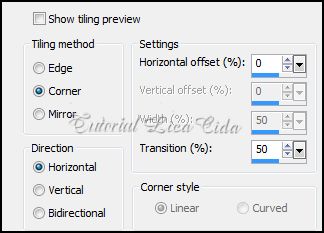
8_.
Plugin MuRa's Meister → Perspective Tiling.
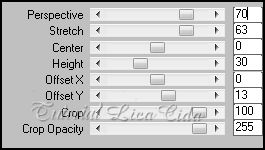
Com a ferramenta Magic Wand, selecione a parte superior (a transparente).
Selections → Modify → Feather: 50.
Delete (quatro a cinco vezes).
Selections → Select None.
9_.
Layers → New Raster Layer.
Layers → Arrange → Send to Bottom.
Pinte com o gradiente formado pelas mesmas cores usadas no item 2.
Configure: Style: Linear — Angle: 0 — Repeats: 0 — Invert marcado (cor escura acima).
Effects → Illumination Effects → Lights → Preset_Lights_circuloslc1.
Adjust → Blur → Gaussian Blur — Radius: 28,00.
Adjust → Add/Remove Noise → Add Noise: Uniform — Monochrome — Noise: 10.
10_.
Plugin &<Bkg Designer sf10 II> → Maelstrom: 67 (Default).
Ative a Raster 1.
Selecione a parte superior dos círculos.
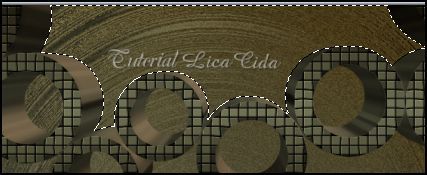
11_.
Layers → New Raster Layer.
Effects → 3D Effects → Cutout — Cores: #000000 e #a5a77f (a segunda cor vai determinar a cor desejada).
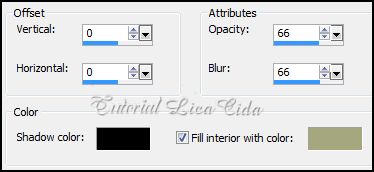
Effects → 3D Effects → Drop Shadow: 11 / 11 / 100 / 17,49 — Color: #000000.
Repita o Drop Shadow na Raster 1 (nos círculos), com os mesmos valores.
LAYERS
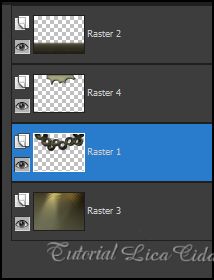
12_.
Ative a Raster 3.
Layers → Duplicate.
Na Copy of Raster 3:
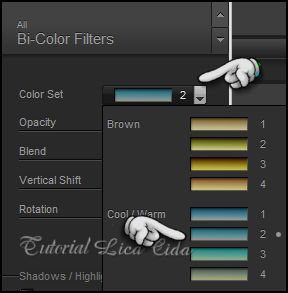
Plugin Nik Software → Color Efex Pro 3.0 → Bi-Color Filters — Color Set: Cool/Warm 2.
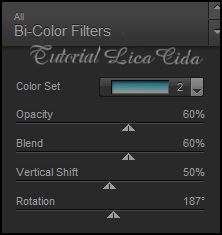
13_.
Aplique a mask Máscara Ket nas duas layers.
Layers → Merge → Merge Group.
14_.
Layers → New Raster Layer.
Layers → Arrange → Send to Bottom.
Selections → Select All.
Edit → Copy no back BACK9-RB
Edit → Paste Into Selection.
Selections → Select None.
15_.
Ative a Raster 1.
Plugin Nik Software → Color Efex Pro 3.0 → Darken/Lighten Center.
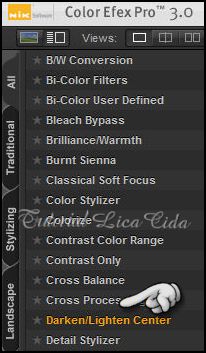
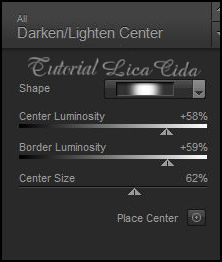
Em seguida:
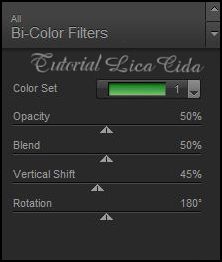
Plugin Nik Software → Color Efex Pro 3.0 → Bi-Color Filters — Color Set: Moss 1.
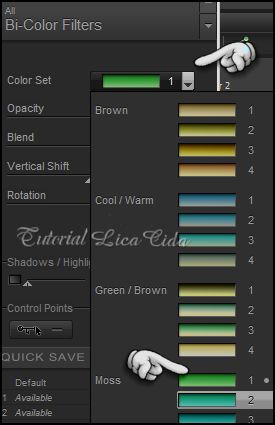
Altere os Blend Modes e a Opacity das layers.
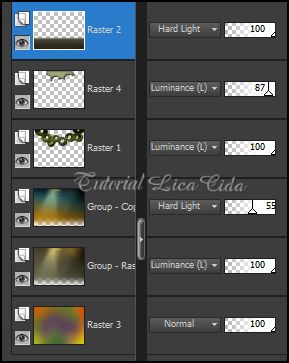
16_.
Edit → Copy nos tubes escolhidos
Edit → Paste As New Layer.
Posicione e redimensione a gosto.
Aplique a marca-d'água.
Assine e salve.
Espero que gostem.
Aparecida / LicaCida, outubro de 2013.
Rio de Janeiro - Brasil.

VOLTAR
Copyright ©2026 - Web Design - Naise Minas
|

