|
Rita Cavallari
TRADUÇÕES

MATERIAL

Seleções: alphachannel_lc — Selection #1 e Selection #2
(guardadas no canal alfa da imagem).
Preset: Illumination → Lights → Preset_Lights_intuition --
Salvar na pasta Presets do PSP.
Tube: Riet_408_290718 ©Rita Cavallari
Texto: Riet_Tekst Art_ 408_290718
Efeito do item 15: item 15
Marca-d'água.
Efeitos do PSP.
Versão usada: PSP X8.
PLUGINS
Plugin Carolaine and Sensibility → CS-HLines
Plugin Carolaine and Sensibility → cs_texture
Plugin VM Toolbox → Seamless Tile
Plugin VM Stylize → Zoom Blur
Plugin Tile & Mirror → Mirrored & Scaled
TUTORIAL
|
Esta seta marca sua linha
Clique e arraste para movê-la
|
|
Configure: Foreground: #1c213d — Background: #9ebddc.


1_.
Abra a imagem alphachannel_lc, faça uma cópia e feche (minimize) a original.
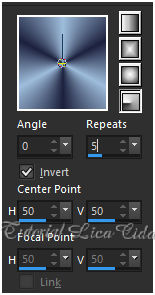
Pinte com o gradiente formado pelas cores acima.
Configure: Style: Radial — Angle: 0 — Repeats: 5 — Invert marcado — Center Point: H: 50 / V: 50.
Adjust → Blur → Gaussian Blur — Radius: 33,00.
2_.
Effects → Texture Effects → Blinds — Color: #000000.
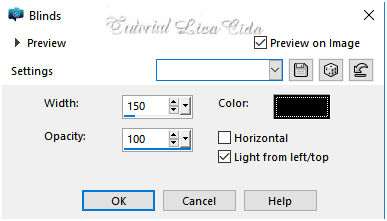
Effects → Texture Effects → Blinds — Color: #1c213d (Foreground).
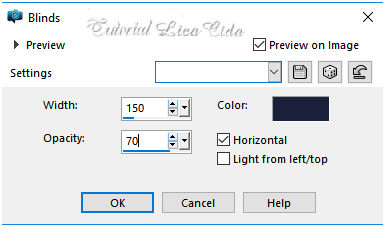
Effects → Reflection Effects → Rotating Mirror: H: 0 / R: 180 — Repeat.
Layers → Duplicate.
Blend Mode: Screen — Opacity: 70%.
Layers → Merge → Merge Down.
3_.
Selections → Load/Save Selection → Load Selection From Alpha Channel → Selection #1.
Selections → Promote Selection to Layer.
Adjust → Blur → Radial Blur.
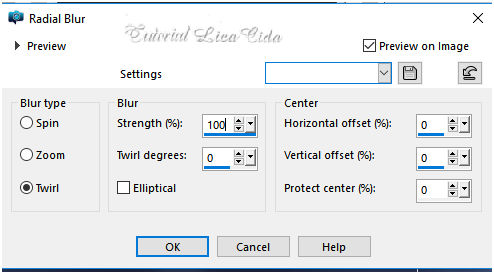
4_.
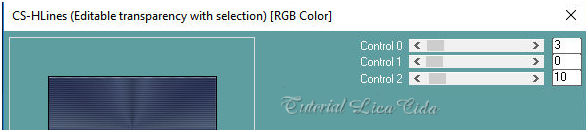
Plugin Carolaine and Sensibility → CS-HLines: 3 / 0 / 10.
5_.
Selections → Modify → Select Selection Borders.
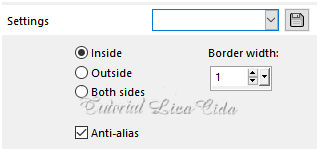
Layers → New Raster Layer.
Pinte com a cor #ffffff.
Selections → Modify → Select Selection Borders.
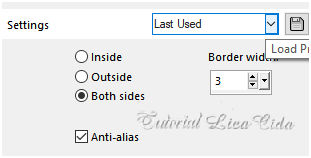
Layers → New Raster Layer.
Pinte com a cor do Foreground: #1c213d.
6_.
Effects → 3D Effects → Inner Bevel.
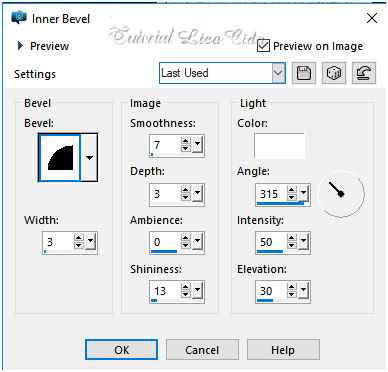
Selections → Select None.
Layers → Arrange → Move Down.
Retire a visibilidade da Raster 1.
Layers → Merge → Merge Visible.
Ative novamente a visibilidade da Raster 1.
7_.
Ative a layer Merged.
Effects → Distortion Effects → Wave.
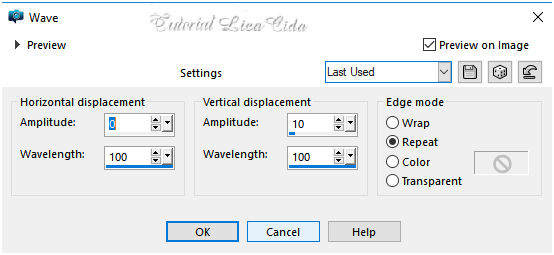
8_.
Effects → Geometric Effects → Skew.
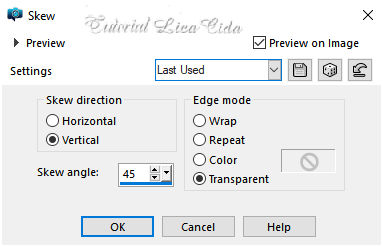
Effects → Distortion Effects → Pinch — Strength: 100%.
Repita o Pinch.
Objects → Align → Right.
Layers → Duplicate.
Image → Mirror → Mirror Horizontal.
Image → Mirror → Mirror Vertical.
Deixe as layers como estão.
9_.
Ative a Raster 1.
Selections → Load/Save Selection → Load Selection From Alpha Channel → Selection #2.
Selections → Promote Selection to Layer.
Layers → Arrange → Bring to Top.
Adjust → Blur → Radial Blur (print do item 3).
10_.
Plugin Carolaine and Sensibility → cs_texture.
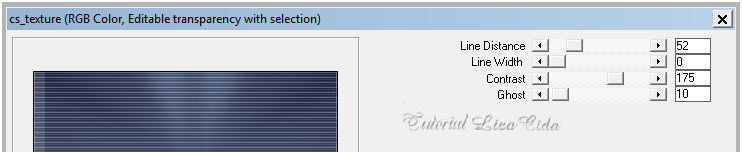
11_.
Selections → Modify → Select Selection Borders.
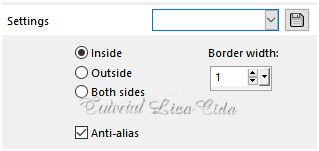
Layers → New Raster Layer.
Pinte com a cor #ffffff.
Selections → Modify → Select Selection Borders.
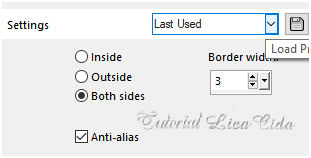
Layers → New Raster Layer.
Pinte com a cor do Foreground: #1c213d.
12_.
Effects → 3D Effects → Inner Bevel (print do item 6).
Selections → Select None.
Layers → Arrange → Move Down.
Retire a visibilidade das layers marcadas (as três últimas).
Layers → Merge → Merge Visible.
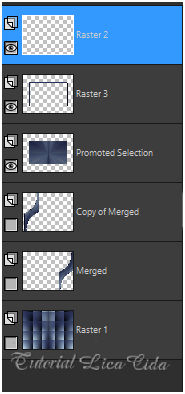
Ative novamente a visibilidade das layers marcadas.
13_.
Ative a layer Copy of Merged.
Layers → Arrange → Move Up.
Image → Free Rotate.
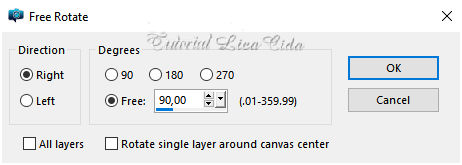
Effects → Image Effects → Offset.
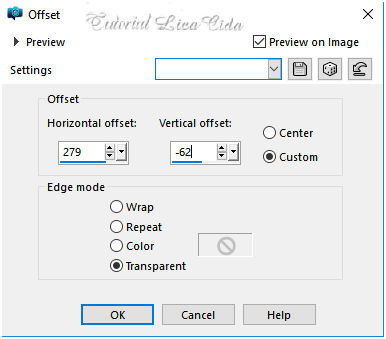
Ative a layer Merged.
Layers → Arrange → Move Up.
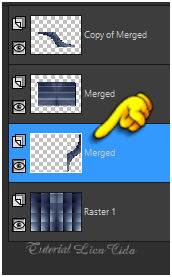
Image → Free Rotate (print acima).
Effects → Image Effects → Offset.
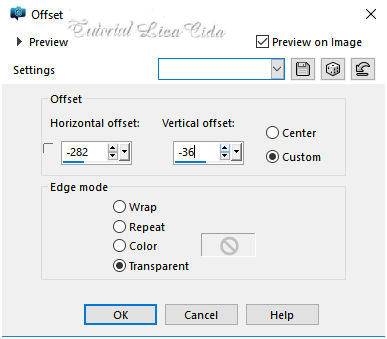
14_.
Ative a layer superior (Copy of Merged).
Layers → Merge → Merge Down.
Image → Free Rotate (print do item 13).
Com a ferramenta Pick Tool, suba o efeito.
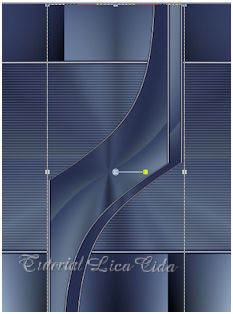
Objects → Align → Left.
Effects → Image Effects → Offset.
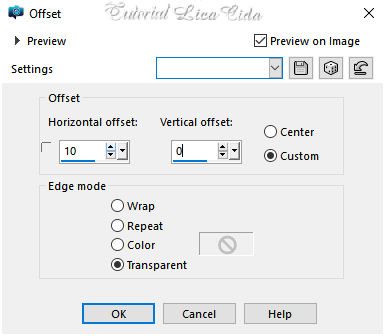
15_.
Plugin VM Toolbox → Seamless Tile — Default (16 / 16 / 16 / 255 / 0).
O plugin é sistemático: o efeito deste item segue no material (item 15).
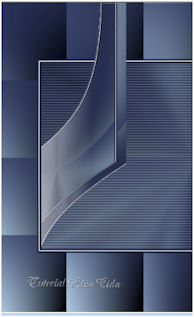
Layers → Duplicate.
Image → Mirror → Mirror Vertical.
Layers → Merge → Merge Down.
Opcional (para clarear as laterais): Plugin VM Toolbox → Seamless Tile — Default (16 / 16 / 16 / 255 / 0).
Objects → Align → Left.
Layers → Duplicate.
Image → Mirror → Mirror Horizontal.
Layers → Merge → Merge Down.
Effects → Distortion Effects → Pinch — Strength: 100%.
Effects → 3D Effects → Drop Shadow: 0 / 0 / 80 / 40,00 — Color: #000000.
Layers → Duplicate.
16_.
Plugin VM Stylize → Zoom Blur — Default (39 / 60).
OBSERVAÇÃO
O efeito Zoom Blur poderá estar hospedado em outro plugin.
Layers → Arrange → Move Down.
17_.
Ative a layer Merged (a selecionada).
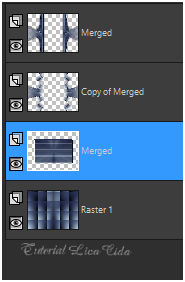
Image → Resize: 90% — Resize all layers desmarcado.
Layers → Arrange → Move Down.
Effects → Distortion Effects → Pinch — Strength: 100%.
18_.
Ative a Raster 1.
Layers → Duplicate.
Plugin VM Toolbox → Seamless Tile — Default (16 / 16 / 16 / 255 / 0).
Effects → 3D Effects → Drop Shadow: 0 / 0 / 80 / 40,00 — Color: #000000.
19_.
Volte para a Raster 1.
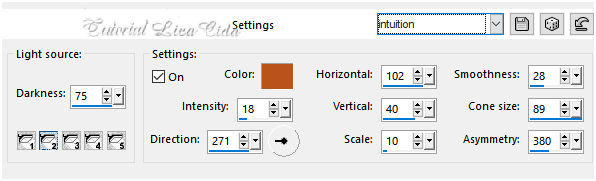
Effects → Illumination Effects → Lights → Preset_Lights_intuition.
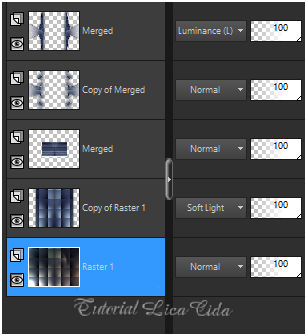
LAYERS
Altere os Blend Modes e a Opacity das layers.
20_.
Edit → Copy no Riet_Tekst Art_ 408_290718
Edit → Paste As New Layer.
Image → Resize: 80% — Resize all layers desmarcado.
Adjust → Sharpness → Sharpen.
Posicione como no modelo.
Blend Mode: Screen.
Layers → Duplicate.
Image → Add Borders: 1 px, Symmetric marcado — Color: #ffffff.
Image → Add Borders: 2 px, Symmetric marcado — Color: #1c213d (Foreground).
21_.
Edit → Copy no tube Riet_408_290718 ©Rita Cavallari
Edit → Paste As New Layer.
Redimensione a gosto.
Adjust → Sharpness → Sharpen.
Posicione.
Opcional: Effects → 3D Effects → Drop Shadow: 0 / 0 / 80 / 40,00 — Color: #000000.
Image → Add Borders: 30 px, Symmetric marcado — Color: #ffffff.
Image → Add Borders: 2 px, Symmetric marcado — Color: #1c213d (Foreground).
Image → Add Borders: 30 px, Symmetric marcado — Color: #ffffff.
Selecione a borda.
22_.
Plugin Tile & Mirror → Mirrored & Scaled.
Selections → Invert.
Effects → 3D Effects → Drop Shadow: 0 / 0 / 80 / 40,00 — Color: #000000.
Image → Add Borders: 1 px, Symmetric marcado — Color: #1c213d (Foreground).
Selections → Select None.
Aplique a marca-d'água.
Assine e salve.
Espero que gostem.
Aparecida / LicaCida, novembro de 2018.
Rio de Janeiro - Brasil.

VOLTAR
Copyright ©2026 - Web Design - Naise Minas
|


