|
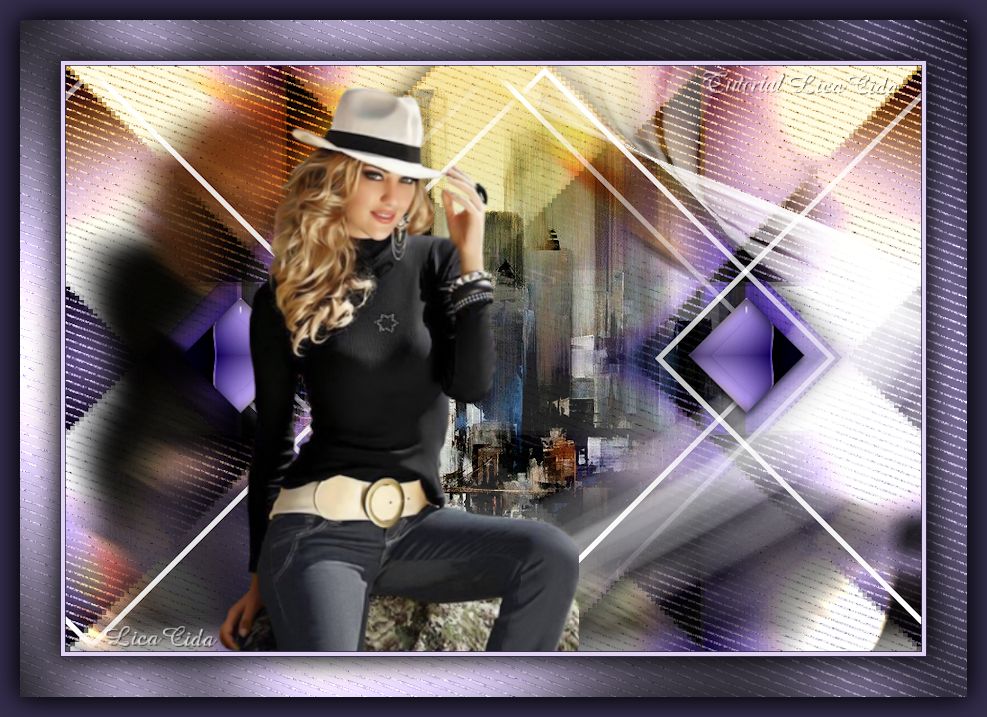
Ousada
TRADUÇÕES

MATERIAL

Presets: Preset_ColorAdjustLevels_lcd3
Preset_ColorAdjustBrightnessContrast_lcd2 --
Salvar na pasta Presets do PSP.
Tubes: PgutPV4s7BxLnkV-6RTsSd_7woE@325x450
misted_manhattan_tubed_by_thafs
Decos: decô1lc
decô2lc
Brush: Abstract Aura VI_11
Marca-d'água.
Efeitos do PSP.
Versão usada: PSP X7.
PLUGINS
Plugin Unlimited 2.0 → &<Bkg Kaleidoscope> → @Mirrored & Scaled
Plugin FFG → A
Plugin VanDerLee → UnPlugged-X
Plugin Nik Software → Color Efex Pro 3.0 → Graduated Filters
Plugin Tramages → Pool Shadow
TUTORIAL

|
Esta seta marca sua linha
Clique e arraste para movê-la
|
|
1_.
Abra uma nova imagem transparente de 950 x 650 px.
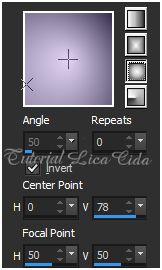
Pinte com o gradiente formado pelas cores #332c4b e #e1d4f3.
Configure: Style: Sunburst — Repeats: 0 — Invert marcado — Center Point: H: 0 / V: 78 — Focal Point: H: 50 / V: 50.
2_.
Plugin Unlimited 2.0 → &<Bkg Kaleidoscope> → @Mirrored & Scaled.
3_.
Plugin FFG → A.
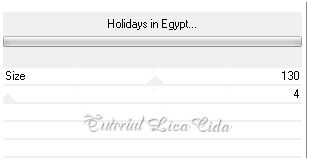
Repita o item 2 (Plugin Unlimited 2.0 → &<Bkg Kaleidoscope> → @Mirrored & Scaled).
4_.
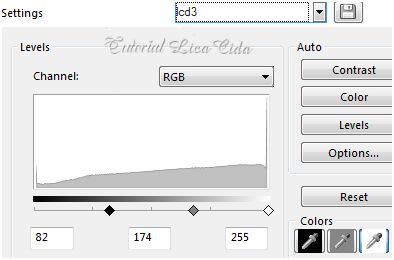
Adjust → Brightness and Contrast → Levels.
Aplique o preset Preset_ColorAdjustLevels_lcd3.
Effects → Edge Effects → Enhance.
5_.
Layers → New Raster Layer.
Plugin VanDerLee → UnPlugged-X — Color: #ffffff.
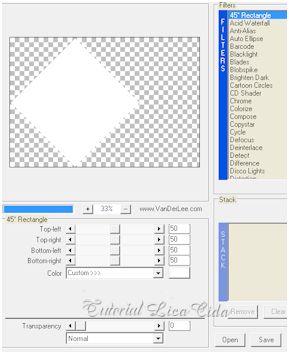
Edit → Cut.
Edit → Paste As New Layer.
Com a ferramenta Magic Wand (Default), selecione o efeito formado.
6_.
Ative a Raster 1.
Selections → Promote Selection to Layer.
Image → Resize: 120% — Resize all layers desmarcado.
7_.
Volte à Raster 3.
Selections → Modify → Contract: 6.
Pressione a tecla Delete.
Selections → Invert.
8_.
Ative a Raster 2.
Edit → Copy no tube PgutPV4s7BxLnkV-6RTsSd_7woE@325x450
Edit → Paste Into Selection.
Selections → Select None.
9_.
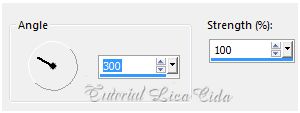
Adjust → Blur → Motion Blur.
Aplique duas vezes.
10_.
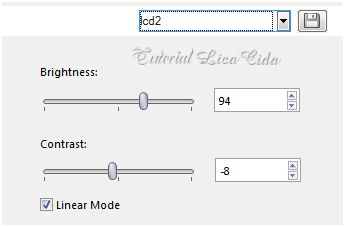
Adjust → Brightness and Contrast → Brightness/Contrast.
Aplique o preset Preset_ColorAdjustBrightnessContrast_lcd2.
11_.
Repita o item 4: Adjust → Brightness and Contrast → Levels.
Aplique o preset Preset_ColorAdjustLevels_lcd3 (veja o print).
12_.
Ative a layer inferior (Promoted Selection).
Effects → Distortion Effects → Pixelate.
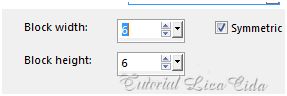
Effects → Edge Effects → Enhance.
Effects → 3D Effects → Drop Shadow: 0 / 0 / 80 / 40,00 — Color: #000000.
13_.
Edit → Copy no misted_manhattan_tubed_by_thafs
Edit → Paste As New Layer.
Image → Resize: 80% — Resize all layers desmarcado.
14_.
Repita o item 4: Adjust → Brightness and Contrast → Levels.
Aplique o preset Preset_ColorAdjustLevels_lcd3 (veja o print).
15_.
Ative a Raster 1.
Repita: Effects → Distortion Effects → Pixelate (veja o print do item 12).
Effects → Edge Effects → Enhance.
Layers → Duplicate.
16_.
Plugin Nik Software → Color Efex Pro 3.0 → Graduated Filters — Color Set: Orange 1.
17_.
Edit → Copy no decô2lc
Edit → Paste As New Layer.
18_.
Ative a Promoted Selection.
Repita: Plugin Nik Software → Color Efex Pro 3.0 → Graduated Filters — Color Set: Orange 1.
19_.
Ative a Raster 3.
Effects → Image Effects → Seamless Tiling — Side by side.
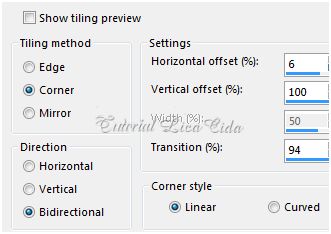
Repita o Seamless Tiling.
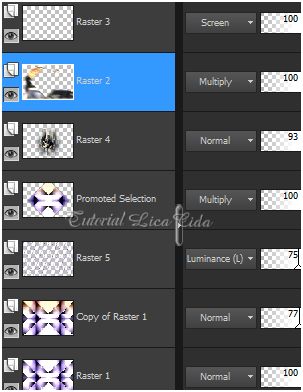
Altere os Blend Modes e a Opacity das layers (use de acordo com as cores escolhidas).
20_.
Edit → Copy no brush Abstract Aura VI_11
Edit → Paste As New Layer.
Use a gosto.
21_.
Edit → Copy no decô1lc
Edit → Paste As New Layer.
22_.
Edit → Copy no tube PgutPV4s7BxLnkV-6RTsSd_7woE@325x450
Edit → Paste As New Layer.
Redimensione e posicione a gosto.
23_.
Image → Add Borders: 1 px, Symmetric marcado — Color: #332c4b (cor do Foreground).
Image → Resize: 90%.
24_.
Image → Add Borders: 4 px, Symmetric marcado — Color: #e1d4f3 (cor do Background).
Image → Add Borders: 1 px, Symmetric marcado — Color: #332c4b (cor do Foreground).
25_.
Image → Add Borders: 40 px, Symmetric marcado — Color: #ffffff.
Selecione a borda.
26_.
Pinte com o gradiente formado no item 1.
Edit → Copy no decô2lc
Edit → Paste Into Selection.
27_.
Plugin Tramages → Pool Shadow → Default.
28_.
Selections → Invert.
Effects → 3D Effects → Drop Shadow: 0 / 0 / 80 / 40,00 — Color: #000000.
Selections → Select None.
Aplique a marca-d'água.
Assine e salve.
Espero que gostem.
Aparecida / LicaCida, julho de 2015.
Rio de Janeiro - Brasil.

VOLTAR
Copyright ©2026 - Web Design - Naise Minas
|

