|
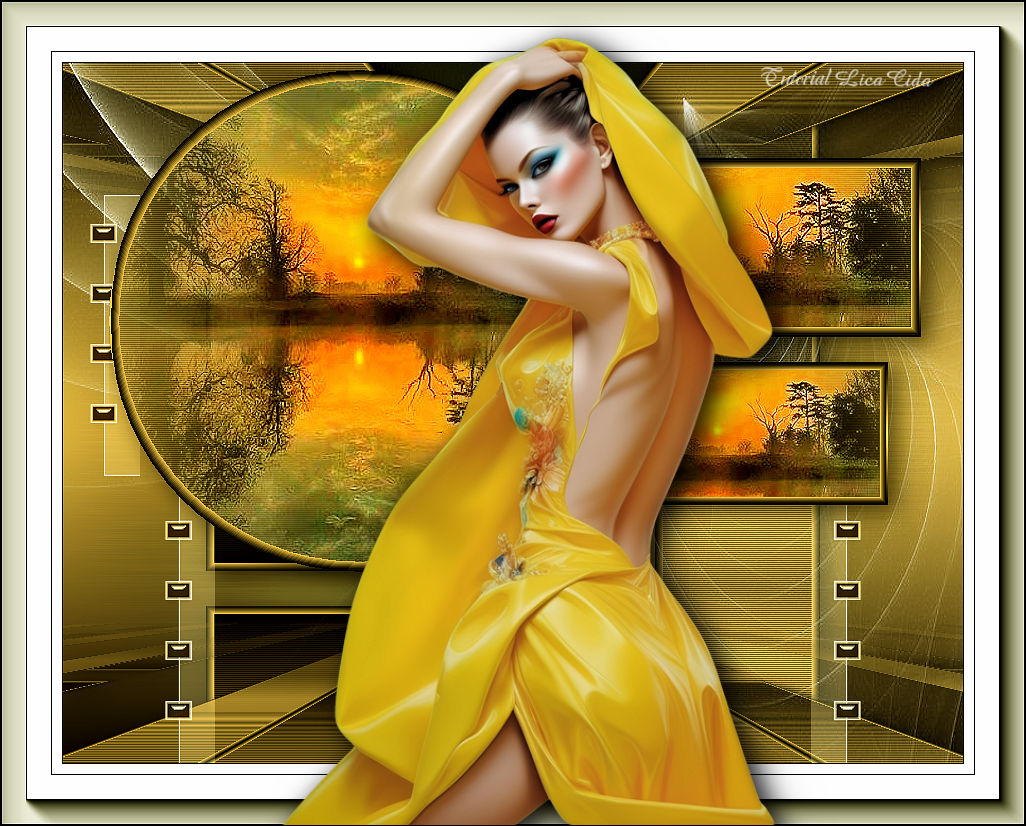
One Love
TRADUÇÕES

MATERIAL

Imagem: alphaonelove-by lc --
Seleções #1, #2 e #3 guardadas no Alpha Channel da imagem.
Tubes: SuizaBella_Ref_AG-004297
Callitubes-128paisagens
Mask: NarahsMasks_1673
Decor: decor01 (arquivo da net)
Marca-d'água.
Efeitos do PSP.
PLUGINS
Plugin dsb flux → Blast
Plugin Simple → Centre Tile
Plugin MuRa's Meister → Perspective Tiling
Plugin MuRa's Seamless → Emboss at Alpha
Plugin AAA Frames → Foto Frame
Plugin AAA Filters → Custom
Adjust → Variations (opcional)
TUTORIAL

|
Esta seta marca sua linha
Clique e arraste para movê-la
|
|
1_.
Abra o material no PSP, duplique e feche o original.
Escolha duas cores para trabalhar: Foreground: #0d0909 — Background: #ffd987.
2_.
Abra o arquivo alphaonelove-by lc.
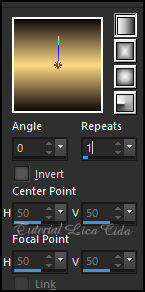
Pinte com o gradiente Linear formado pelas cores em uso.
3_.
Selections → Select All.
Edit → Copy no Callitubes-128paisagens
Edit → Paste Into Selection.
Selections → Select None.
4_.
Adjust → Blur → Gaussian Blur.

5_.
Plugin dsb flux → Blast.

6_.
Layers → New Raster Layer.
Selections → Load/Save Selection → Load Selection From Alpha Channel → Selection #1.
7_.
Pinte com o gradiente em uso.
Effects → Texture Effects → Blinds — Color: #000000.

8_.
Effects → 3D Effects → Chisel — cor do Background.

Selections → Select None.
9_.
Plugin Simple → Centre Tile.
Layers → Duplicate.
Image → Mirror → Mirror Horizontal.
Image → Mirror → Mirror Vertical.
Layers → Merge → Merge Down.
Aplique um Drop Shadow a gosto.
10_.
Layers → New Raster Layer.
Selections → Load/Save Selection → Load Selection From Alpha Channel → Selection #2.
11_.
Pinte com o gradiente em uso.
12_.
Selections → Modify → Contract: 10.
Pressione a tecla Delete.
13_.
Com a ferramenta Flood Fill — Opacity: 50%, pinte com a cor clara (Background).
Effects → Texture Effects → Blinds (mesmas configurações).
Volte a Opacity do Flood Fill para 100%.
14_.
Edit → Copy no Callitubes-128paisagens
Edit → Paste As New Layer.
Posicione a parte que desejar.
Selections → Invert.
Pressione a tecla Delete.
Selections → Invert.
15_.
Effects → 3D Effects → Chisel (mesmas configurações).
Selections → Select None.
Layers → Merge → Merge Down.
Adjust → Sharpness → Sharpen.
Layers → Duplicate.
Image → Resize: 80% — Resize all layers desmarcado.

Posicione.
Aplique um Drop Shadow a gosto.
16_.
Layers → New Raster Layer (Raster 4).
Selections → Load/Save Selection → Load Selection From Alpha Channel → Selection #3.
17_.
Pinte com o gradiente em uso — Opacity: 100%.
18_.
Selections → Modify → Contract: 10.
Pressione a tecla Delete.
19_.
Com a ferramenta Flood Fill — Opacity: 50%, pinte com a cor clara (Background).
Effects → Texture Effects → Blinds (mesmas configurações).
Volte a Opacity do Flood Fill para 100%.
20_.
Edit → Copy no Callitubes-128paisagens
Edit → Paste As New Layer.
Posicione a paisagem inteira, se possível.
Selections → Invert.
Pressione a tecla Delete.
Selections → Invert.
21_.
Effects → 3D Effects → Chisel (mesmas configurações).
Selections → Select None.
Layers → Merge → Merge Down.
Layers → Arrange → Move Down (aplique duas vezes).
Adjust → Sharpness → Sharpen.
Aplique um Drop Shadow a gosto.
LAYERS
Confira as layers:

22_.
Ative a Raster 2.
Layers → Duplicate.
Plugin MuRa's Meister → Perspective Tiling — Height: 20.
23_.
Ative a ferramenta Selection Tool e configure:

Selecione como no print e pressione a tecla Delete.
Selections → Select None.
Aplique um Drop Shadow a gosto.

Layers → Duplicate.
Image → Mirror → Mirror Vertical.
Layers → Merge → Merge Down.
24_.
Layers → New Raster Layer (Raster 5).
Pinte com a cor #ffffff — Opacity: 100%.
25_.
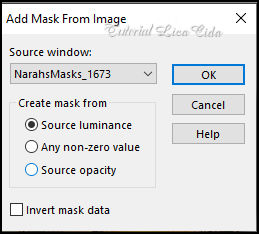
Layers → New Mask Layer → From Image: NarahsMasks_1673.
Effects → Edge Effects → Enhance.
Layers → Merge → Merge Group.
Image → Mirror → Mirror Horizontal.
Image → Mirror → Mirror Vertical.
Plugin MuRa's Seamless → Emboss at Alpha — Default.
26_.
Edit → Copy no decor01
Edit → Paste As New Layer.
Com a ferramenta Pick Tool: Position X: 100 — Position Y: 429.
Layers → Duplicate.
Image → Mirror → Mirror Horizontal.
Na Raster 5: Layers → Duplicate.
Com a ferramenta Pick Tool: Position X: 25 — Position Y: 132.
Aplique um Drop Shadow a gosto nas três layers.
BORDAS
27_.
Image → Add Borders: 1 px, Symmetric marcado — Color: #000000.
Image → Add Borders: 10 px, Symmetric marcado — Color: #ffffff.
Image → Add Borders: 1 px, Symmetric marcado — Color: #000000.
Image → Add Borders: 50 px, Symmetric marcado — Color: #ffffff.
Plugin AAA Frames → Foto Frame: Width: 25 — demais valores Default.
28_.
Edit → Copy no SuizaBella_Ref_AG-004297
Edit → Paste As New Layer.
Use a gosto.
29_.
Plugin AAA Filters → Custom → Landscape — Default.
30_.
Adjust → Variations — valores a gosto (opcional).
Image → Add Borders: 1 px, Symmetric marcado — Color: #000000.
Aplique a marca-d'água.
Assine e salve.
File → Export → JPEG Optimizer.
Aparecida / LicaCida, abril de 2024.
Rio de Janeiro - Brasil.


VOLTAR
Copyright ©2026 - Web Design - Naise Minas
|


