|
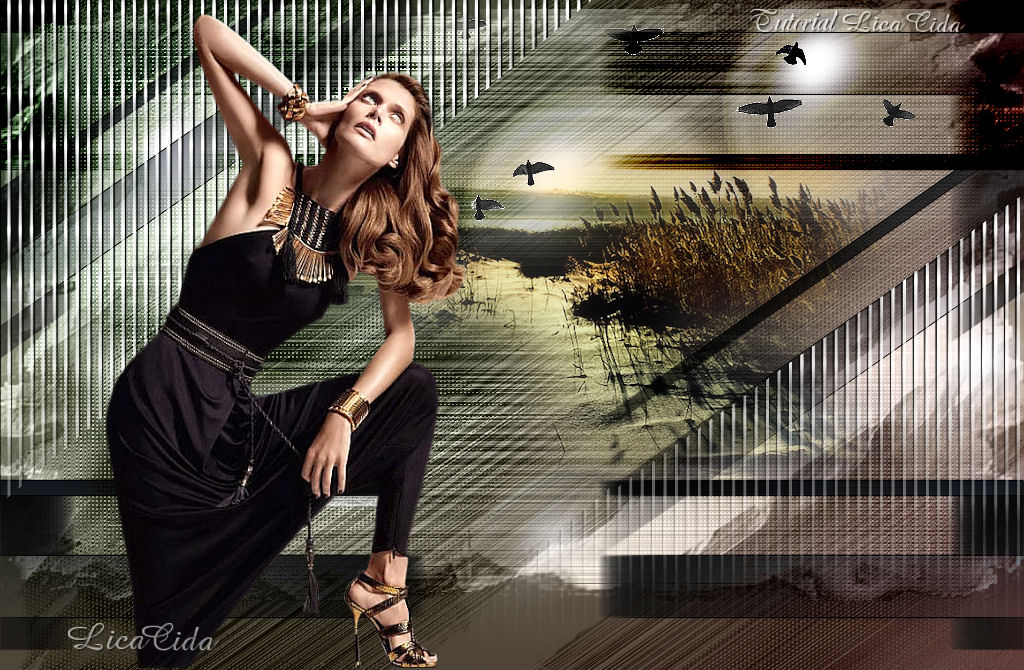
Nara Pamplona
TRADUÇÕES
MATERIAL
Seleção: 005tchrist — Salvar na pasta Selections do PSP. Seleção: lcbNP — Salvar na pasta Selections do PSP.
Tubes: Nara Pamplona
Masks: !b
Pattern: Silver Foil Marca D'água. Efeitos do PSP. Versão PSP X3.
PLUGINS Plugin VM Toolbox → Motion Trail Wild Plugin Nik Software → Color Efex Pro 3.0
TUTORIAL
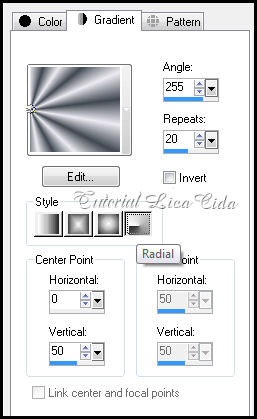
1_. Abra uma nova imagem transparente de 1024 x 600 px. Use no Background a cor #404751. Pinte essa imagem. 2_. Layers → New Raster Layer. Pinte com o gradiente formado pelas cores #ecebf1 e #404751. Configure: Style: Radial — Angle: 255 — Repeats: 20 — Invert desmarcado — Center Point: H: 0 / V: 50.
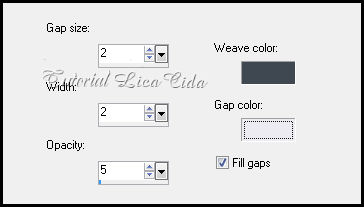
Adjust → Blur → Gaussian Blur — Radius: 12. Adjust → Add/Remove Noise → Add Noise. Uniform e Monochrome marcados — Noise: 12. 3_. Aplique a Mask !b. Layers → Merge → Merge Group. Effects → User Defined Filter → Emboss_3. 4_. Image → Canvas Size: 1024 x 650 — Bottom: 50. Effects → 3D Effects → Drop Shadow: 1 / 1 / 100 / 1 — Color: #ecebf1. Use a cor mais clara. 5_. Effects → Texture Effects → Weave: 2 / 2 / 5. Weave Color: #404751 — Gap Color: #ecebf1 — Fill Gaps marcado.
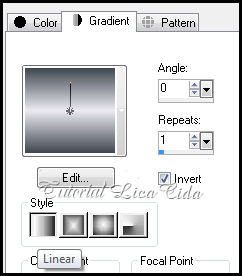
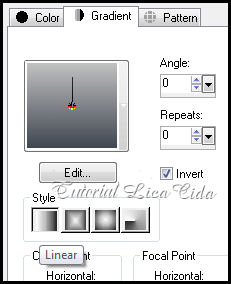
Adjust → Sharpness → Sharpen More. 6_. Layers → New Raster Layer. Selections → Load/Save Selection → Load Selection From Disk → lcbNP. 7_. Pinte com o gradiente formado pelas cores usadas anteriormente. Configure: Style: Linear — Angle: 0 — Repeats: 1 — Invert marcado.
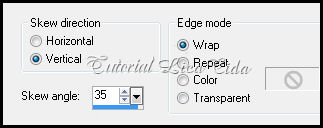
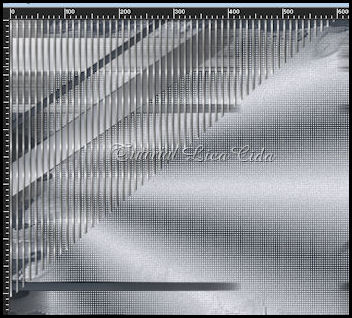
Selections → Select None. 8_. Effects → Image Effects → Offset: H: 0 / V: 150 — Custom e Transparent marcados. Effects → 3D Effects → Drop Shadow: 1 / 1 / 100 / 1 — Color: #000000. Repita com os valores negativos: -1 / -1 / 100 / 1. Layers → Duplicate. Image → Mirror. Layers → Merge → Merge Down. 9_. Plugin VM Toolbox → Motion Trail Wild → Default. Layers → Duplicate. Image → Flip. Duplique novamente. 10_. Effects → Geometric Effects → Skew. Vertical: 35 — Wrap.
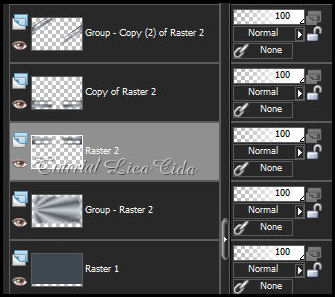
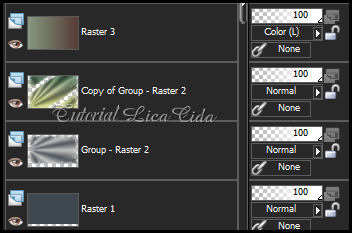
11_. Aplique uma Mask Gradiente. Layers → Merge → Merge Group. Layers:
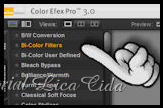
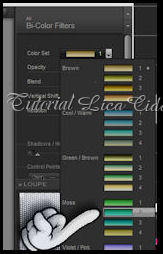
12_. Ative a Group-Raster 2. Layers → Duplicate. Plugin VM Toolbox → Motion Trail Wild → Default. 13_. Repita o item 10: Effects → Geometric Effects → Skew. Vertical: 35 — Wrap. 14_. Plugin Nik Software → Color Efex Pro 3.0 → Moss 2.
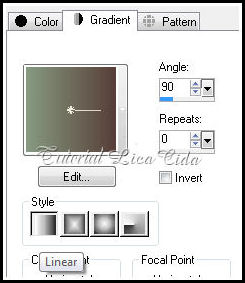
15_. Layers → New Raster Layer. Use cores contrastantes. Pinte com o gradiente formado pelas cores #81937b e #573e39. Configure: Style: Linear — Angle: 90 — Repeats: 0 — Invert desmarcado.
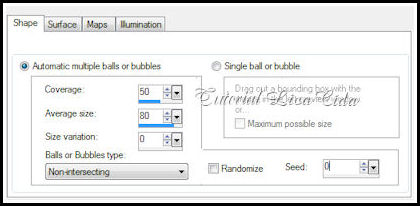
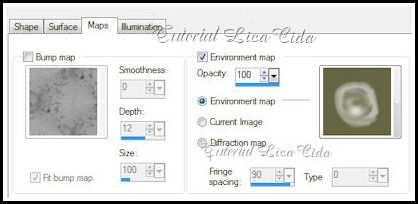
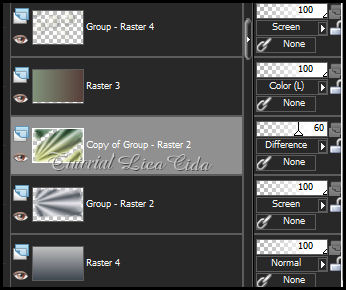
Blend Mode: Color (L). 16_. Layers → New Raster Layer. Effects → Artistic Effects → Balls and Bubbles.
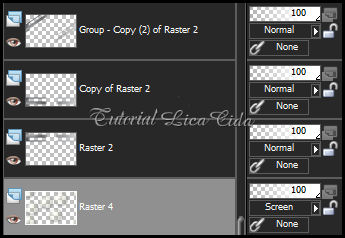
Blend Mode: Screen. Layers:
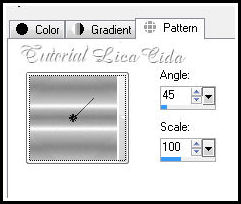
17_. Aplique uma Mask Gradiente na Raster 4. Layers → Merge → Merge Group. 18_. Ative a Group-Copy (2) of Raster 2. Layers → New Raster Layer. Selections → Load/Save Selection → Load Selection From Disk → 005tchrist. 19_. Pinte com a Pattern Silver Foil. Configure: Angle: 45 — Scale: 100.
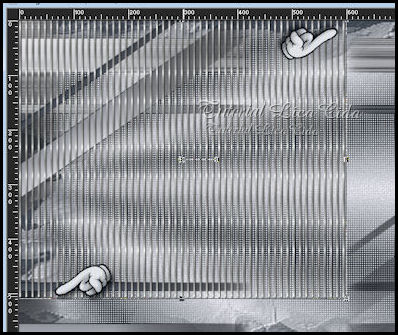
Effects → 3D Effects → Drop Shadow: 1 / 1 / 100 / 1 — Color: #000000. Selections → Select None. 20_. Ative a régua. Com a ferramenta Raster Deform, encoste o efeito na lateral esquerda e no topo. Medidas: 600 x 510 px.
Ative a ferramenta Freehand Selection. Divida ao meio. Pressione Delete.
Selections → Select None. 21_. Layers → Duplicate. Image → Flip. Image → Mirror. Opcional: com a ferramenta Freehand Selection, ajuste o efeito junto à risca. Layers → Merge → Merge Down. Blend Mode: Hard Light. Adjust → Sharpness → Sharpen. 22_. Aplique uma Mask Gradiente. Repita a aplicação. Layers → Merge → Merge Group. 23_. Image → Canvas Size: 1024 x 670 — Bottom: 20. 24_. Layers → New Raster Layer. Layers → Arrange → Send to Bottom. Pinte com o gradiente formado pelas cores usadas anteriormente. Configure: Style: Linear — Angle: 0 — Repeats: 0 — Invert marcado.
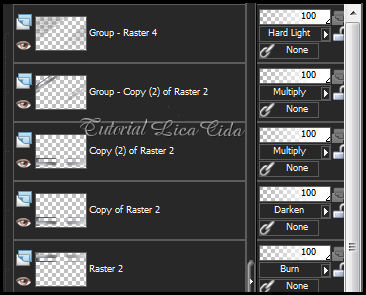
25_. Ative a Raster 1. Pressione Delete. Layers: Observe que dupliquei a Copy of Raster 2.
26_. Ative a Copy of Group-Raster 2 e a Raster 3. Puxe o efeito até o final do Top. 27_. Edit → Copy nos tubes escolhidos. Edit → Paste As New Layer. Decore e altere os Blend Modes a gosto. Aplique a Marca D'água. Assine e salve. Espero que gostem. Aparecida / LicaCida, em setembro de 2012. Rio de Janeiro - Brasil.
Copyright ©2020/2025 - Web Design - Liriani Silva® |