|
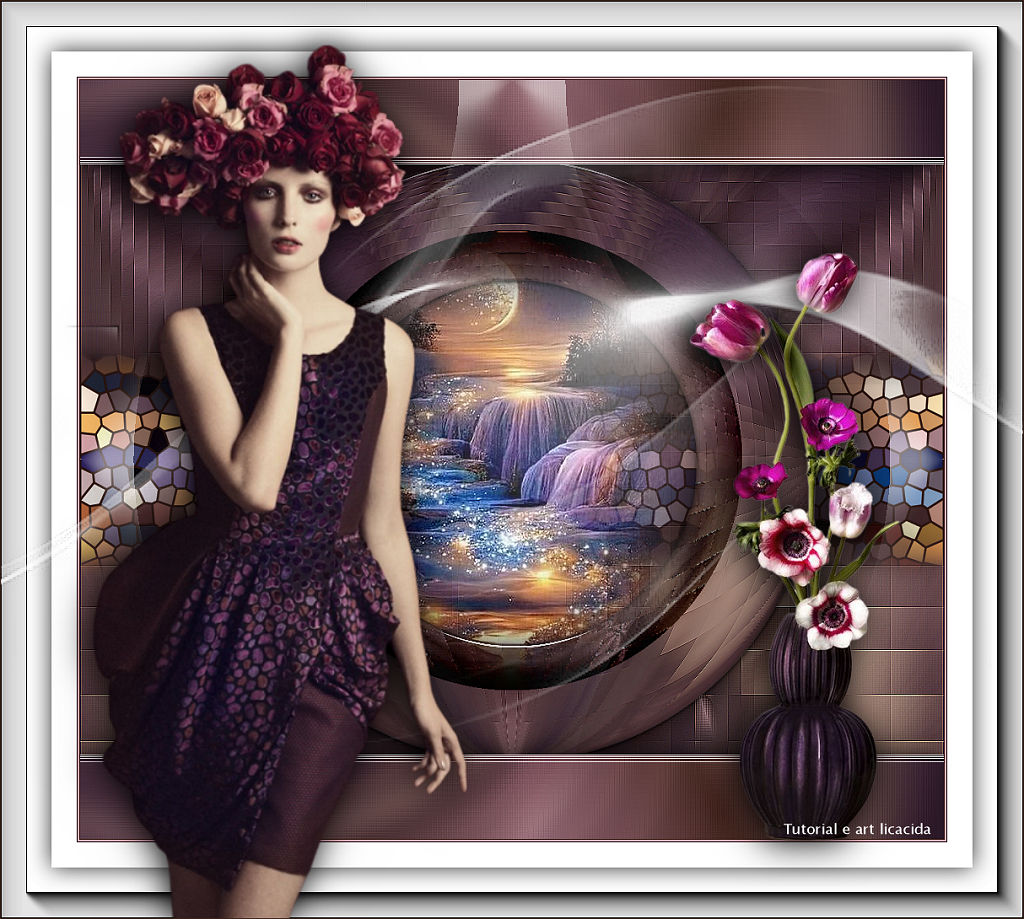
Magnifique Vitrail
TRADUÇÕES

MATERIAL

Tubes: 979MulherByPqnaAlice
paysg171-coly
038FlorByPqnaAlice
Masks: !!!!.mask.ket-fadesuave
Narah_Mask_1417
Marca-d'água.
Efeitos do PSP.
PLUGINS
Plugin FunHouse → Loom
Plugin FunHouse → Facet Offset
Plugin Filter Factory Gallery B → Crystal Ball
Plugin Textures → Vitrail
Plugin Alien Skin Eye Candy 5: Impact → Perspective Shadow
Plugin Alien Skin Eye Candy 5: Impact → Glass
Plugin AAA Frames → Foto Frame
TUTORIAL
|
Esta seta marca sua linha
Clique e arraste para movê-la
|
|
Configure: Foreground: #3e241c — Background: #d8a8b4.
1_.
Abra uma nova imagem transparente de 1024 x 900 px.
Pinte com o gradiente formado pelas cores configuradas acima.
Configure: Style: Radial — Angle: 158 — Repeats: 13 — Center Point: H: 50 / V: 50.
2_.
Layers → New Raster Layer.
Selections → Select All.
Edit → Copy no tube 979MulherByPqnaAlice
Edit → Paste Into Selection.
Selections → Select None.
3_.
Effects → Image Effects → Seamless Tiling — Default.
4_.
Adjust → Blur → Radial Blur.
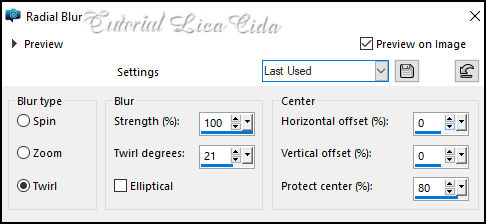
Layers → Merge → Merge Down.
5_.
Ative a ferramenta Selection Tool (tecla S) → Custom Selection.
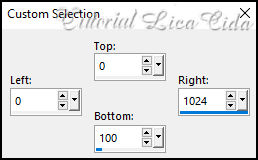
Selections → Promote Selection to Layer.
Selections → Select None.
6_.
Plugin FunHouse → Loom — Default.
Layers → Duplicate.
Image → Mirror → Mirror Vertical.
Layers → Merge → Merge Down.
Retire a visibilidade da layer Promoted Selection.
7_.
Ative a Raster 1.
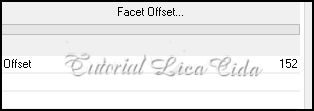
Plugin FunHouse → Facet Offset — Default (152).
Layers → Duplicate.
Image → Mirror → Mirror Horizontal.
8_.
Opacity: 50%.
Layers → Merge → Merge Down.
Effects → Edge Effects → Enhance More.
Layers → Duplicate.
9_.
Effects → Geometric Effects → Circle — Transparent.
10_.
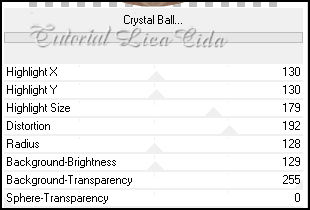
Plugin Filter Factory Gallery B → Crystal Ball.
11_.
Edit → Copy no paysg171-coly
Edit → Paste As New Layer.
Adjust → Sharpness → Sharpen.
Posicione (redimensione, se for necessário).
Layers → Arrange → Move Down.
12_.
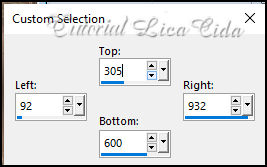
Ative a ferramenta Selection Tool (tecla S) → Custom Selection.
13_.
Layers → New Raster Layer.
Edit → Paste Into Selection (o misted da paisagem deve estar na memória).
Selections → Select None.
Adjust → Sharpness → Sharpen.
14_.
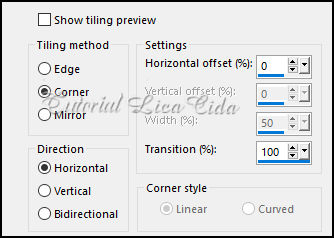
Effects → Image Effects → Seamless Tiling.
Layers → Arrange → Move Down.
15_.
Plugin Textures → Vitrail.
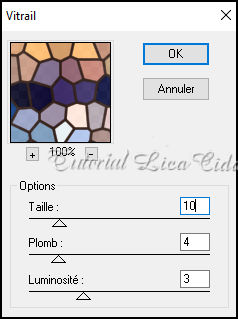
16_.
Com a ferramenta Magic Wand (Tolerance e Feather: 0), selecione a parte externa do círculo (Copy of Raster 1).
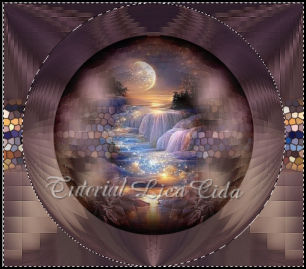
Selections → Invert.
17_.
Layers → New Raster Layer.
Effects → 3D Effects → Drop Shadow: 5 / -50 / 50 / 30,00 — Color: #ffffff (Horizontal negativo).
Effects → 3D Effects → Drop Shadow: 5 / 50 / 50 / 30,00 — Color: #ffffff (Horizontal positivo).
Selections → Select None.
18_.
Effects → Texture Effects → Weave.
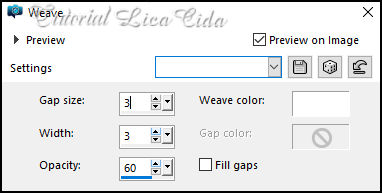
19_.
Effects → Image Effects → Seamless Tiling — Default.
Layers → Arrange → Bring to Top.
Effects → Edge Effects → Enhance.
20_.
Layers → New Mask Layer → From Image: !!!!.mask.ket-fadesuave, para retirar o efeito da parte inferior.
Se necessário, duplique a layer da mask (aqui foi duplicada três vezes).
Layers → Merge → Merge Group.
21_.
Ative novamente a visibilidade da layer Promoted Selection e ative essa layer.
Plugin Alien Skin Eye Candy 5: Impact → Perspective Shadow — a gosto.
22_.
Ative a Copy of Raster 1.
Image → Resize: 80% — Resize all layers desmarcado.
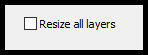
23_.
Plugin Alien Skin Eye Candy 5: Impact → Glass — Settings: Clear (ou a gosto).
Plugin Alien Skin Eye Candy 5: Impact → Perspective Shadow — a gosto.
Aplique também na layer do Vitrail (Raster 3).
Layers → Merge → Merge Visible.
LAYERS
Altere os Blend Modes e a Opacity das layers.
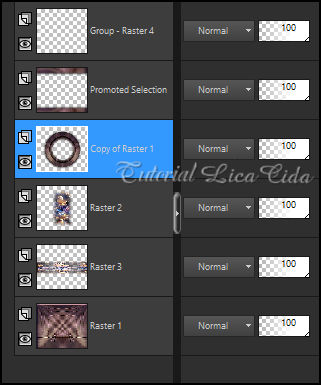
24_.
Image → Add Borders: 1 px, Symmetric marcado — Color: #3e241c (cor escura).
Image → Add Borders: 2 px, Symmetric marcado — Color: #d8a8b4 (cor clara).
Image → Add Borders: 1 px, Symmetric marcado — Color: #3e241c (cor escura).
Image → Add Borders: 30 px, Symmetric marcado — Color: #ffffff.
Selections → Select All.
Image → Add Borders: 60 px, Symmetric marcado — Color: #ffffff.
Selections → Invert.
25_.
Plugin AAA Frames → Foto Frame: Width: 30 — demais valores Default.
Selections → Invert.
Effects → 3D Effects → Drop Shadow: 0 / 0 / 80 / 40,00 — Color: #000000.
Selections → Select None.
26_.
Com as bordas prontas:
Layers → New Raster Layer.
Pinte com a cor #ffffff.
Layers → New Mask Layer → From Image: Narah_Mask_1417.
Layers → Merge → Merge Group.
27_.
Effects → Texture Effects → Weave (mesmos valores do item 18).
28_.
Edit → Copy no tube 979MulherByPqnaAlice
Edit → Paste As New Layer.
Posicione. Redimensione, se for necessário. Drop Shadow a gosto.
29_.
Edit → Copy no 038FlorByPqnaAlice
Edit → Paste As New Layer.
Posicione. Drop Shadow a gosto.
Image → Add Borders: 1 px, Symmetric marcado — Color: #3e241c (cor escura).
Aplique a marca-d'água.
Assine e salve.
Image → Resize: Width 1024 px.
Espero que apreciem.
Obrigada!
Aparecida / LicaCida, janeiro de 2023.
Rio de Janeiro - Brasil.

VOLTAR
Copyright ©2026 - Web Design - Naise Minas
|


