|
Luzes TRADUÇÕES
MATERIAL
Tubes: MISTED SCENERY
Mask: Narah_mask_Abstract042
Marca-d'água.
Versão usada: PSP X2.
PLUGINS
Plugin Xero → Cubism
TUTORIAL
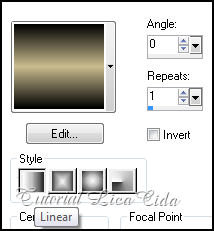
1_. Abra uma nova imagem transparente de 850 x 550 px. Pinte com o gradiente formado pelas cores #000000 e #cabc8f. Configure: Style: Linear — Angle: 0 — Repeats: 1 — Invert desmarcado.
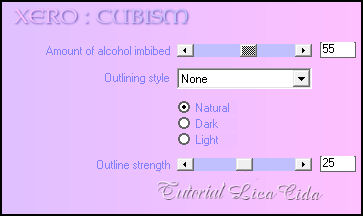
2_. Plugin Xero → Cubism: 55 / None / Natural marcado / 25.
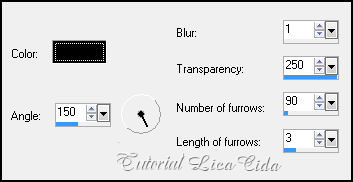
Image → Flip. Effects → User Defined Filter → Emboss_3. 3_. Effects → Texture Effects → Fine Leather — Color: #000000 — Angle: 150 — Blur: 1 — Transparency: 250 — Number of fibers: 90 — Length of fibers: 3.
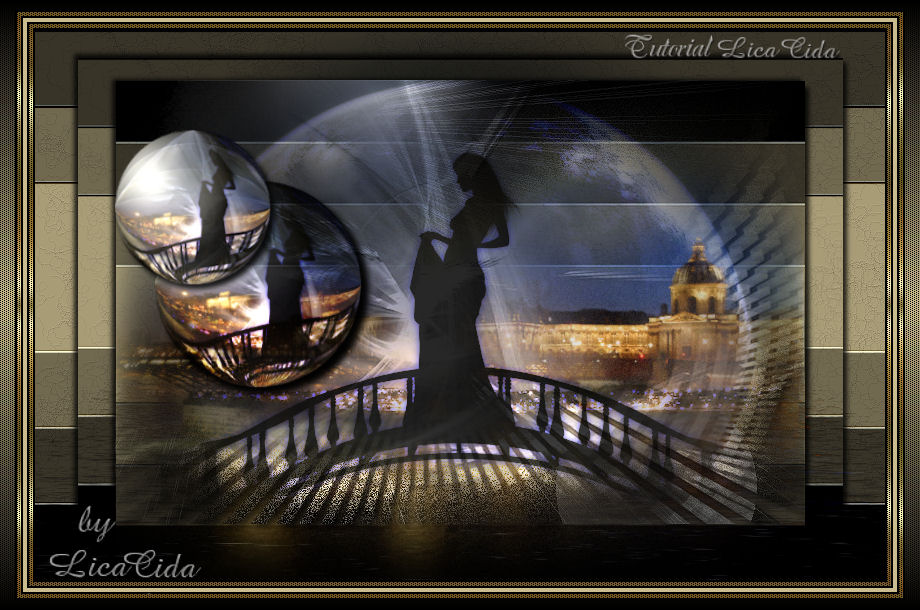
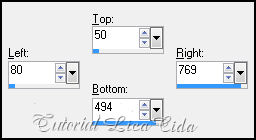
4_. Layers → Duplicate. Image → Resize: 90% — Resize all layers desmarcado. Effects → 3D Effects → Drop Shadow: 0 / 0 / 80 / 40,00 — Color: #000000. 5_. Layers → Duplicate. Image → Resize: 90% — Resize all layers desmarcado. Image → Flip. Layers → Merge → Merge Visible. 6_. Edit → Copy no tube MISTED SCENERY Edit → Paste As New Layer. Com a ferramenta Pick Tool, acomode o tube no último retângulo, puxando pelas laterais. Plugin Flaming Pear → Flood: Horizon: 60 — demais valores a gosto. Blend Mode: Hard Light — Opacity: 79%. Adjust → Add/Remove Noise → Add Noise: Uniform e Monochrome marcados — Noise: 10. 7_. Ative a ferramenta Selection Tool → Rectangle → Custom Selection: Top: 50 / Left: 80 / Right: 769 / Bottom: 494.
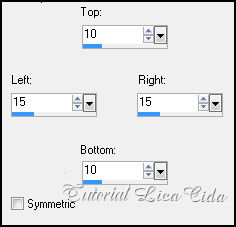
Layers → New Raster Layer. Pinte com o gradiente formado no item 1. 8_. Layers → New Mask Layer → From Image: Narah_mask_Abstract042. Effects → User Defined Filter → Emboss_3. Layers → Merge → Merge Group. Selections → Select None. Adjust → Add/Remove Noise → Add Noise: Uniform e Monochrome marcados — Noise: 15. Plugin Graphics Plus → Cross Shadow: Default. 9_. Edit → Copy no tube calguismist1789 Edit → Paste As New Layer. Image → Resize: 70% — Resize all layers desmarcado. Effects → Image Effects → Offset: H: 0 / V: 38. 10_. Plugin Graphics Plus → Cross Shadow: Default. Blend Mode: Hard Light — Opacity: 85%. 11_. Na layer da mask (Group - Raster 2): Effects → Illumination Effects → Sunburst (use os valores a gosto e aplique 3 ou 4 vezes). Adjust → Sharpness → Sharpen. 12_. Plugin Xero → Porcelain: Default (use na Raster 2). 13_. Image → Add Borders: 2 px, Symmetric marcado — Color: #000000. Image → Add Borders: 4 px, Symmetric marcado — Color: #ffffff. Com a ferramenta Magic Wand (Tolerance: 10), selecione a borda e pinte com dourado. Plugin Screen Works → Dot Screen. Selections → Select None. Image → Add Borders: 2 px, Symmetric marcado — Color: #000000. 14_. Image → Add Borders: 4 px, Symmetric marcado — Color: #cabc8f. 15_. Image → Add Borders: 2 px, Symmetric marcado — Color: #000000. Image → Add Borders: 4 px, Symmetric marcado — Color: #ffffff. Com a ferramenta Magic Wand (Tolerance: 10), selecione a borda e pinte com dourado. Plugin Screen Works → Dot Screen. Selections → Select None. Image → Add Borders: 2 px, Symmetric marcado — Color: #000000. 16_. Image → Add Borders: Top: 10 / Left: 15 / Right: 15 / Bottom: 10 — Symmetric desmarcado — Color: #ffffff.
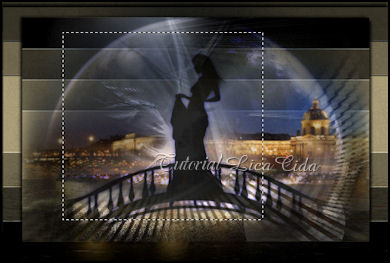
Com a ferramenta Magic Wand (Tolerance: 10), selecione a borda. Pinte com o gradiente formado no item 1. Plugin Screen Works → Dot Screen. Selections → Select None. 17_. Image → Add Borders: 2 px, Symmetric marcado — Color: #000000. CRIANDO UMA ESFERA Com a ferramenta Selection Tool, selecione um quadrado.
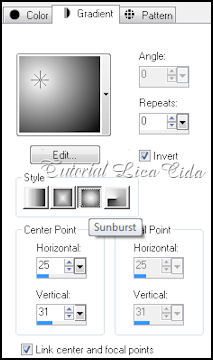
Layers → Promote Background Layer. Selections → Promote Selection to Layer. Retire a visibilidade da Raster 1. Effects → Geometric Effects → Circle — Transparent marcado. Delete a layer em que está o quadrado (Promoted Selection). Selections → Promote Selection to Layer. Layers → New Raster Layer (forma-se a Raster 2). Pinte a esfera (Raster 2) com o gradiente formado pelas cores #000000 e #ffffff. Configure: Style: Sunburst — Repeats: 0 — Invert marcado — Center Point: H: 25 / V: 31.
Blend Mode: Hard Light. Layers → Merge → Merge Visible. Selections → Select None. OBSERVAÇÃO Ative novamente a visibilidade da Raster 1. Use Resize, Blend Mode, Plugin Graphics Plus → Cross Shadow e Drop Shadow a gosto. Layers → Merge → Merge All (Flatten). Assine e salve como JPG.
Tutorial criado por Aparecida / LicaCida em 5 de novembro de 2009.
Copyright ©2026 - Web Design - Naise Minas |